Как скрыть панель задач в Windows 11 и 10
Рассмотрите все возможные способы, как скрыть панель задач в Windows 11/10 как для начинающих, так и для опытных пользователей. Получите больше места на экране со скрытой панелью задач.
Панель задач Windows является основным элементом операционной системы, который обеспечивает быстрый доступ к меню «Пуск», закрепленным приложениям, значкам системного трея и часам. Она служит центром управления для навигации по ПК и управления открытыми окнами. Несмотря на неоспоримую полезность, Windows предлагает множество параметров настройки для адаптации ее внешнего вида и поведения, помогая создать более чистый вид и повысить продуктивность. Скрытие панели задач— одна из самых популярных настроек для освобождения ценного места на экране. Это подробное руководство посвящено именно тому, как скрыть панель задач в Windows 11 и 10, шаг за шагом объясняя каждый эффективный метод.
Панель задач является центральной частью интерфейса, но большинство пользователей все равно ищут способы, как на ПК скрыть панель задач. Почему? Есть несколько весомых причин временно или навсегда сделать скрытую панель задач на компьютере.
Максимизировать место на экране: на небольших экранах (например, ноутбуках) или при одновременном использовании нескольких окон каждый пиксель важен. Скрытие панели задач дает приложениям больше пространства. Это особенно полезно, когда вы хотите скрыть внизу панель задач и сосредоточиться только на открытых окнах.
Создать более чистый вид: скрытая панель задач способствует минималистичному, не загроможденному эстетике рабочего стола без визуального шума.
Уменьшить визуальные отвлечения: скрыть нижнюю панель задач помогает минимизировать отвлечения и улучшить концентрацию при выполнении задач, требующих глубокого сосредоточения — письма, рисования, программирования и т.д.
Улучшить полноэкранный опыт: при игре, просмотре фильма или презентации автоматически скрывающаяся панель задач обеспечивает погружающий, непрерывный полноэкранный режим.
И в Windows 11, и в Windows 10 есть встроенная настройка, позволяющая автоматически скрыть панель задач без сторонних программ. Это самый простой метод для пользователей.
Пошаговая инструкция, как скрыть панель задач автоматически:
1. Щелкните правой кнопкой мыши по пустой области панели задач.
2. Выберите в контекстном меню Параметры панели задач.
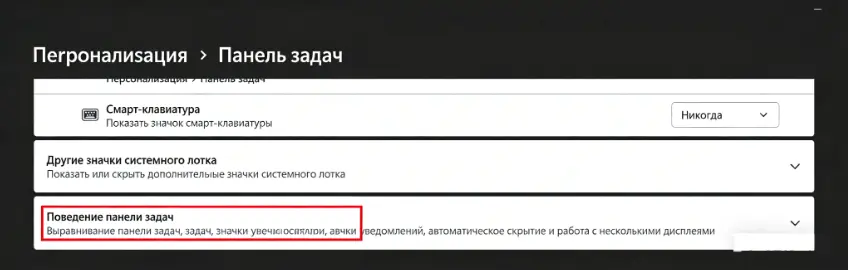
3. В окне параметров прокрутите вниз и нажмите Поведение панели задач, чтобы развернуть раздел.
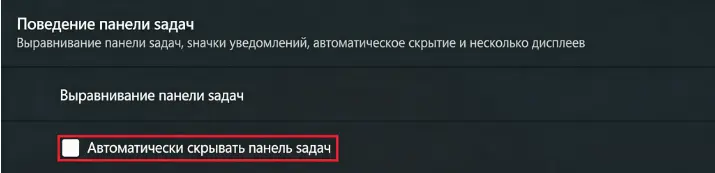
4. Поставьте галочку напротив Автоматически скрывать панель задач. После включения панель задач сразу исчезнет.
Чтобы ее показать снова, просто наведите курсор мыши на нижний край экрана (или туда, где расположена панель задач). Этот метод работает во всей системе, включая рабочий стол и полноэкранные приложения.
Хотя автоматическое скрытие эффективно, некоторые пользователи предпочитают мгновенный ручной контроль. Можно создать собственный ярлык для моментального скрытия панели задач — идеально для геймеров, видеомонтажеров или тех, кто часто переключается между полноэкранными задачами и обычным рабочим столом.
Здесь показано, как создать ярлык на рабочем столе и клавиатурный ярлык, чтобы скрыть панель задач:
Штат 1. Щелкните правой кнопкой мыши по пустому месту → Создать → Ярлык.
Штат 2. Введите следующую команду в поле расположения и нажмите Далее.
`powershell -command "&{$p='HKCU:SOFTWARE\Microsoft\Windows\CurrentVersion\Explorer\StuckRects3';$v=(Get-ItemProperty -Path $p).Settings;$v[8]=3;&Set-ItemProperty -Path $p -Name Settings -Value $v;&Stop-Process -f -ProcessName explorer}"`
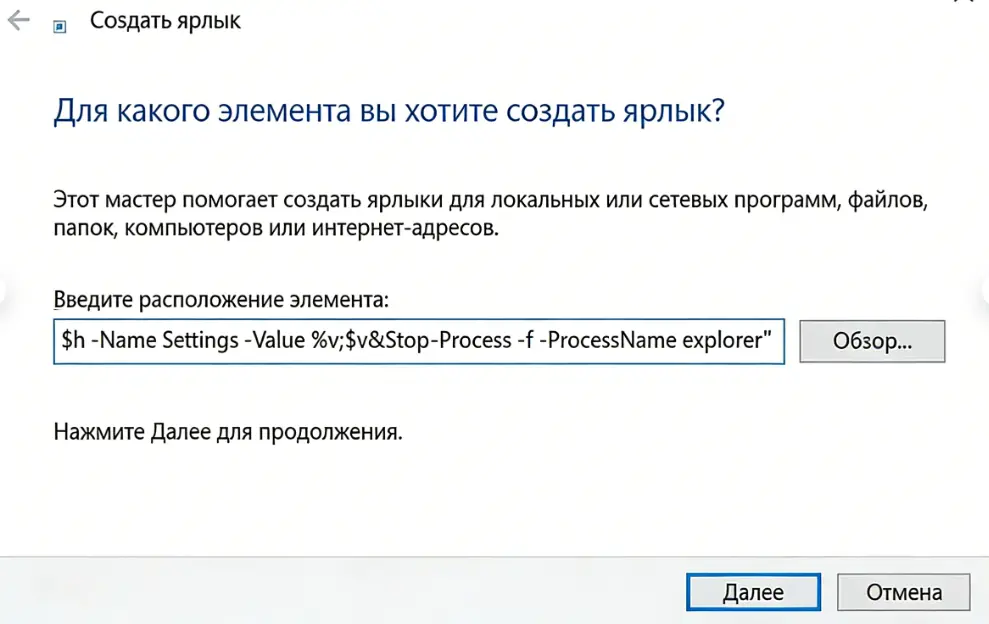
Штат 3. Дайте ярлыку имя, например, «Скрыть панель задач». Нажмите Готово.
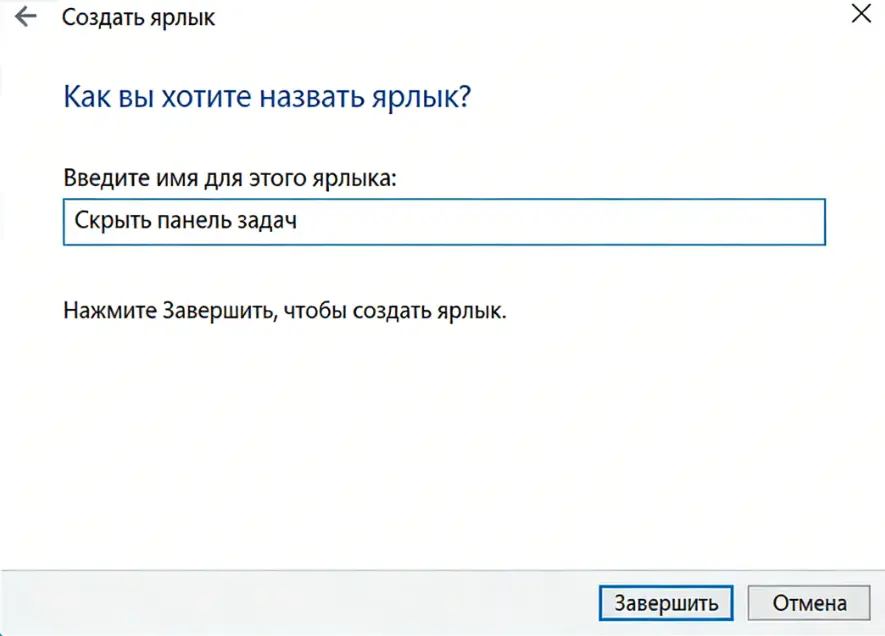
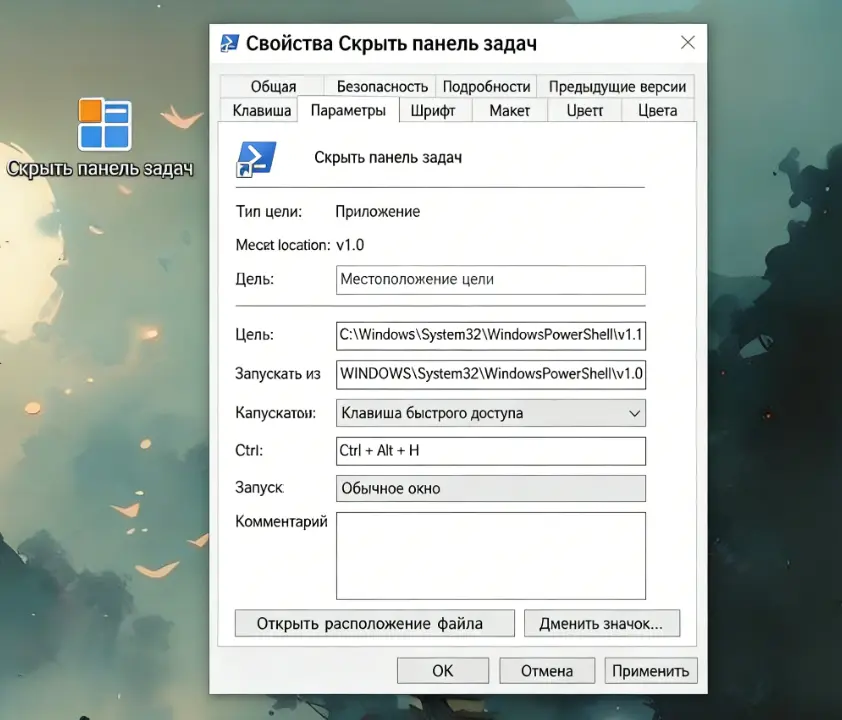
Штат 4. Дважды щелкните по ярлыку — панель задач скроется сразу.
Штат 5. Чтобы настроить клавиатурный ярлык для удобства, щелкните правой кнопкой по ярлыку «Скрыть панель задач» → Свойства. Перейдите на вкладку Ярлык и назначьте клавишу, например: Ctrl+Alt+H. Нажмите Применить.
Проблема «панель задач не скрывается» — частая и раздражающая неполадка у многих пользователей Windows. Если вы включили автоматическое скрытие, но панель остается видимой, особенно при просмотре видео или игре, есть несколько проверенных решений.
Сначала перечислим частые причины, почему функция автоматического скрытия может работать неправильно:
Уведомления приложений: мигающий или выделенный значок приложения на панели задач может блокировать ее скрытие.
Зависшие значки системного трея: зависшее фоновое приложение может блокировать автоматическое скрытие.
Временные сбои системы: небольшие программные ошибки могут нарушить работу панели задач.
Устаревшая версия Windows: ожидающие обновления могут содержать исправления для известных проблем с панелью задач.
Варианты устранения неполадки, когда скрытая панель задач не работает:
Штат 1. Очистить уведомления приложений
Проверьте панель задач на светящиеся или выделенные значки. Откройте центр уведомлений (Windows + N) и очистите все ожидающие уведомления. Взаимодействуйте с приложениями, которые ждут вашего внимания.
Штат2. Перезапустить проводник Windows
Это один из самых быстрых способов исправить временные сбои. Откройте диспетчер задач (**Ctrl + Shift + Esc**), найдите Проводник Windows в списке процессов, щелкните правой кнопкой → Перезапустить. Панель задач исчезнет и появится снова, и автоматическое скрытие, скорее всего, заработает.
Штат3. Отключить уведомления для отдельных приложений
Если виноваты уведомления, их можно отключить. Перейдите в Параметры→ Система → Уведомления и действия. В разделе Уведомления от приложений и других отправителей отключите уведомления для конкретных приложений, вызывающих проблему.
Штат4. Обновить Windows
Убедитесь, что система обновлена. Перейдите в Параметры → Центр обновления Windows и нажмите Проверить наличие обновлений. Установка последних обновлений исправит ошибки, влияющие на панель задач.
Не менее важно знать, как быстро показать скрытую панель задач, когда нужно запустить закрепленные приложения или получить доступ к системному трею.
Стандартный способ: просто наведите курсор мыши на край экрана, где скрыта панель задач (обычно внизу). Она сразу появится.
Отключение автоматического скрытия: если хотите навсегда отключить автоскрытие, щелкните правой кнопкой по панели задач → Параметры панели задач → Поведение панели задач и уберите галочку Автоматически скрывать панель задач.
Встроенные параметры Windows покрывают базовые возможности, но как скрыть панель задач— только начало. Для пользователей, ищущих более гибкое и визуально привлекательное решение, отличный выбор — iTop Easy Desktop. Этот универсальный органайзер и кастомайзер рабочего стола предлагает расширенные функции, выходящие за рамки простого автоскрытия.
iTop Easy Desktop имеет готовые стили, позволяющие сделать панель задач прозрачной в один клик. Подробная инструкция по настройке панели задач с помощью iTop Easy Desktop:
Штат 1. Скачайте и установите iTop Easy Desktop с официального сайта.

Штат 2. После установки найдите значок iTop Easy Desktop в системном трее и дважды щелкните по нему, чтобы открыть основное окно.
Штат 3. Перейдите в раздел Персонализация или найдите параметры настройки панели задач.
Штат4. Выберите готовые стили панели задач. Обычно доступны разные уровни прозрачности, эффекты размытия или сплошные цвета — применяйте и сразу видите результат.
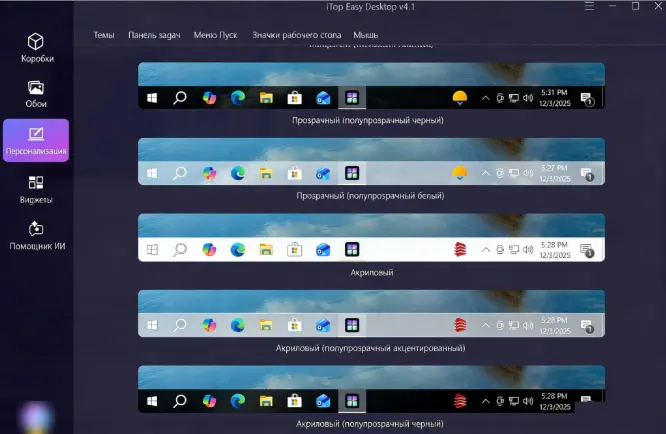
После руководства стоит еще раз рекомендовать iTop Easy Desktop за его мощные функции помимо настройки панели задач. Программа служит универсальным органайзером и кастомайзером рабочего стола для Windows, предлагая набор полезных возможностей не только для повышения рабочей эффективности, но и для создания уникального дизайна, поднимающего настроение.
Боксы для организации рабочего стола: создавайте настраиваемые блоки для автоматической или ручной сортировки значков, файлов и папок, поддерживая идеальный порядок на рабочем столе.
Живые обои для украшения рабочего стола: доступ к большой библиотеке динамических и статических 4K-обоев, чтобы оживить экран.
Персонализация: тонкая настройка внешнего вида рабочего стола, включая панель задач, меню «Пуск», темы, значки и курсоры мыши.
Виджеты для отслеживания задач: добавляйте полезные виджеты (календарь, часы, погода, стикеры и другие мощные инструменты) прямо на рабочий стол.
ИИ-питомец и помощник: уникальный интерактивный компаньон на рабочем столе PawPal и ChatAI для помощи с резюме, написанием текстов и т.д.
- iTop Easy Desktop - Keep Your Desktop Organized
- Sort desktop icons and files into boxes intelligently
- Add sticky notes, schedule, and other widgets to desktop Make desktop
- look cool and aesthetic with live wallpaper
- Chat AI, search box and more tools to boost productivity
Вы узнали доступные способы, как скрыть панель задач в Windows 11 и 10— от простого встроенного автоматического скрытия до создания профессиональных ярлыков для мгновенного контроля. Также нашли решения для раздражающей проблемы «автоматическое скрытие панели задач не работает», обеспечивая непрерывный полноэкранный опыт. Если нужен продвинутый кастомайзер панели задач и полная переделка рабочего стола, хороший выбор — iTop Easy Desktop. Программа дополнительно позволяет создать уникальный дизайн рабочего стола в Windows с высокой эффективностью, сочетая мощную организацию и потрясающий визуальный вид.
- Связанные статьи для справки
-
-

Рождественские обои: лучшие сайты для бесплатных и праздничных фонов
-

Войс чейнджер на ПК — как скачать, выбрать и использовать бесплатно в 2026
-

8 лучших программ и онлайн-приложений для составления расписаний сотрудников: умное планирование и учёт времени
-
Как изменить обои на экране блокировки | Полные инструкции для Windows/Mac/iOS/Android
-