-
iTop Easy Desktop — лучший органайзер для Windows
-
Автоматически наводит порядок на рабочем столе и делает его аккуратным и стильным за секунды.
-
Для Windows 11/10/8/7
Как скрыть иконки на рабочем столе: Полное руководство для пользователей Windows
Узнайте, как скрыть иконки на рабочем столе в Windows 10 и 11, не удаляя их. Простой способ организовать пространство с помощью iTop Easy Desktop.
Каждый день вы включаете компьютер и первым делом видите… хаос? Рабочий стол Windows постепенно превращается в свалку из ярлыков, папок и файлов, среди которых сложно найти нужное. Особенно если вы активно работаете с документами, программами, графикой или просто любите порядок, — это может существенно мешать концентрации и продуктивности. Возникает закономерный вопрос: как скрыть иконки, не удаляя важные приложения?
Скрытые иконки — это не просто эстетика. Это — контроль над цифровым пространством. Будь вы дизайнером, офисным сотрудником или геймером, упорядоченное рабочее пространство улучшает фокус, снижает стресс и экономит время. В этой статье мы подробно разберём, как скрыть иконки на рабочем столе в Windows 10 и Windows 11, чем это отличается от удаления, и почему iTop Easy Desktop — это не просто решение, а настоящий апгрейд вашего рабочего процесса.
1. Меньше отвлекающих факторов — выше концентрация
Современный ритм жизни требует от нас максимальной сосредоточенности. А между тем, загромождённый рабочий стол — это как шум в голове: десятки разноцветных иконок, всплывающих папок и случайно сохранённых файлов отвлекают внимание даже тогда, когда вы этого не замечаете. Когда иконки скрыты, взгляд фокусируется только на нужных задачах. Поэтому всё больше пользователей интересуются, как скрыть иконки на рабочем столе, чтобы не терять концентрацию на мелочах.
2. Конфиденциальность и личное пространство
Не все файлы и ярлыки стоит держать на виду. Работаете ли вы с проектами для клиентов, храните личные документы или просто не хотите, чтобы коллеги или члены семьи видели ваши приложения — скрытые иконки становятся удобным решением. Особенно это актуально для ноутбуков, которые часто используют и дома, и на работе. Запросы вроде "скрытая иконка приложения" или "как скрыть иконку на ПК" — именно об этом: защита цифрового пространства без удаления данных.
3. Визуальный порядок — умственная чистота
Чистый экран — это не просто красиво. Это ощущение контроля. Когда на рабочем столе только обои и ничего лишнего, создаётся ощущение, будто вы на старте новой задачи: спокойно, организованно, по делу. Многие находят в этом почти терапевтический эффект. Именно поэтому опция "скрыть иконки на рабочем столе" давно стала частью личной гигиены цифрового рабочего места, особенно в Windows 10 и Windows 11, где пользователи ищут лёгкие способы управления визуальным хаосом.
Это один из частых вопросов: если я могу просто удалить иконку, зачем её скрывать? Ответ прост — удаление и скрытие выполняют абсолютно разные задачи.
Когда вы удаляете иконку, вы либо удаляете сам файл, либо просто убираете ярлык. В первом случае это может быть необратимо, особенно если речь идёт не о копии, а о единственном экземпляре файла. Во втором — вы можете потерять удобный способ быстрого доступа к нужной программе или папке.
Скрытие же работает иначе. Это временная мера: файл или программа остаются на месте, просто становятся невидимыми на рабочем столе. Это идеальное решение, если вы хотите уменьшить визуальный шум, не жертвуя доступом к нужным элементам. Особенно удобно это на общих компьютерах или в рабочих пространствах с высокой степенью визуального контроля.
Кроме того, скрытие — это обратимое действие. Сегодня вы предпочли видеть только самые необходимые ярлыки, а завтра можете вернуть всё обратно в два клика. Удаление такой гибкости не даёт.
Иногда всё, что нужно для сосредоточенности — это пустой, чистый рабочий стол. Если вы хотите временно спрятать все ярлыки и папки, не удаляя их, в Windows 11 (и в Windows 10 это работает аналогично) есть встроенный способ сделать это за пару секунд. Вот пошаговая инструкция, как скрыть иконки на рабочем столе:
1. Перейдите на рабочий стол.
Сначала сверните все открытые окна, используя комбинацию клавиш Windows + D или кликните по правому краю панели задач. Это быстро перенесёт вас к рабочему столу.
2. Кликните правой кнопкой мыши.
На пустом участке экрана нажмите правую кнопку мыши. Появится контекстное меню с несколькими опциями.
3. Наведите на пункт «Вид».
В выпадающем списке найдите пункт «Отображать значки рабочего стола» (в русской версии Windows он может называться немного иначе, но суть останется та же). Рядом с ним будет установлен флажок.
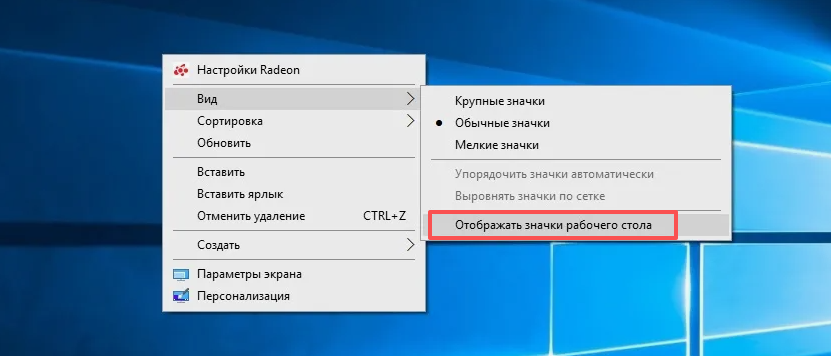
4. Снимите флажок.
После этого все значки и ярлыки мгновенно исчезнут с экрана. Но не волнуйтесь — это не удаление. Ваши файлы останутся на месте, просто перейдут в состояние скрытых иконок.
Если вы потом захотите их вернуть, просто повторите те же действия и поставьте флажок обратно.
Этот способ подходит тем, кто ищет, как скрыть ненужные иконки, при этом не жертвуя доступом к файлам. Особенно он полезен для тех, кто работает на общем компьютере или просто хочет на время очистить экран.
Что такое iTop Easy Desktop?
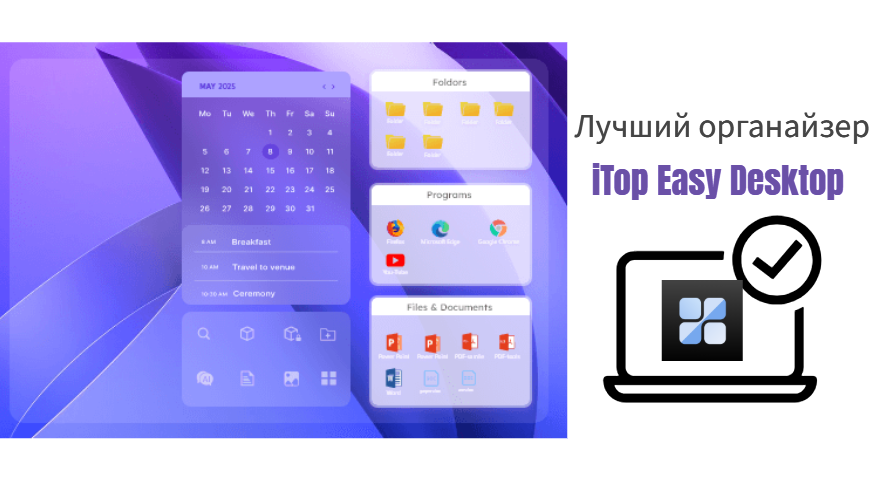
iTop Easy Desktop — это не просто утилита для скрытия иконок, а полноценный инструмент для интеллектуальной организации рабочего стола. Программа разработана специально для пользователей Windows 10 и Windows 11, которые устали от визуального беспорядка и хотят превратить свой экран в аккуратное, функциональное пространство.
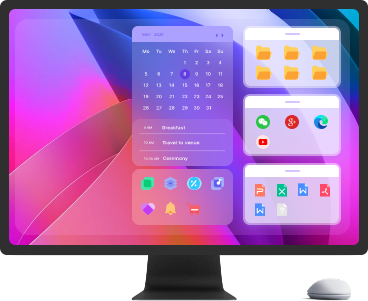
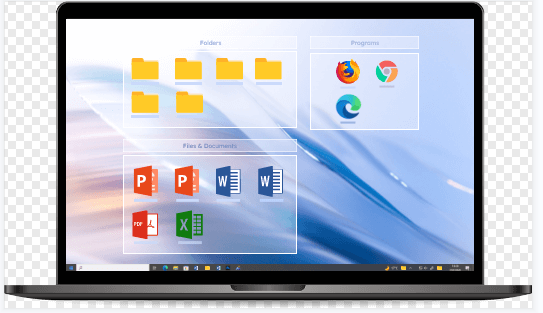
Одним из главных преимуществ iTop Easy Desktop является система “Box” — она позволяет группировать ярлыки, папки и файлы в тематические ячейки. Хотите, чтобы документы были отдельно от приложений, а проекты — отдельно от личных файлов? Пожалуйста. Все это можно настроить в пару кликов.
Программа также предлагает:
Автоматическую сортировку по типу, имени, дате или частоте использования;
Быстрый доступ к виджетам — от заметок до ChatAI и календаря;
Функцию скрытия иконок одним нажатием, без риска удалить файлы;
Снапшоты макета рабочего стола — если что-то пойдёт не так, всегда можно откатиться назад;
И, конечно, полную совместимость с Windows 10, Windows 11 и более старыми версиями.
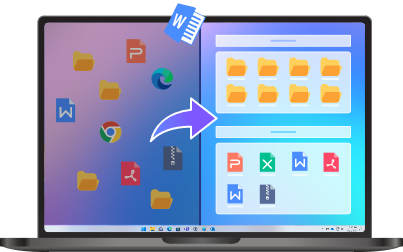
- iTop Easy Desktop — порядок на рабочем столе
-
- Умная сортировка иконок и файлов по блокам
- Стикеры, расписание и другие виджеты на рабочем столе
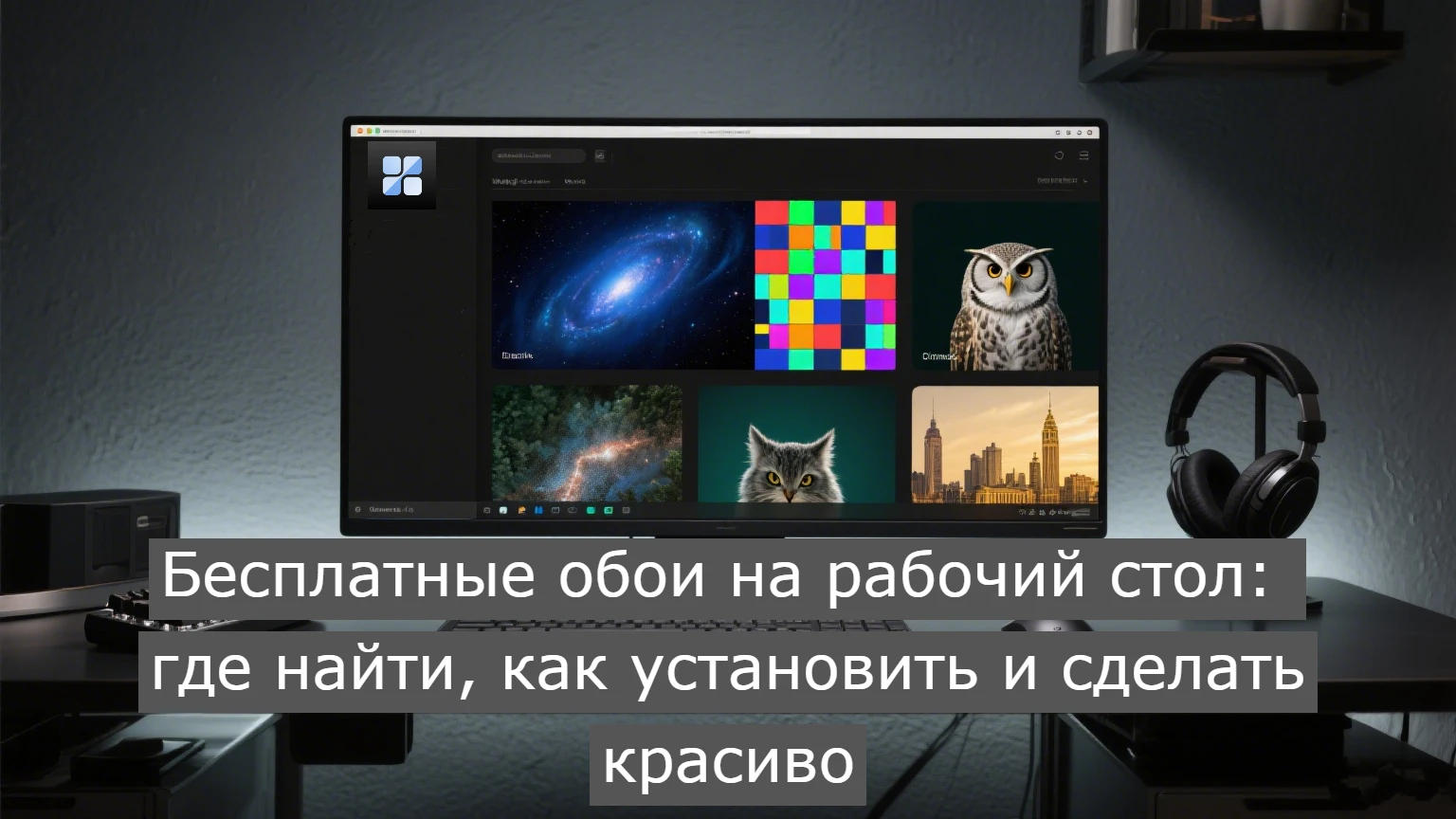
- Живые обои для стильного оформления
- Chat AI, поиск и другие инструменты для продуктивности
Как с помощью iTop Easy Desktop скрыть иконки и навести порядок на рабочем столе?
Всего три простых шага — и ваш рабочий стол перестаёт быть хаосом. Ниже — подробная инструкция, как скрыть иконки на рабочем столе, используя возможности iTop Easy Desktop:
Шаг 1: Установите iTop Easy Desktop
Сначала скачайте программу и установите её на компьютер. Установка занимает меньше минуты и не требует технических навыков. После запуска вы сразу попадёте в главное окно, где всё организовано максимально понятно.
Шаг 2: Нажмите «Упорядочить рабочий стол»
В главном интерфейсе выберите кнопку для автоматической сортировки. Программа предложит разместить ярлыки и папки по «боксам» — тематическим группам: программы, документы, файлы, временные элементы и т.д. Это отличное решение, если вы давно хотели скрыть ненужные иконки и структурировать всё в один клик.
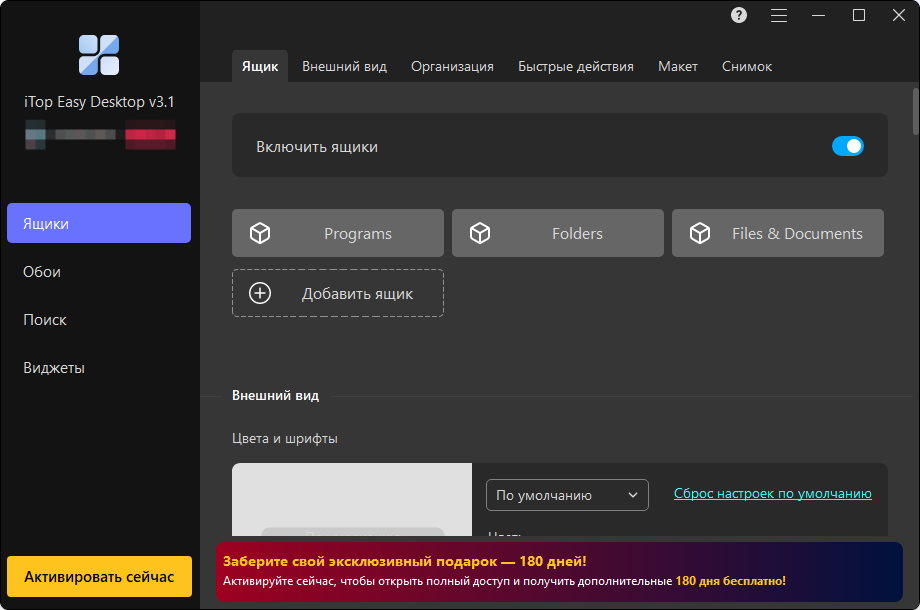
Шаг 3: Дважды кликните по пустому месту рабочего стола
После того как всё аккуратно распределено, просто дважды щёлкните по пустому участку рабочего стола. Все боксы и иконки моментально исчезнут — останется только фоновое изображение. Вы получаете чистый, минималистичный интерфейс без лишних отвлекающих элементов. Чтобы вернуть всё обратно, просто повторите двойной клик.
1. Скрытие иконок удаляет мои файлы?
Нет. Когда вы решаете скрыть иконки на рабочем столе, это не означает их удаление. Все ярлыки и папки остаются на месте и могут быть возвращены в любой момент.
2. Можно ли скрыть только одну иконку, а не все сразу?
Да, но стандартными средствами Windows это сделать непросто. Если вы хотите скрыть иконку приложения выборочно, лучше использовать специальные программы, такие как iTop Easy Desktop, которые позволяют настроить индивидуальную видимость элементов.
3. Работает ли скрытие иконок в Windows 10 и Windows 11 одинаково?
В целом да. В обоих случаях вы можете воспользоваться контекстным меню и снять флажок «Отображать значки рабочего стола». Но если вы хотите более гибкое управление, особенно с скрытыми иконками Windows 10, стоит использовать дополнительный софт.
Заключение
Скрытие иконок на рабочем столе — это простой, но эффективный способ навести порядок в цифровом пространстве. Мы разобрали, как можно это сделать вручную в Windows 10 и 11, чем скрытие отличается от удаления и какие варианты существуют для более глубокой организации. Если вы ищете решение, которое не просто скрывает иконки, а помогает структурировать весь рабочий стол, стоит обратить внимание на инструменты вроде iTop Easy Desktop — они позволяют сделать порядок не временным, а постоянным.