

Если при записи экрана в Windows отсутствует звук для сохранения видео, проблема может быть связана с настройками системного звука, микрофона или самого диктофона. В некоторых случаях в системе отключается звук, неправильно выбран источник звука или у диктофона нет доступа к необходимому оборудованию. В этой статье мы проанализируем основные причины отсутствия звука при записи экрана и покажем вам, как быстро решить эту проблему.
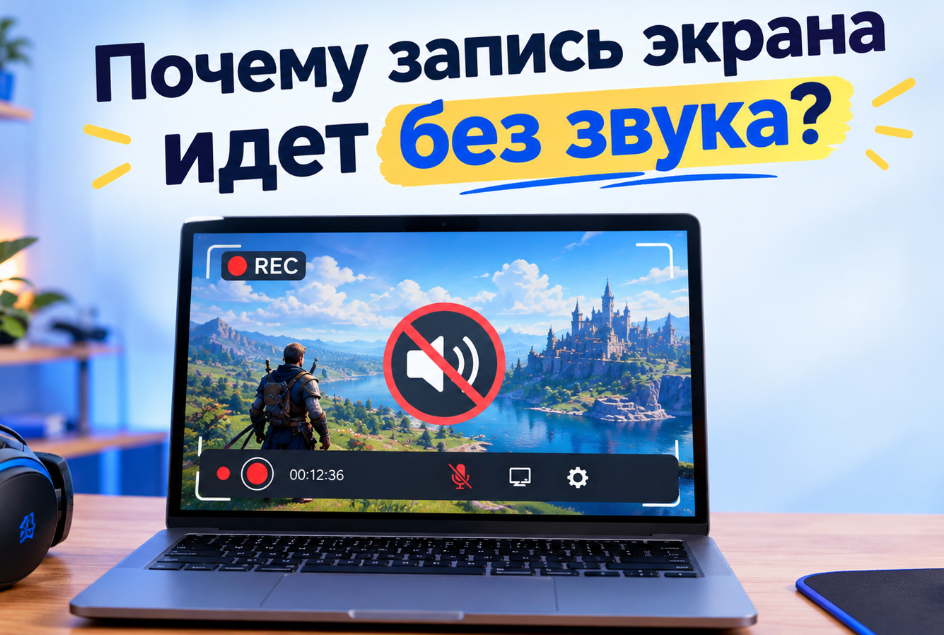
Почему при записи экрана нет звука?
Основные причины отсутствия звука при записи экрана:
Системный звук отключен или установлена слишком низкая громкость.
Неправильно выбран источник звука.
Микрофон или аудиоустройство отключены либо работают некорректно.
В программе для записи экрана отключена запись системного звука или микрофона.
Как исправить запись экрана без звука:
Многие люди, записывающие экран в Windows, обычно выбирают как встроенную в систему запись, так и запись с помощью программ. Далее мы проанализируем эти два направления по очереди.
Встроенная в систему запись без звука - Xbox Game Bar
1. Прежде всего, обратите внимание на то, включен ли звук в вашей системе и установлен ли беззвучный режим. Если он установлен в беззвучный режим, выключите его.
2. Откройте Mix, настройте звук и громкость системы. Иногда громкость записи слишком мала, что может привести к отсутствию звука.
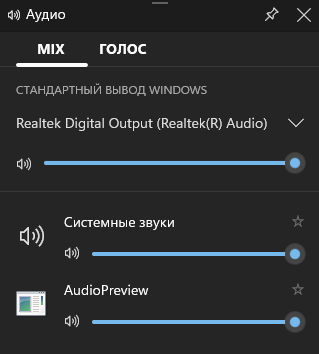
3. если настройки звука не в норме, то можно проверить, не неисправно ли аудиоустройство компьютера. Вы можете использовать внешнее аудиоустройство для самостоятельной проверки, если подтвердится, что проблема в оборудовании, то нужно как можно скорее отнести его в ремонт.
Как исправить отсутствие звука в iTop Screen Recorder
iTop Screen Recorder - это очень удобная программа для записи. Если при записи экрана в iTop Screen Recorder отсутствует звук, проверьте настройки системного звука, динамиков и микрофона.
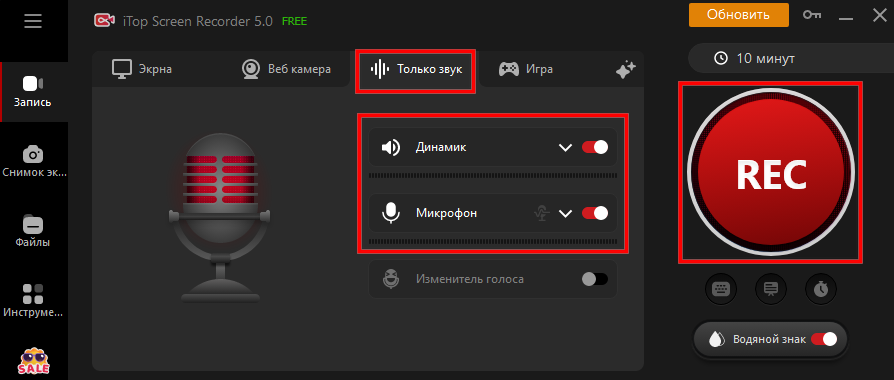
Шаг 1: Откройте программу записи экрана, выберите «Только звук» и включите динамики. При необходимости включите микрофон.
Записывайте видео & аудио с экрана бесплатно
- Записывайте высококачественное видео с экрана вашего ПК, а также звук с системы или устройства ввода синхронно с видео.
- Упростите количество шагов и кликов мыши, для более комфортного использования. Управляйте всем процессом записи без усилий.
- Поддержка вывода в несколько форматов и преобразование с использованием новейших технологий сжатия. Лучшее качество и меньший размер.
Шаг 2: Убедитесь, что системный звук включен, нажмите кнопку rec, чтобы начать запись.
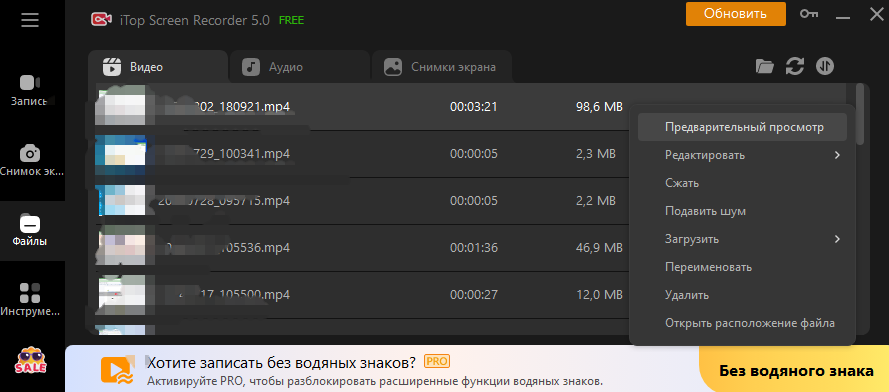
Шаг 3. После завершения записи видеофайл будет сохранен в файле, и в это время вы сможете проверить, нет ли звука.
Часто задаваемые вопросы
Почему при записи экрана нет звука?
Наиболее распространенные причины — отключенный системный звук, неправильный источник аудио или отключенная запись звука в программе-рекордере.
Как записать экран со звуком в Windows?
Проверьте громкость системы и настройки аудиозаписи, затем включите запись системного звука или микрофона в используемом рекордере.
Почему запись экрана записывает видео, но не записывает звук?
Проверьте, включен ли системный звук, правильно ли выбрано аудиоустройство и разрешена ли запись звука в настройках программы.
Вывод
Если вы обнаружили, что в записанном видео нет звука, пожалуйста, не паникуйте, сначала ищите источник среди общих причин, приведенных выше, а затем один на один решайте проблему.




Оставить комментарий Ваш адрес email не будет опубликован.