

Сегодня телесуфлеры стали практически незаменимым инструментом для создания видео и видеовыступлений. Они помогают читать текст во время записи и при этом сохранять зрительный контакт с аудиторией. Кроме того, бесплатный телесуфлер можно использовать во многих других ситуациях — например, на телешоу, во время политических выступлений или презентаций.
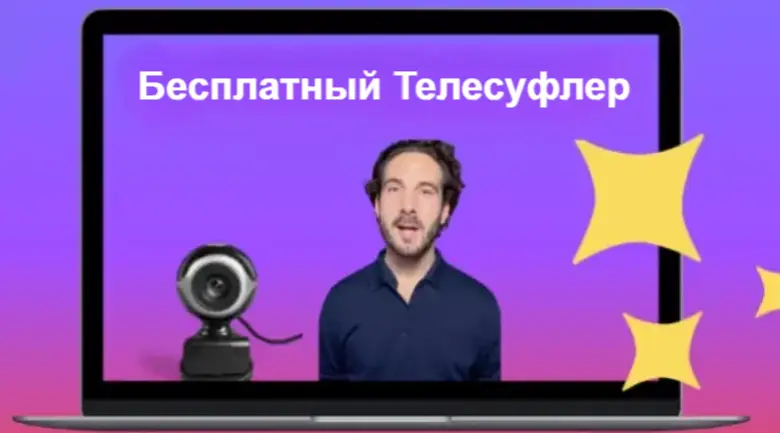
Во всех этих случаях телесуфлер выполняет одну и ту же задачу: помогает выступающему говорить более уверенно, плавно и понятно. Но какой бесплатный телесуфлер лучше выбрать для Windows, macOS, iOS или Android? Если вы тоже ищете удобное решение, ознакомьтесь с нашим обзором ниже.
Зачем нужен бесплатный телесуфлер
Как мы уже упоминали выше, бесплатный телесуфлер — это удобный инструмент, который помогает полностью контролировать свою речь и вовремя произносить нужный текст. По сравнению с традиционными бумажными суфлёрами, современные приложения намного удобнее и позволяют поддерживать более естественное взаимодействие с аудиторией. Вот ещё несколько причин, почему вам может понадобиться приложение-телесуфлер:
Плавная и уверенная подача текста. Вам достаточно читать текст с экрана телесуфлера, не переживая о том, что можно забыть сценарий.
Экономия времени без долгого заучивания. Вам не придётся тратить часы на запоминание текста перед записью или выступлением.
Гибкая скорость прокрутки. Во время записи можно легко настроить скорость прокрутки текста под свой темп речи.
Более естественный язык тела. Телесуфлер освобождает руки и помогает выглядеть перед камерой более расслабленно и естественно.
Лучшие бесплатные телесуфлеры, которым можно доверять
Преимущества телесуфлера не ограничиваются только перечисленными выше возможностями. Чтобы по-настоящему оценить все его плюсы, стоит попробовать хороший инструмент на практике. Если вы как раз ищете такой вариант, ознакомьтесь с нашей подборкой из 5 лучших приложений категории «бесплатный телесуфлер». Для каждого сервиса мы рассмотрим бренд, совместимость и основные функции, чтобы вам было проще выбрать подходящий вариант под свои задачи.
1. iTop Screen Recorder
iTop Screen Recorder — первый и самый рекомендуемый телесуфлер в нашем списке. Это бесплатная программа для записи экрана и веб-камеры со встроенным профессиональным телесуфлером, который позволяет читать текст во время записи видео. Кроме того, приложение поддерживает настройку скорости прокрутки текста и предлагает различные шаблоны для более комфортной работы.
Помимо функций телесуфлера, программа включает множество полезных возможностей: запись отдельной области или всего экрана, захват видео в 4K и 1080p без лагов, редактирование роликов после записи и многое другое. Если вам нужен бесплатный телесуфлер для записи видео с расширенными возможностями управления и редактирования, iTop Screen Recorder определённо стоит попробовать.
Записывайте видео & аудио с экрана бесплатно
- Записывайте высококачественное видео с экрана вашего ПК, а также звук с системы или устройства ввода синхронно с видео.
- Упростите количество шагов и кликов мыши, для более комфортного использования. Управляйте всем процессом записи без усилий.
- Поддержка вывода в несколько форматов и преобразование с использованием новейших технологий сжатия. Лучшее качество и меньший размер.
Вот ещё несколько ключевых возможностей iTop Screen Recorder, на которые стоит обратить внимание:
Бесплатный телесуфлер с шаблонами для разных сценариев. Встроенный телесуфлер iTop Screen Recorder предлагает различные шаблоны для записи поздравлений, выступлений, обучающих видео, праздничных роликов и многого другого. Программа отлично подходит для Windows 10 и 11.
Автопрокрутка текста для более естественной речи. Телесуфлер поддерживает автоматическую прокрутку сценария во время записи видео, благодаря чему речь звучит плавно и уверенно.
Запись веб-камеры с эффектами фона. Приложение позволяет менять или размывать фон во время записи с веб-камеры. Вы можете оставить оригинальный фон, сделать его прозрачным, размытым или заменить на любое другое изображение.
Продвинутые инструменты редактирования видео. iTop Screen Recorder также работает как видеоредактор: вы можете обрезать видео, разделять клипы или добавлять субтитры, чтобы создавать более профессиональный контент и привлекать больше зрителей.
Как записывать видео и веб-камеру с помощью телесуфлера в iTop Screen Recorder
После знакомства с основными возможностями программы пора посмотреть, как работает запись видео и веб-камеры с использованием бесплатного телесуфлера.
Шаг 1. Скачайте и установите iTop Screen Recorder на свой компьютер.
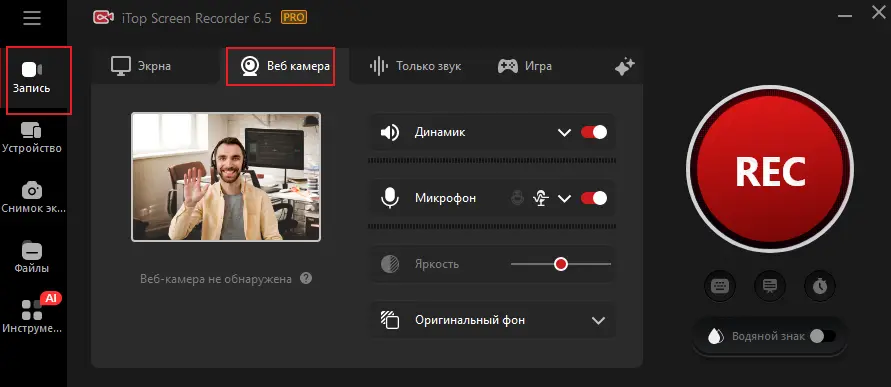
Шаг 2. Запустите iTop Screen Recorder. В левом меню выберите пункт Record, а затем в правой панели нажмите Webcam.
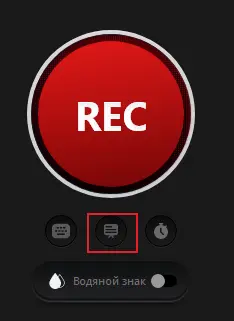
Шаг 3. Нажмите на телесуфлер под кнопкой REC.
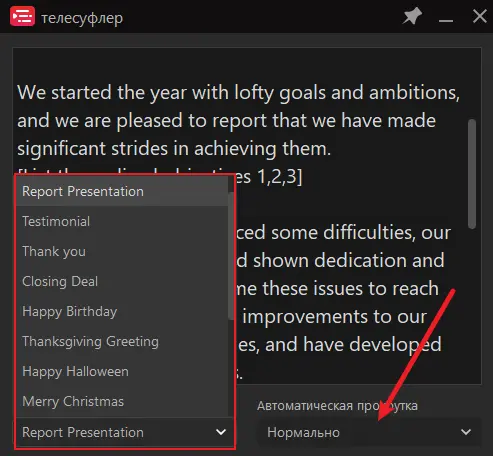
Шаг 4. Выберите подходящий шаблон или тему записи и включите Автоматическая прокрутка. После этого вернитесь на главный экран программы и нажмите REC, чтобы начать запись видео.
2. SpeechWay
В отличие от многих программ-телесуфлеров для Windows, SpeechWay представляет собой мобильное приложение. Этот бесплатный телесуфлер отлично подходит для видеоблогеров, стримеров, ведущих и других авторов контента, которым нужно уверенно выступать перед камерой. Приложение предлагает три режима работы: Classic, Camera и Widget. В классическом режиме смартфон превращается в полноценный телесуфлер для камеры. Режим Camera использует камеру телефона как зеркало телесуфлера, а Widget Mode позволяет отображать текст поверх других приложений. Кроме того, SpeechWay поддерживает настройку цветовой темы и режима зеркального отображения, изменение скорости прокрутки и шрифта текста, а также функцию паузы и режим «Не беспокоить». Дополнительным преимуществом является возможность удалённого управления записью через Bluetooth.
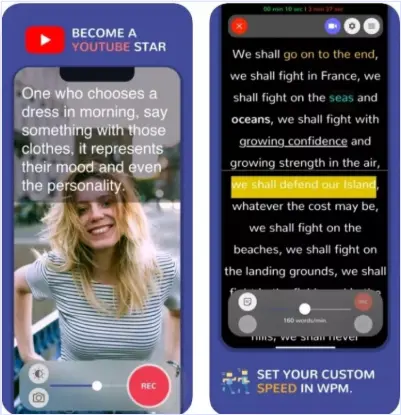
Чтобы подробнее ознакомиться с возможностями этого бесплатного телесуфлера, обратите внимание на его основные функции.
Поддерживаемая ОС: Android
Основные возможности:
Свободная настройка скорости прокрутки и текста.
Поддержка изменения прозрачности, стиля шрифта и цвета текста.
Импорт сценариев из Google Docs, а также TXT- и DOC-файлов с Android-устройства.
Возможность разбивать сценарий на страницы, добавлять контрольные точки и сохранять текст для дальнейшего использования.
3. PromptSmart
PromptSmart — это телесуфлер для Zoom и других онлайн-выступлений. Как и многие приложения категории «бесплатный телесуфлер», он поддерживает редактирование сценариев, настройку текста и синхронизацию скриптов между веб-версией и мобильными устройствами. Главная особенность PromptSmart — функция распознавания голоса. Приложение автоматически прокручивает текст, когда вы говорите, останавливает прокрутку во время паузы и продолжает её, когда вы снова начинаете читать сценарий. Благодаря этому выступление выглядит намного более естественным и удобным.
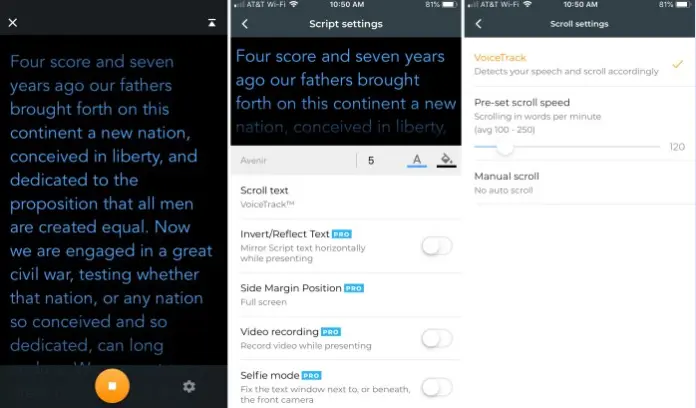
Помимо этого, приложение предлагает множество других полезных функций.
Поддерживаемые ОС: Android и iOS
Основные возможности:
Редактирование, удаление и создание новых сценариев.
Загрузка скриптов из Google Drive, Dropbox, OneDrive и iCloud.
Запись презентаций и выступлений.
Настройка скорости прокрутки, положения боковых полей, включение или отключение видеозаписи и таймера.
4. Veed.io
Veed.io — ещё одно удобное приложение-телесуфлер, которое заслуживает внимания. Как и другие инструменты из категории «бесплатный телесуфлер», этот сервис предлагает множество полезных функций для записи видео, редактирования сценариев, сохранения проектов и обмена роликами с другими пользователями. Главное преимущество Veed.io заключается в том, что это полностью онлайн-сервис, не требующий установки на компьютер. Благодаря этому вы можете пользоваться телесуфлёром прямо через браузер и не занимать место на устройстве.
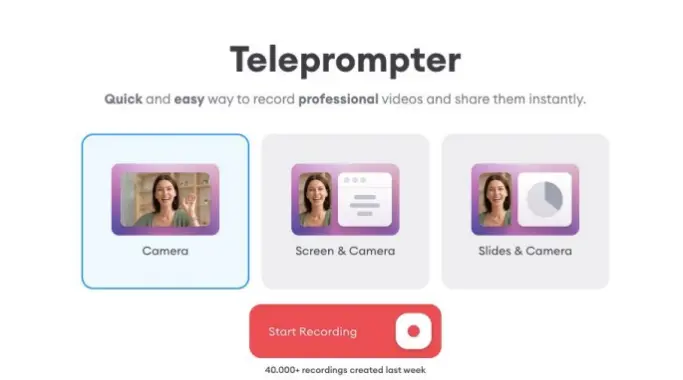
Кроме того, Veed.io предлагает следующие возможности:
Поддерживаемая платформа: веб-браузер
Основные возможности:
Настройка скорости прокрутки текста.
Изменение размера шрифта.
5. BIGVU Teleprompter
BIGVU Teleprompter — это многофункциональный видеосервис со встроенным телесуфлёром, автоматическими субтитрами, видеоредактором и другими инструментами для создания профессионального контента. С его помощью можно легко записывать видео длительностью до 59 минут на iPhone, iPad, Android-устройствах или компьютере. После записи вы сможете дополнительно оформить видео, добавив логотип, фирменные цвета или элементы бренда, а затем опубликовать ролик на любой платформе. Благодаря широкому набору функций этот бесплатный телесуфлер подойдёт большинству пользователей, которым нужен удобный инструмент для записи видео по сценарию. Сервис также хорошо работает на Mac, поэтому его можно использовать и как телесуфлер для macOS.
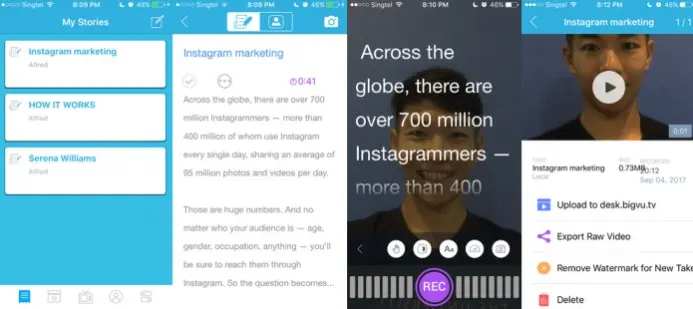
Вот ещё несколько возможностей BIGVU:
Поддерживаемая платформа: веб-браузер
Основные возможности:
Это простое в использовании программное обеспечение для телепрограммирования вашего сценария.
10-кратное создание сценариев с помощью искусственного интеллекта.
Оно позволяет изменять скорость прокрутки текста и отслеживать звук во время записи.
Оно помогает улучшить качество ваших видео, добавив логотип, бренд и цвет.
Это позволяет разместить ваше видео на целевой странице.
Другие часто задаваемые вопросы о лучших бесплатных телесуфлерах
Если вы хотите узнать больше про бесплатный телесуфлер или приложения с автоматической прокруткой текста, ответы ниже могут быть полезны.
Как использовать ноутбук как телесуфлер?
Вы можете превратить ноутбук в телесуфлер с помощью Microsoft PowerPoint. Вот как это сделать:
Шаг 1. Откройте Microsoft PowerPoint и создайте новую презентацию без шаблона.
Шаг 2. Установите чёрный фон и белый цвет текста. Выберите чёткий шрифт и подходящий размер текста.
Шаг 3. Введите свой сценарий в текстовое поле.
Шаг 4. Перейдите во вкладку Animations и выберите Lines. Затем нажмите Effect Options > Up и установите параметр Sequence как As One Object.
Шаг 5. Нажмите клавишу F5, чтобы запустить презентацию и начать автоматическую прокрутку текста.
Шаг 6. Нажмите Esc, чтобы выйти из режима презентации.
Есть ли бесплатный телесуфлер для Zoom?
Да, существует несколько приложений категории «бесплатный телесуфлер», которые можно использовать во время Zoom-встреч или записи видео. Среди популярных вариантов — iTop Screen Recorder, PromptSmart и SpeechWay.
Как читать сценарий во время записи видео?
Вы можете читать сценарий во время записи видео с помощью любого из рекомендованных приложений или сервисов. Например, iTop Screen Recorder автоматически прокручивает текст после импорта сценария, позволяя вам сохранять зрительный контакт с экраном во время записи.
Итог
Бесплатный телесуфлер уже давно стал незаменимым инструментом для создателей видео. Сегодня на рынке доступно множество подобных приложений, поэтому выбрать подходящий вариант бывает непросто. Именно поэтому мы собрали 5 лучших бесплатных телесуфлеров, которые помогут упростить запись видео и проведение презентаций. Если вы не знаете, какой вариант выбрать, обратите внимание на iTop Screen Recorder. Это удобная программа для записи экрана в 1080p со встроенным телесуфлёром для Windows, которая делает процесс записи и подготовки видео намного проще и комфортнее.
Записывайте видео & аудио с экрана бесплатно
- Записывайте высококачественное видео с экрана вашего ПК, а также звук с системы или устройства ввода синхронно с видео.
- Упростите количество шагов и кликов мыши, для более комфортного использования. Управляйте всем процессом записи без усилий.
- Поддержка вывода в несколько форматов и преобразование с использованием новейших технологий сжатия. Лучшее качество и меньший размер.


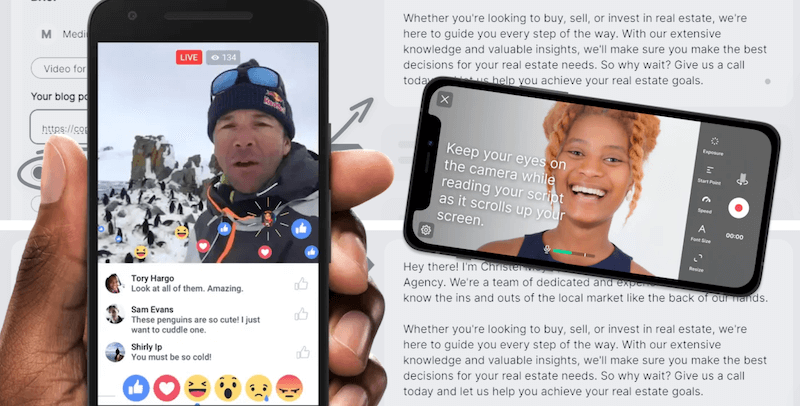
![5 лучших бесплатных программ для записи и редактирования звука [ПК и мобильные устройства]](https://s3.amazonaws.com/recorder-itopvpn-com/blog/Rec63f4a99d2773d.png)




Оставить комментарий Ваш адрес email не будет опубликован.