

Многие владельцы iPhone сталкиваются с тем, что после записи видео с экрана оно получается без звука. Вы записываете игру, видеоурок или звонок в мессенджере, а на выходе — тишина. Почему так происходит и как включить звук при записи экрана на айфоне? Разберёмся по шагам и предложим удобную альтернативу для записи — iTop Screen Recorder.
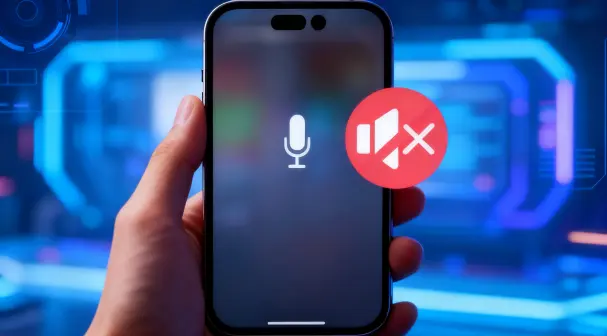
Почему при записи экрана на айфоне нет звука
Причин, по которым звук может не записываться, несколько. Самые распространённые из них:
Микрофон отключён в Центре управления.
Уровень громкости устройства слишком низкий.
Приложение, из которого идёт запись, блокирует внутренний звук (например, из-за защиты авторских прав).
Ошибки или ограничения в настройках iOS.
Хорошая новость в том, что всё это можно легко исправить — достаточно активировать запись звука вручную.
Как включить звук при записи экрана на iPhone
Следуйте этим простым шагам, чтобы включить микрофон и записывать видео со звуком:
Шаг 1. Откройте Центр управления. На моделях с Face ID проведите вниз от правого верхнего угла. На моделях с кнопкой «Домой» — вверх от нижнего края экрана.
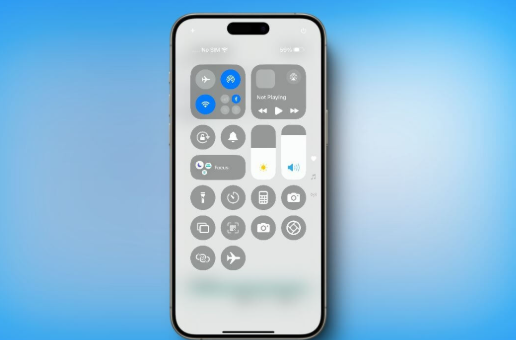
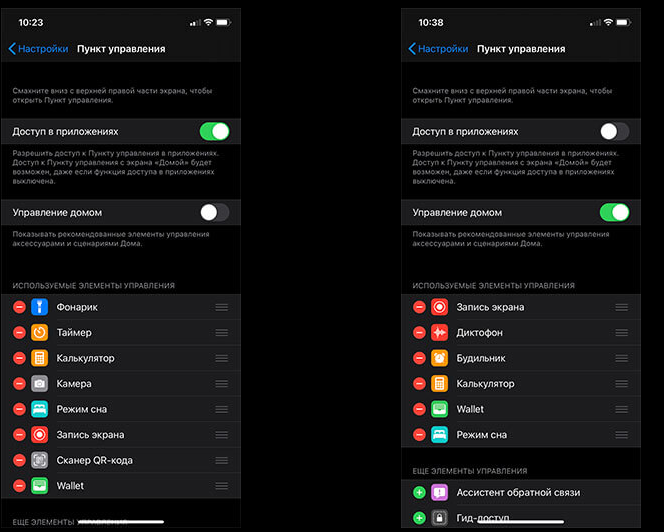
Шаг 2. Найдите и удерживайте кнопку «Запись экрана». Если значка нет — добавьте его через Настройки → Центр управления → Настроить элементы управления → Запись экрана.
Шаг 3. Включите микрофон. В появившемся меню нажмите на значок микрофона, чтобы он стал красным. Теперь звук будет записан вместе с видео.
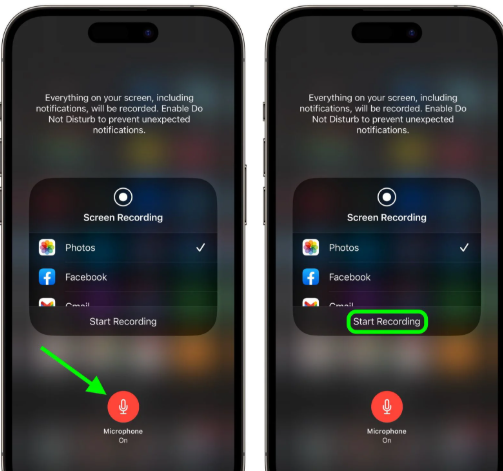
Шаг 4. Начните запись. Нажмите «Начать запись» и дождитесь трёхсекундного отсчёта. Всё, что вы говорите, и системные звуки теперь сохраняются.
Шаг 5. Остановите запись. Чтобы завершить, снова откройте Центр управления и нажмите кнопку записи. Видео появится в приложении «Фото».
Совет: убедитесь, что громкость устройства включена, иначе даже при активированном микрофоне звук может быть слишком тихим.
Альтернатива: запись экрана iPhone на компьютере через iTop Screen Recorder
Если вам нужно записывать экран iPhone без ограничений и с улучшенным качеством звука, попробуйте iTop Screen Recorder — профессиональный инструмент для записи видео на Windows и macOS.
Почему стоит выбрать iTop Screen Recorder
iTop Screen Recorder — это не просто программа для захвата экрана, а полноценный инструмент для создания качественного контента. Он сочетает простоту использования с профессиональными возможностями, что делает его удобным как для новичков, так и для опытных пользователей.
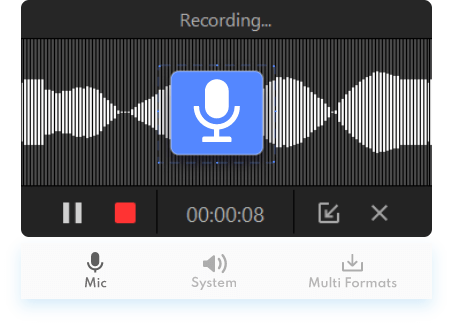
Захватывает видео в разрешении до 4K.
Записывает внутренний звук, микрофон и системные эффекты.
Встроенный редактор — обрезка, эффекты, субтитры.
Поддерживает запись с внешних устройств, включая экран iPhone.
Сохраняет видео в популярных форматах (MP4, AVI, MOV и др.).
Просто подключите iPhone к компьютеру, откройте iTop Screen Recorder, выберите окно трансляции телефона и начните запись. Это идеальное решение для блогеров, геймеров, преподавателей и всех, кто хочет создавать профессиональные видеоролики без ограничений iOS.
Заключение
Теперь вы знаете, как включить звук при записи экрана на айфоне и что делать, если видео сохраняется без аудио.
Активируйте микрофон через Центр управления — и звук появится.
А если вам нужно больше возможностей — редактирование, наложение эффектов, высокое качество и запись с любых устройств — скачайте iTop Screen Recorder. Это простое, мощное и надёжное решение для записи видео со звуком в любых ситуациях.
Записывайте видео & аудио с экрана бесплатно
- Записывайте высококачественное видео с экрана вашего ПК, а также звук с системы или устройства ввода синхронно с видео.
- Упростите количество шагов и кликов мыши, для более комфортного использования. Управляйте всем процессом записи без усилий.
- Поддержка вывода в несколько форматов и преобразование с использованием новейших технологий сжатия. Лучшее качество и меньший размер.
![Как использовать программу для записи потокового аудио для загрузки аудио в HD [Бесплатно / безопасно]](https://s3.amazonaws.com/recorder-itopvpn-com/blog/Str60582323a4218.png)

![Полное руководство по записи MP3 с YouTube [4 простых способа]](https://s3.amazonaws.com/recorder-itopvpn-com/blog/cov6093be0c03bc1.png)





Оставить комментарий Ваш адрес email не будет опубликован.