

Если у вас есть музыкальный файл на компьютере, вы можете загрузить его в свою коллекцию аудиозаписей ВКонтакте. После этого трек можно слушать через VK, добавлять в плейлисты и, если соответствующая функция доступна, прикреплять к публикациям. В этой статье разберём, как загрузить трек в ВК с компьютера, как добавить музыку в сообщество, можно ли выполнить загрузку с телефона и что делать, если аудиофайл не загружается.
Как загрузить трек в ВК с компьютера
Для загрузки собственной аудиозаписи удобнее всего использовать полную веб-версию ВКонтакте. В мобильном приложении нет обычной функции загрузки локального аудиофайла. Перед началом подготовьте музыкальный файл в формате MP3 размером не более 200 МБ. Также убедитесь, что у вас есть необходимые права на его публикацию.
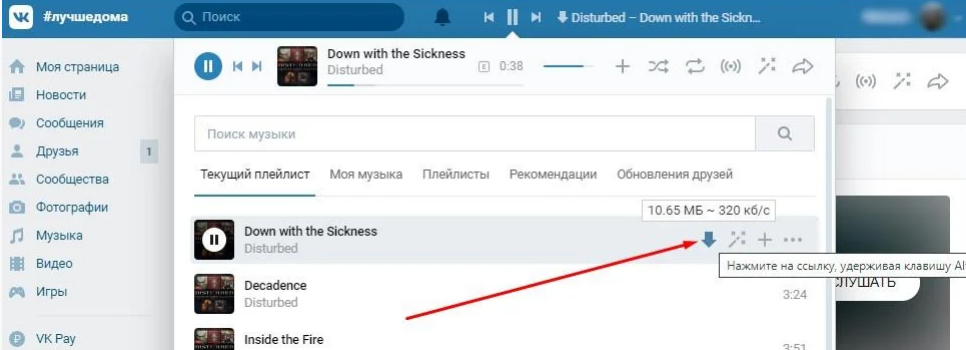
Чтобы загрузить трек, выполните следующие действия:
Откройте ВКонтакте в браузере на компьютере и войдите в свой аккаунт.
Перейдите в раздел «Музыка».
Найдите кнопку загрузки аудиозаписи. Обычно она обозначена значком стрелки вверх и находится над списком треков.
Нажмите на неё и выберите аудиофайл на компьютере.
Дождитесь завершения загрузки.
Откройте свою музыкальную коллекцию и проверьте, появился ли загруженный трек.
После загрузки аудиозапись должна появиться в вашем списке музыки. Если название композиции или имя исполнителя указаны неправильно, откройте меню редактирования трека и исправьте сведения, если такая возможность доступна.
Какие требования предъявляются к аудиофайлу
Перед загрузкой проверьте формат и размер файла. Если аудиозапись не соответствует требованиям ВКонтакте, сервис может её не принять.
Основные требования к файлу:
Формат: MP3.
Размер: не более 200 МБ на один файл.
Авторские права: публикация не должна нарушать права исполнителя или правообладателя.
Если ваша музыка сохранена в WAV, FLAC или M4A, преобразуйте её в MP3 с помощью аудиоконвертера. Простое переименование файла не меняет его формат.
Также рекомендуется проверить метаданные аудиозаписи: название композиции и имя исполнителя. Если эти сведения отсутствуют, после загрузки вместо них могут отображаться стандартные значения. Проверьте информацию до загрузки, чтобы не пришлось исправлять её вручную.
Как загрузить музыку в сообщество ВКонтакте
Если вы хотите добавить собственную аудиозапись в группу или публичную страницу, сначала проверьте, доступен ли в сообществе раздел «Музыка» и есть ли у вас права на управление им.
Откройте нужное сообщество.
Перейдите в управление сообществом.
Найдите настройки разделов и проверьте, включена ли «Музыка».
Если раздел выключен, включите его, если ваши права позволяют это сделать.
Вернитесь на страницу сообщества и откройте раздел «Музыка».
Найдите функцию добавления аудиозаписи и выберите нужный файл, если загрузка с устройства доступна в этом интерфейсе.
Дождитесь завершения загрузки и проверьте результат.
Названия пунктов меню и доступные функции могут отличаться в зависимости от типа сообщества и текущей версии ВКонтакте. Если в сообществе нельзя загрузить файл напрямую, проверьте доступные способы добавления аудиозаписей через интерфейс VK.
Как загрузить трек в ВК с телефона
В мобильном приложении ВКонтакте нет стандартной кнопки для загрузки собственной аудиозаписи из памяти телефона. Поэтому самый надёжный способ — загрузить файл через компьютер.
Если компьютера нет, можно попробовать открыть полную версию сайта ВКонтакте в браузере смартфона:
Откройте ВКонтакте в браузере телефона и войдите в аккаунт.
Откройте меню браузера и включите режим просмотра версии сайта для компьютера.
Перейдите в раздел «Музыка».
Если доступна кнопка загрузки аудиозаписи, нажмите её и выберите файл MP3.
Дождитесь завершения загрузки и проверьте свою музыкальную коллекцию.
Этот способ работает не на всех устройствах. Мобильный браузер может не отображать нужную кнопку или не позволять выбрать файл. Если загрузить музыку не удалось, воспользуйтесь компьютером.
После успешной загрузки трек может отображаться и в мобильном приложении в вашей музыкальной коллекции, если VK предоставляет к нему доступ с этого устройства.
Как поделиться загруженным треком в ВК
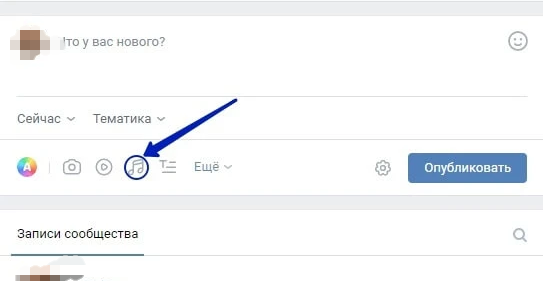
После загрузки трека вы можете отправить его другу или поделиться им на своей странице. Для этого откройте диалог или создайте новую запись на стене, нажмите на кнопку добавления вложений и выберите нужную аудиозапись, если такая функция доступна. Перед отправкой проверьте, что трек прикрепился к сообщению или публикации.
Если нужной композиции нет в списке, убедитесь, что она загрузилась в вашу музыкальную коллекцию. Возможность прикреплять аудиозаписи зависит от доступных функций ВКонтакте.
Заключение
Чтобы загрузить трек в ВК, откройте раздел «Музыка» в полной веб-версии сайта, нажмите кнопку загрузки аудиозаписи и выберите MP3-файл размером не более 200 МБ. После завершения загрузки проверьте свою музыкальную коллекцию.
Если вы пользуетесь телефоном, учтите, что в мобильном приложении нет стандартной функции загрузки локального аудиофайла. В этом случае лучше воспользоваться компьютером или попробовать открыть полную версию сайта в браузере смартфона.
Перед публикацией проверьте формат файла и убедитесь, что у вас есть необходимые права на распространение музыки.


![Как записать видео с экрана 2026: безопасно, быстро и бесплатно [для всех устройств]](https://s3.amazonaws.com/recorder-itopvpn-com/web/upload/advert/1613983947.jpeg)





Оставить комментарий Ваш адрес email не будет опубликован.