

В современном мире смартфон стал неотъемлемой частью нашей жизни. Мы используем его не только для общения и работы, но и для развлечений, игр и создания контента. Если вы хотите сохранить эти незабываемые моменты, возникает необходимость записать записать с экрана смартфона Android. В этой статье мы расскажем, как записать экран смартфона. И портативное стороннее решение, которое поможет вам записывать видео высокого качества.
Встроенные функции записи экрана на Android и iPhone
Многие современные смартфоны уже оснащены встроенной функцией записи экрана. На Android достаточно открыть панель быстрых настроек и активировать инструмент записи, при этом можно выбрать, будет ли записываться только системный звук, звук с микрофона или оба одновременно. На iPhone запись экрана доступна через Центр управления, где также можно включить звук. Этот способ прост и не требует установки дополнительных приложений, а полученное видео сохраняется в галерею устройства, готовое к просмотру или отправке.
iTop Screen Recorder: удобный вариант для качественной записи
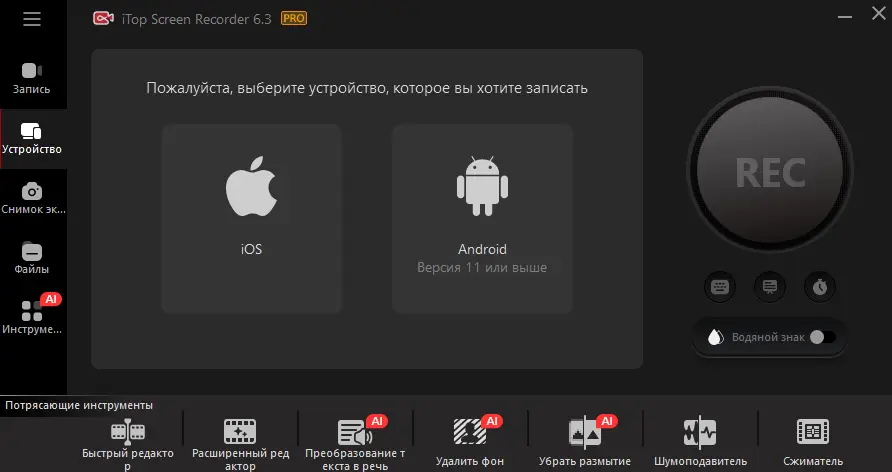
Одним из удобных и надёжных решений является iTop Screen Recorder. Эта программа позволяет не только записывать весь экран или выбранную область, но и одновременно захватывать системный звук и звук с микрофона. Благодаря высокой стабильности работы и простому интерфейсу, iTop Screen Recorder подходит как для новичков, так и для опытных пользователей, которым важна максимальная гибкость в записи видео. Использование такой программы помогает сделать запись экрана более качественной и функциональной, чем стандартные встроенные средства.
Основные возможности iTop Screen Recorder
Запись всего экрана или выбранной области
Захват системного звука и микрофона одновременно
Настройка разрешения и частоты кадров
Быстрый экспорт видео для соцсетей или редактирования
Как использовать iTop Screen Recorder для записи экрана смартфона - пошаговый анализ
Шаг 1: Загрузите и откройте iTop Screen Recorder.
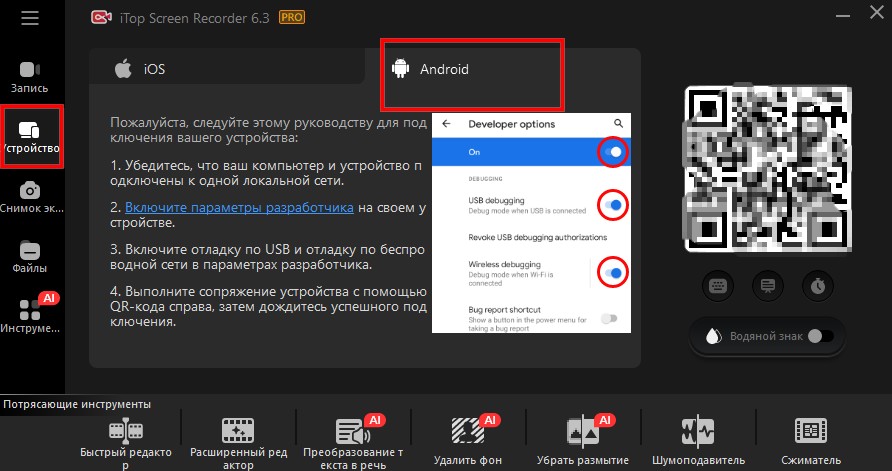
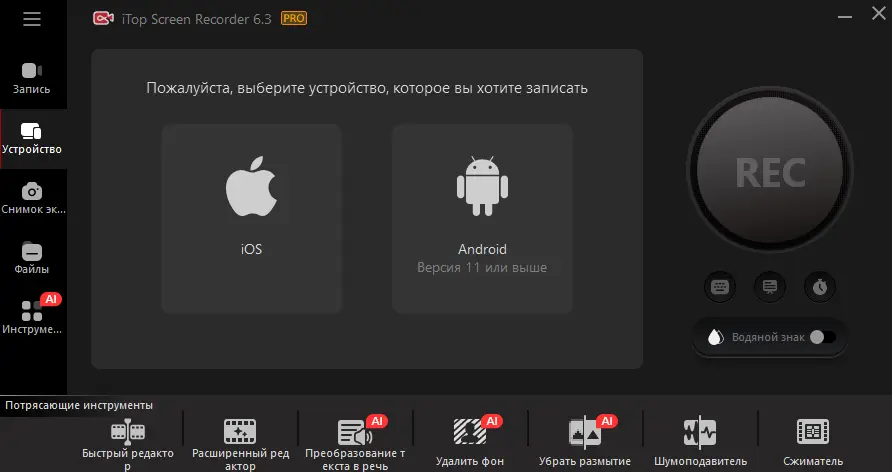
Шаг 2: Нажмите на устройство, чтобы выбрать его в соответствии с вашим устройством. Возьмем в качестве примера устройство Android и подключимся к нему в соответствии с предложенными шагами подключения.
Шаг 3: После завершения подключения вы можете приступить непосредственно к записи. Вы можете записывать экран своего мобильного устройства на стороне ПК.
Полезные советы и рекомендации при записи видео с экрана
При записи видео стоит учитывать несколько важных моментов. Убедитесь, что на устройстве достаточно свободной памяти и заряд аккумулятора достаточен для продолжительной записи. Если планируется делиться видео в интернете или монтировать его позже, продумайте формат и качество записи. При записи игр или приложений с динамичным контентом полезно заранее протестировать разные настройки частоты кадров и разрешения, чтобы получить максимально плавное изображение.
Вывод
В итоге, как записать с экрана смартфона, зависит от ваших задач и предпочтений. Встроенные функции устройств подойдут для быстрого и простого решения, а сторонние программы, такие как iTop Screen Recorder, откроют больше возможностей для качественной и гибкой записи видео. Выбирая подходящий способ, можно легко сохранять важные моменты, создавать обучающие материалы или делиться интересным контентом с друзьями.
Записывайте видео & аудио с экрана бесплатно
- Записывайте высококачественное видео с экрана вашего ПК, а также звук с системы или устройства ввода синхронно с видео.
- Упростите количество шагов и кликов мыши, для более комфортного использования. Управляйте всем процессом записи без усилий.
- Поддержка вывода в несколько форматов и преобразование с использованием новейших технологий сжатия. Лучшее качество и меньший размер.




Оставить комментарий Ваш адрес email не будет опубликован.