

Объяснение сложных идей или простое общение лучше идёт через видео. Это мощный инструмент, побеждающий длинные тексты. Визуальная коммуникация остается очень эффективным способом передачи информации. Видео является удобным и убедительным способом объяснить, понять и запомнить важную информацию. Более того, видеосообщения во время общения очень полезны. Их можно сохранить для последующего просмотра или использовать различными способами, улучшая общее впечатление от общения.
В этой статье вы узнаете все, что нужно знать о видеосообщениях. Для вашего удобства представлен мощный видеорекордер. Продолжайте читать и найдите свое решение.

Зачем нужен видеорекордер для видеосообщений?
Если вы не знакомы с преимуществами видеосообщений и видеорекордеров, вот несколько причин, почему вам стоит выбрать именно их.
Захватывающие визуальные образы. Исследования показывают, что обычно запоминается только 10% услышанного и 20% прочитанного. Однако, когда речь идёт о визуальных сообщениях, запоминается около 80% увиденного. Это сравнение подчеркивает силу видеокоммуникации как предпочтительного способа самовыражения и обмена информацией между людьми.
Экономия времени. Видео — это исключительный способ эффективного распространения новостей. Вместо отправки длинных текстовых сообщений или электронных писем, которые часто остаются незамеченными, вы можете записать краткое видео, эффективно передающее информацию. Фактически, вместо десяти минут набора текста, можно потратить всего две минуты и записать хорошее видео.
Быстрая передача информации. Ещё одно преимущество видеокоммуникации заключается в её быстрой передаче. Видеосообщения представляют собой удобный способ передачи сложных инструкций или разъяснения запутанных тем. Кроме того, эти моменты можно мгновенно запечатлеть и поделиться ими с другими, устраняя необходимость в длинных текстах.
Как записать видеопоздравление?
Теперь вы знаете о необходимости записывать видеосообщения и иметь для этого надежный рекордер. В этой части вы узнаете о лучшем рекордере для видеосообщений. С помощью него вы сможете легко и бесплатно записывать видео. iTop Screen Recorder позволяет записывать изображение с веб-камеры в высоком разрешении. Кроме того, вы можете одновременно записывать часть экрана и звук, что упрощает создание обучающих видеороликов.
Также доступны функции редактирования видео. В iTop Screen Recorder предусмотрено множество опций для ваших нужд, таких как добавление текста, регулировка яркости, изменение тем и т.д. И наконец, эта рекордер также включает в себя телесуфлер. Это бесценный инструмент, который способствует прямому зрительному контакту с камерой и обеспечивает прямое сообщение, предоставляя подсказки в режиме реального времени.
Записывайте видео & аудио с экрана бесплатно
- Записывайте высококачественное видео с экрана вашего ПК, а также звук с системы или устройства ввода синхронно с видео.
- Упростите количество шагов и кликов мыши, для более комфортного использования. Управляйте всем процессом записи без усилий.
- Поддержка вывода в несколько форматов и преобразование с использованием новейших технологий сжатия. Лучшее качество и меньший размер.
Вас заинтересовал этот замечательный инструмент для записи видеосообщений и вы хотите узнать о его мощных функциях? Давайте рассмотрим подробные шаги и научимся эффективно использовать программу.
Шаг 1. Перейдите на официальный сайт iTop Screen Recorder, чтобы загрузить программу на свой компьютер. Вы также можете получить её, нажав кнопку «Загрузить» ниже.
Шаг 2. Запустите программу после завершения установки. Перейдите к настройке веб-камеры. Вы можете выбрать встроенную камеру или подключенную. Вы также можете установить положение видео с веб-камеры, если хотите одновременно записывать экран.
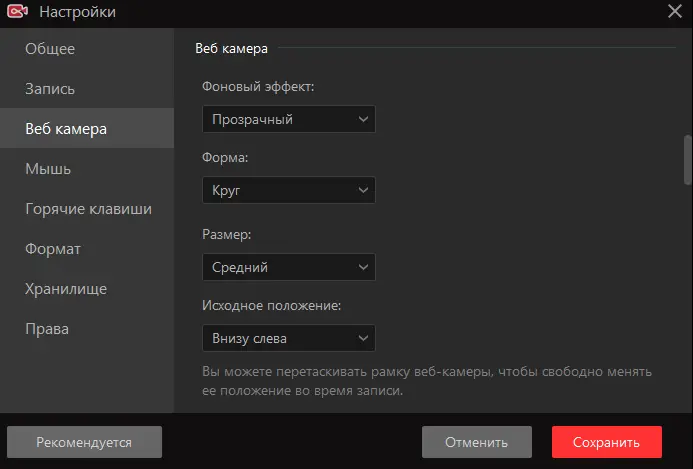
Шаг 3. После завершения всех настроек можете приступать к официальной записи. Нажмите кнопку REC, чтобы начать запись вашего замечательного видео. Полезный совет: Вы можете попробовать новую функцию телесуфлера, чтобы облегчить запись.
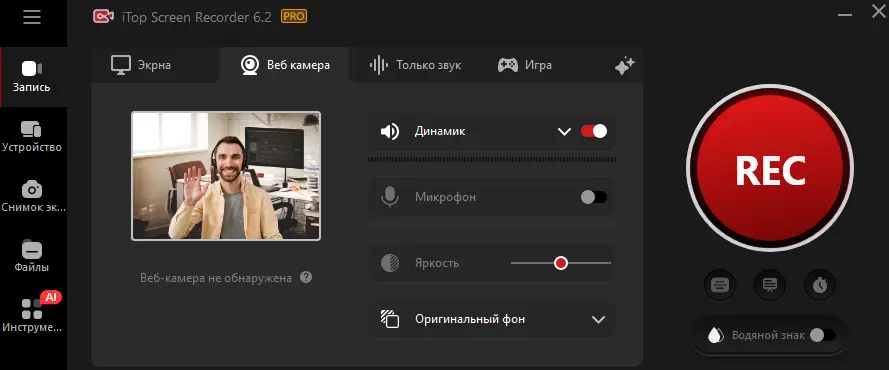
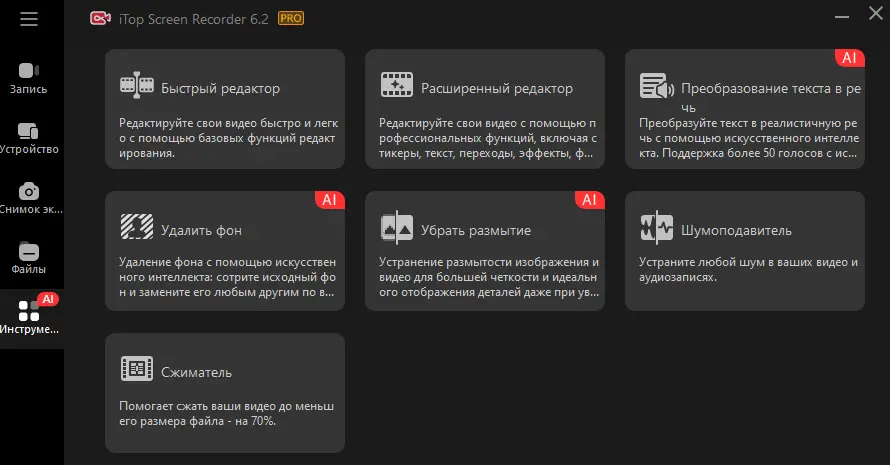
Шаг 4. Завершите запись, когда посчитаете, что всё в порядке. Затем, при необходимости, можете добавить к видео несколько тем для редактирования.
Как записывать видеосообщения в Zoom и т. д.
Zoom — широко используемый инструмент видеоконференций для корпоративных встреч, образовательных сессий, онлайн-тренингов и т.д. Часто возникает необходимость записывать сессии Zoom или WhatsApp несколько раз для последующего использования и обмена. Хотя организатор может делать это без каких-либо ограничений, участники должны получить разрешение от организатора перед началом записи. Кроме того, стандартная функция записи Zoom не имеет параметров настройки и обеспечивает низкое качество записи.
Для тех, кто ищет надежное решение, iTop Screen Recorder — отличный HD-рекордер экрана. Эта профессиональная программа для Windows позволяет записывать действия на экране, включая видеосообщения, в высоком разрешении. Более того, она предлагает ряд инструментов редактирования, таких как добавление субтитров, применение эффектов и фильтров, а также регулировка громкости для дальнейшего улучшения ваших записей.
Следуйте инструкциям ниже и наслаждайтесь удивительными возможностями iTop Screen Recorder. Вот шаги.
Шаг 1. Установите и запустите iTop Screen Recorder. Выберите «Запись» на левой панели, а затем «Экрана». Вы можете записывать весь экран или настроить область записи. Также можно настроить движение мыши, микрофона и т.д.

Шаг 2. Нажмите REC, чтобы начать запись. Вы можете приостановить или остановить запись в любое время.
Шаг 3. Завершите запись и добавьте необходимые элементы редактирования. Затем проверьте готовую видеозапись на своем компьютере.
Как записывать видеосообщения по электронной почте?
Электронная почта — повсеместно распространенное средство связи, а видеосообщения стали неотъемлемой частью онлайн-контента. Вы когда-нибудь задумывались о сочетании этих двух мощных инструментов? Видеосообщения по электронной почте предлагают множество преимуществ, которые стоит изучить. Было установлено, что средний показатель открываемости таких сообщений на 42% выше, чем у текстовых писем. Что еще более важно, они оказывают длительное воздействие на потребителей, приводя к увеличению количества покупок. Включив видеосообщения по электронной почте в свою рабочую коммуникацию, вы можете значительно повысить эффективность ваших сообщений.
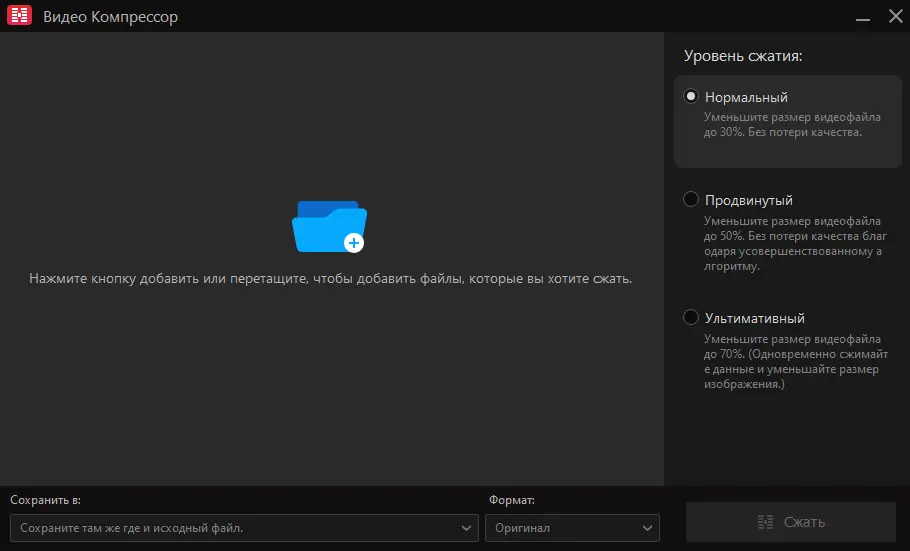
Однако распространенной проблемой при отправке видеосообщений по электронной почте является ограничение размера файла. К счастью, iTop Screen Recorder предлагает отличное решение этой проблемы записи видеосообщений. Эта универсальная утилита включает в себя видеокомпрессор, который эффективно уменьшает размер видео без ущерба для его качества. Кроме того, вы можете записывать экран с голосом. Используя этот инструмент, вы можете сэкономить ценное время и силы, добиваясь при этом исключительных результатов.
Чтобы помочь вам отправить высококачественное видеосообщение по электронной почте, вот пошаговая инструкция по его созданию с помощью iTop Screen Recorder.
Шаг 1. Откройте iTop Screen Recorder. Используйте функцию записи с веб-камеры, чтобы создать видео (следуйте инструкциям из второй части выше). Или вы можете импортировать видео в компрессор.
Шаг 2. Выберите желаемый уровень сжатия и нажмите кнопку «Сжать» в правом нижнем углу.
Часто задаваемые вопросы о записи видеосообщений
1. Какой лучший инструмент для создания видеосообщений ко дню рождения?
Я порекомендовал iTop Screen Recorder. Он позволяет записывать видео с веб-камеры и имеет встроенный видеоредактор. С помощью iTop Screen Recorder вы можете без проблем добавить тему дня рождения.
2. Как записать хорошее видеосообщение на iPhone?
Шаг 1. Откройте «Сообщения» и выберите контакт, которому хотите отправить видеосообщение.
Шаг 2. Нажмите на значок камеры слева и откройте функцию камеры.
Шаг 3. Запишите видео как обычно и остановите запись, когда посчитаете нужным. Затем нажмите на значок отправки.
3. Как записать видеосообщение в Teams?
Шаг 1. Откройте приложение Teams и целевой чат. Нажмите «Новый разговор» и начните запись. Не забудьте удерживать кнопку на протяжении всего процесса.
Шаг 2. После завершения записи нажмите кнопку «Отправить».
Совет: Обратите внимание, что существует ограничение по времени в 5 минут. Если вы хотите записать видео дольше, вам может понадобиться сторонний инструмент, например, iTop Screen Recorder.
Заключение
В этой статье мы узнали о видеосообщениях. Теперь понятно, почему нам нужно записывать видеосообщения и как это сделать с помощью Zoom и iTop Screen Recorder. Хотя встроенная функция записи Zoom имеет ограничения, iTop Screen Recorder может стать вашим лучшим выбором. Благодаря записи с веб-камеры, мощному видеоредактору и сжатию видео вы можете легко создавать и отправлять видеосообщения. Не стесняйтесь попробовать, и приготовьтесь удивиться возможностям этого видеорекордера.
![Как записывать голосовые сообщения на iPhone/Android/ПК/онлайн [HD Audio]](https://s3.amazonaws.com/recorder-itopvpn-com/blog/How6417fe9f4c403.png)





Оставить комментарий Ваш адрес email не будет опубликован.