

Хотите записать экран компьютера, не открывая сложные меню? Горячие клавиши для записи экрана позволяют быстро захватывать игровой процесс, онлайн-встречи, обучающие материалы и другие действия с помощью нескольких нажатий клавиш. В Windows 11 и Windows 10 предусмотрены встроенные сочетания клавиш для записи экрана, а сторонние программы предлагают более гибкие возможности. В этом руководстве мы рассмотрим наиболее полезные сочетания клавиш, объясним, как ими пользоваться, и покажем, как настроить горячие клавиши записи в iTop Screen Recorder.

Какие горячие клавиши для записи экрана есть в Windows 11/10?
Сочетание клавиш для записи экрана — это комбинация клавиш, которая позволяет запускать, останавливать запись и управлять ею без необходимости вручную открывать интерфейс программы.
В Windows предусмотрено несколько встроенных сочетаний клавиш. Они зависят от версии операционной системы и используемого инструмента для записи.
Способ 1. Использование сочетания клавиш Xbox Game Bar в Windows 11/10
Xbox Game Bar предлагает удобные горячие клавиши для записи экрана в Windows, которые можно использовать без установки дополнительного программного обеспечения. Этот инструмент особенно подходит для записи игрового процесса, демонстрации работы программ и действий в приложениях. Однако Xbox Game Bar, как правило, не позволяет записывать рабочий стол Windows и Проводник, поэтому он менее удобен для создания полноэкранных обучающих видео с использованием нескольких приложений.
Как записать экран с помощью Xbox Game Bar:
Шаг 1.Откройте игру или приложение, которое хотите записать.
Шаг 2.Нажмите Windows + G, чтобы открыть Xbox Game Bar.
Шаг 3.Нажмите Windows + Alt + R, чтобы начать запись.
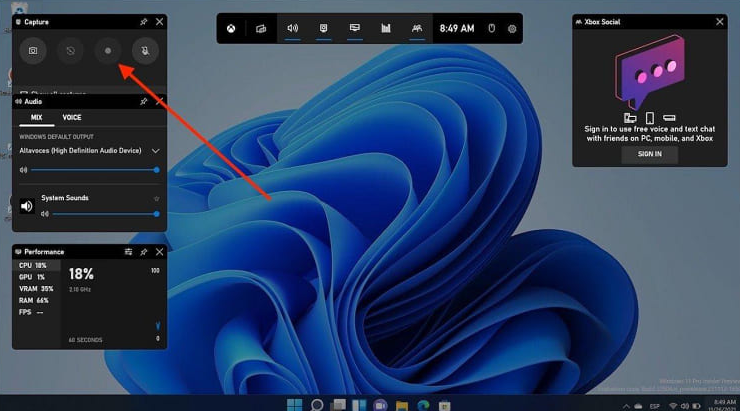
Шаг 4.Выполните действия, которые хотите записать.
Шаг 5.Нажмите Windows + Alt + R ещё раз, чтобы остановить запись.
Шаг 6.Откройте папку «Видео» → «Записи» (Videos → Captures), чтобы найти сохранённый файл.
Способ 2. Запись экрана с помощью инструмента «Ножницы» в Windows 11
Если вам нужно записать определённую область экрана, инструмент «Ножницы» (Snipping Tool) предлагает ещё один удобный способ записи. В совместимых версиях Windows 11 для быстрого запуска записи экрана можно использовать сочетание клавиш Windows + Shift + R. В отличие от Xbox Game Bar, «Ножницы» позволяют выбрать область записи, что особенно удобно для создания обучающих видео и демонстраций.
Рассмотрим, как использовать сочетание клавиш для записи экрана с помощью инструмента «Ножницы».
Шаг 1.Нажмите кнопку «Пуск», введите Snipping Tool в строку поиска и откройте инструмент «Ножницы».
Шаг 2.В окне инструмента нажмите кнопку «Запись» (значок видеокамеры) в верхней части окна. Затем нажмите «Создать», чтобы настроить запись экрана.
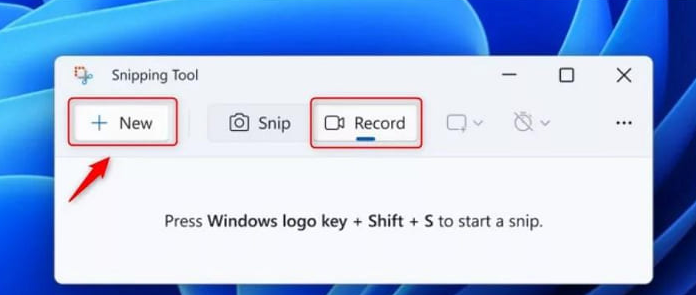
Шаг 3.Нажмите левую кнопку мыши и, удерживая её, выделите прямоугольную область экрана, которую хотите записать.
Шаг 4.Включите микрофон и системный звук, если хотите записать аудио. Затем нажмите «Пуск».
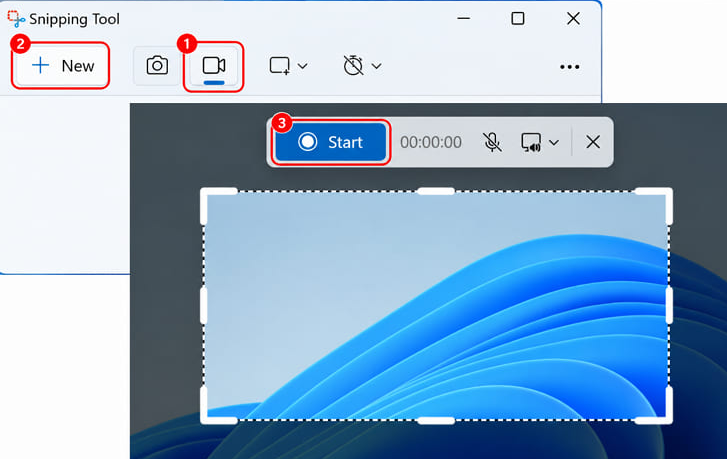
Шаг 5.Чтобы завершить запись, нажмите кнопку «Стоп» на панели управления записью.
Способ 3. Настройка горячих клавиш для записи экрана в iTop Screen Recorder
Несмотря на удобство встроенных сочетаний клавиш Windows для записи экрана, стандартные инструменты имеют ограничения при выборе различных областей экрана, записи звука и настройке управления. iTop Screen Recorder предлагает более гибкое решение благодаря настраиваемым горячим клавишам и нескольким режимам записи. Программа особенно полезна тем, кто часто создаёт обучающие видео, записывает онлайн-встречи или игровой процесс.
Записывайте видео & аудио с экрана бесплатно
- Записывайте высококачественное видео с экрана вашего ПК, а также звук с системы или устройства ввода синхронно с видео.
- Упростите количество шагов и кликов мыши, для более комфортного использования. Управляйте всем процессом записи без усилий.
- Поддержка вывода в несколько форматов и преобразование с использованием новейших технологий сжатия. Лучшее качество и меньший размер.
Настраиваемые горячие клавиши для записи: Назначайте удобные сочетания клавиш для начала, приостановки, возобновления и остановки записи экрана без открытия главного интерфейса программы.
Гибкая запись экрана: Записывайте весь рабочий стол, выбранную область или окно приложения. Это удобно для записи презентаций в Zoom и онлайн-обсуждений с разрешения участников.
Управление записью звука: Записывайте системный звук и звук с микрофона для обучающих видео, онлайн-встреч и видеороликов с голосовым сопровождением.
Запись игрового процесса: Записывайте игровые сессии с помощью специальных режимов записи и удобного управления с клавиатуры.
Запись с веб-камеры: Добавляйте видео с веб-камеры в поддерживаемых режимах записи для презентаций, уроков и обучающих материалов.
Встроенный видеоредактор: Обрезайте и редактируйте записи, в том числе видео, записанные из переписок в Instagram DM с разрешения участников, соблюдая их право на конфиденциальность.
Несколько форматов вывода: Экспортируйте записи в поддерживаемых видеоформатах для удобного просмотра и обмена файлами. Если вы ищете способ записать защищённое видео с экрана, помните, что защищённый контент и материалы с одноразовым просмотром могут блокировать запись экрана в целях защиты конфиденциальности и авторских прав.
Как настроить собственные горячие клавиши для записи экрана в iTop Screen Recorder
Шаг 1. Скачайте и установите iTop Screen Recorder с официального сайта.
Шаг 2. Настройте горячие клавиши для записи
Нажмите на значок меню из трёх горизонтальных линий в левом верхнем углу.
Выберите пункт «Горячие клавиши» (Hotkeys) на боковой панели слева.
Нажмите на поле под нужным параметром и задайте предпочтительное сочетание клавиш. (Примечание: выбирайте комбинацию, которая не конфликтует с другими сочетаниями клавиш Windows или приложений.)
Нажмите «Сохранить», чтобы применить изменения.
Настройка горячих клавиш для записи экрана
Шаг 3. Начните запись экрана
Вернитесь в главное окно программы и выберите область записи.
Нажмите назначенное сочетание клавиш, чтобы проверить его работу.
Используйте настроенное сочетание клавиш для остановки записи.
Выбирайте сочетания клавиш, которые не конфликтуют со стандартными комбинациями Windows и других приложений. Доступные команды горячих клавиш могут различаться в зависимости от версии программы.
Как исправить ситуацию, если горячие клавиши для записи экрана не работают в Windows
Иногда горячие клавиши для записи экрана перестают реагировать на нажатия из-за отключённых функций записи, устаревшего программного обеспечения, конфликтов сочетаний клавиш или ограничений приложений. Прежде чем переустанавливать программу для записи экрана, проверьте, поддерживается ли нужное сочетание клавиш вашей версией Windows и включена ли соответствующая функция записи. Следующие решения помогут восстановить нормальную работу записи экрана.
Способ 1. Проверьте настройки Xbox Game Bar
Откройте «Параметры» → «Игры» и проверьте доступные настройки Xbox Game Bar. Убедитесь, что функция записи доступна и правильно настроена.
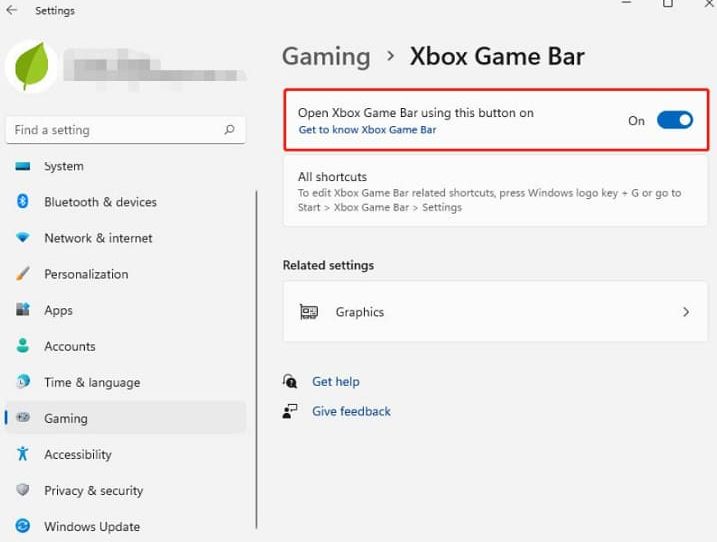
Способ 2. Перезапустите программу для записи экрана
Закройте Xbox Game Bar, «Ножницы» или стороннюю программу для записи экрана. Снова откройте приложение и попробуйте использовать сочетание клавиш.
Способ 3. Обновите Windows
Откройте «Параметры» → «Центр обновления Windows», проверьте наличие обновлений и установите необходимые исправления.
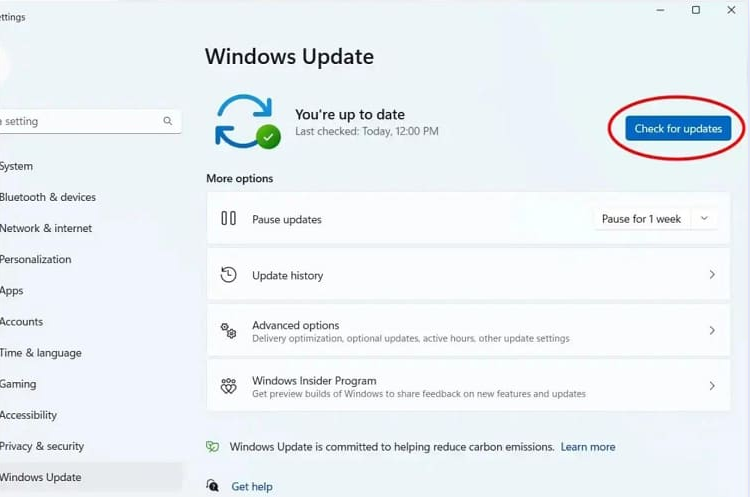
Способ 4. Проверьте конфликты сочетаний клавиш
Другие приложения могут использовать ту же комбинацию клавиш. Закройте конфликтующие программы или измените назначенные в них сочетания клавиш.
Способ 5. Используйте настраиваемые горячие клавиши для записи
Если встроенные сочетания клавиш по-прежнему неудобны, воспользуйтесь iTop Screen Recorder, чтобы назначить альтернативные горячие клавиши для записи экрана.
Бонус: какие горячие клавиши для записи экрана есть на Mac?
Пользователи Mac также могут записывать экран с помощью встроенных сочетаний клавиш. Стандартное сочетание клавиш для записи экрана на Mac — Command + Shift + 5. Оно открывает панель инструментов для создания снимков и записи экрана. Ниже рассмотрим, как использовать эту комбинацию.
Как записать экран на Mac:
Шаг 1. Нажмите Command + Shift + 5.
Шаг 2. Выберите «Записать весь экран» (Record Entire Screen) или «Записать выбранную область» (Record Selected Portion).
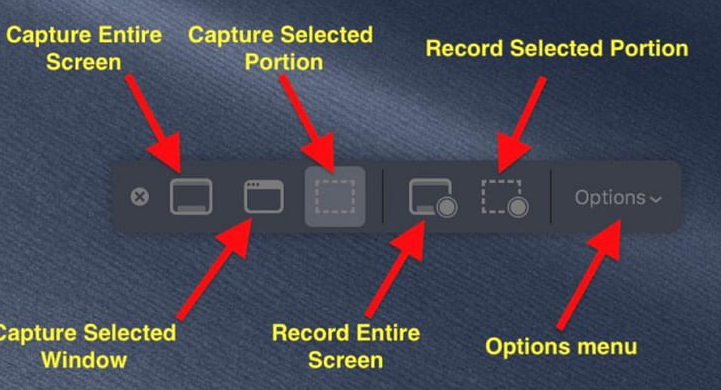
Шаг 3. Нажмите «Параметры» (Options), чтобы настроить микрофон и место сохранения записи.
Шаг 4. Нажмите «Запись» (Record), чтобы начать запись экрана.
Шаг 5. Нажмите Command + Control + Esc, чтобы остановить запись, или нажмите кнопку «Стоп» в строке меню.
Пользователи Mac также могут начать новую запись экрана в QuickTime Player, нажав Control + Command + N, когда QuickTime Player активен.
Сделай вступление и структуру более связными
Часто задаваемые вопросы о горячих клавишах для записи экрана
Как быстрее всего записать экран в Windows?
Нажмите Windows + Alt + R, чтобы начать или остановить запись поддерживаемого приложения с помощью Xbox Game Bar. Для записи выбранной области экрана в совместимых версиях Windows 11 используйте сочетание Windows + Shift + R.
Можно ли изменить сочетание клавиш для записи экрана в Windows?
Да. Некоторые встроенные инструменты Windows позволяют настраивать сочетания клавиш в зависимости от версии. Также вы можете использовать iTop Screen Recorder, чтобы назначить удобные для вас горячие клавиши для записи экрана.
Почему Windows + Alt + R не записывает рабочий стол?
Xbox Game Bar предназначена преимущественно для записи поддерживаемых приложений и игр. Как правило, она не позволяет записывать рабочий стол Windows и Проводник. В этом случае воспользуйтесь программой для записи экрана, которая поддерживает захват всего рабочего стола.
Заключение
Использование горячих клавиш — один из самых простых способов записать экран без лишних действий. Пользователи Windows 11 и Windows 10 могут воспользоваться Xbox Game Bar, а в Windows 11 также доступна запись экрана с помощью инструмента «Ножницы».
Если вам нужны настраиваемые горячие клавиши, гибкий выбор области записи и дополнительные функции захвата экрана, скачайте iTop Screen Recorder — функциональную программу для записи экрана. Выберите подходящее сочетание клавиш и сделайте процесс записи ещё удобнее.
Записывайте видео & аудио с экрана бесплатно
- Записывайте высококачественное видео с экрана вашего ПК, а также звук с системы или устройства ввода синхронно с видео.
- Упростите количество шагов и кликов мыши, для более комфортного использования. Управляйте всем процессом записи без усилий.
- Поддержка вывода в несколько форматов и преобразование с использованием новейших технологий сжатия. Лучшее качество и меньший размер.


Оставить комментарий Ваш адрес email не будет опубликован.