

Многие пользователи сталкиваются с опцией ускорения GPU или аппаратного ускорения при использовании программного обеспечения для записи экрана, но по-прежнему не уверены, следует ли ее включать и нужна ли она вообще. Так действительно ли ускорение GPU необходимо при записи экрана?
Вывод прост: в большинстве случаев включение GPU-ускорения рекомендуется, особенно при записи игр или видео высокой четкости.
Однако для стандартной записи экрана в офисе вполне допустимо оставить его отключенным. Ниже мы подробно описываем, когда его необходимо включать, когда можно не включать и что делать, если его включение вызывает задержки.
При захвате активности экрана компьютер должен выполнять две основные задачи: захват изображения и кодирование видео в реальном времени (например, H.264/HEVC). Без ускорения GPU эти задачи в основном выполняются процессором. При включенном ускорении GPU кодирование видео переносится на графическую карту.
Прямым результатом этого является снижение загрузки процессора, повышение стабильности записи, уменьшение количества пропущенных кадров и улучшение пригодности для записи с высоким разрешением и высокой частотой кадров. Таким образом, ускорение GPU существенно снижает нагрузку на процессор и повышает плавность работы.
Как упоминалось ранее, решение о включении ускорения GPU в первую очередь зависит от личных предпочтений и записываемого контента. Если вы столкнулись с одной из следующих ситуаций, рекомендуется включить ускорение GPU для записи:
1. Запись игрового процесса
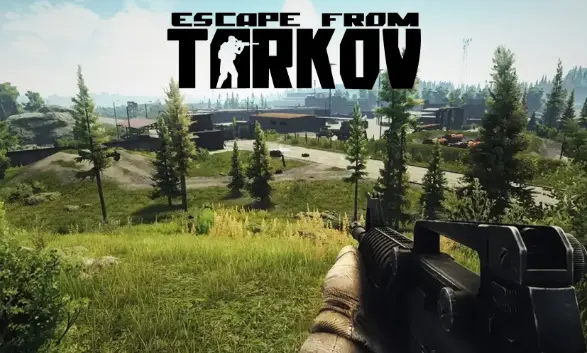
Многие AAA-игры и игры с открытым миром, созданные на Unreal Engine 5, уже потребляют значительные ресурсы CPU и GPU. Добавление кодирования видео к нагрузке CPU может легко привести к пропаданию кадров, прерываниям записи и аудио-видео десинхронизации. Хотя производительность может оставаться приемлемой без ускорения GPU, это неизбежно ухудшит игровой опыт пользователя. Включение кодирования GPU значительно снижает нагрузку на CPU, обеспечивая более плавный игровой процесс и более стабильную запись.
2. Запись видео 1080p / 2K / 4K или 60fps
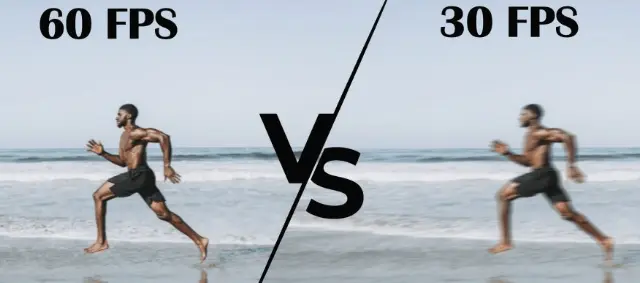
Общеизвестно, что более высокое разрешение и частота кадров во время записи предъявляют более высокие требования к кодированию. Более высокая частота кадров требует от программного обеспечения для записи экрана захвата, сжатия и кодирования большего количества данных изображения в секунду. Это напрямую приводит к резкому увеличению загрузки CPU и GPU, одновременно генерируя файлы большего размера, которые занимают больше памяти и места на жестком диске. Например, запись со скоростью 60 кадров в секунду накладывает в два раза большую нагрузку на CPU/GPU по сравнению с записью со скоростью 30 кадров в секунду. Без ускорения GPU, полагаясь исключительно на CPU, можно легко получить задержки кадров.
3. Одновременная прямая трансляция + запись экрана
Для медиа-профессионалов, которым требуется одновременная прямая трансляция и захват видео, нагрузка на систему становится исключительно высокой.
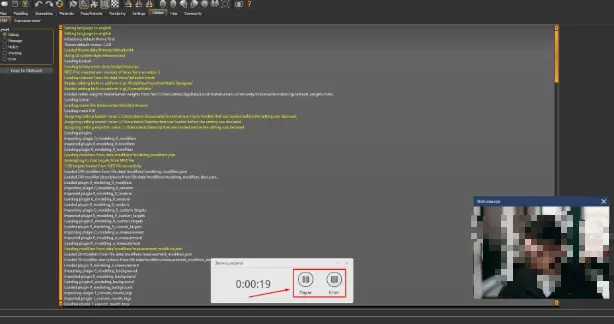
Эта двойная операция требует одновременного кодирования видео (для трансляции) и записи файлов (для записи), что предъявляет высокие требования к процессору, графическому процессору, памяти и скорости чтения/записи жесткого диска. Без ускорения графического процессора могут происходить пропуски кадров, задержки или даже повреждение записей.
4. Уже повышенное использование процессора
При записи видео без ускорения GPU основная нагрузка на процессор. Если во время записи вы наблюдаете постоянное использование процессора более 80%, рекомендуется включить разгрузку GPU. Это предотвращает перегрузку процессора, уменьшает задержки, перегрев или даже сбои системы.
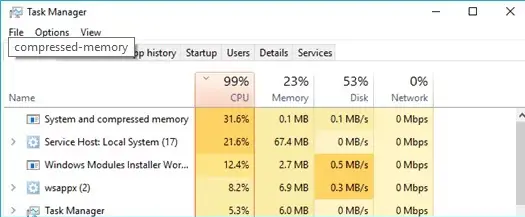
Некоторые пользователи сталкиваются с задержками после его включения. Обычно это связано не с самим ускорением GPU, а со следующими причинами:
Проблемы с драйверами графической карты
Устаревшие или несовместимые драйверы графической карты могут вызывать ошибки аппаратного кодирования. Рекомендуется обновить их до последней стабильной версии.
Недостаточный объем графической памяти
Если графическая память уже полностью занята играми или другими программами, GPU может перегрузиться при выполнении кодирования.
Неправильное распределение ресурсов видеокарты
Некоторые ноутбуки по умолчанию используют для кодирования встроенную графику вместо более мощной дискретной карты, что приводит к снижению производительности. Укажите высокопроизводительную карту для программного обеспечения записи экрана в настройках графики вашей системы.
Несоответствие форматов кодирования
Некоторые кодировщики (например, HEVC) требуют более высоких аппаратных возможностей. Неполная поддержка GPU может привести к нестабильной работе.
Рассмотрев различные аспекты ускорения GPU, остается вопрос: следует ли его включать? В конечном итоге все сводится к следующему: исходя из требований использования, включение ускорения GPU рекомендуется для записи игр или видео высокого разрешения. Однако для стандартной записи экрана в офисе его отключение вполне допустимо. Учитывая нагрузку на систему, включите ускорение GPU, когда компьютер сильно загружен, чтобы снизить нагрузку. Когда нагрузка низкая, нет необходимости принудительно включать его. Такой подход обеспечивает плавную работу и позволяет избежать ненужного потребления ресурсов.
Записывайте видео & аудио с экрана бесплатно
- Записывайте высококачественное видео с экрана вашего ПК, а также звук с системы или устройства ввода синхронно с видео.
- Упростите количество шагов и кликов мыши, для более комфортного использования. Управляйте всем процессом записи без усилий.
- Поддержка вывода в несколько форматов и преобразование с использованием новейших технологий сжатия. Лучшее качество и меньший размер.




Оставить комментарий Ваш адрес email не будет опубликован.