

Bilibili — китайская видеоплатформа, которая изначально была ориентирована преимущественно на контент в сфере аниме, комиксов и игр (ACG). С середины 2010-х годов платформа расширила тематику и стала включать такие категории, как лайфстайл, музыка, танцы, фильмы и образование. Сегодня Bilibili также доступна в других странах, включая Японию и США.
Вы когда-нибудь задумывались о том, чтобы скачать видео с Bilibili? Это удобный способ сохранить понравившиеся видео и смотреть их в любое время без подключения к Интернету. В этой статье мы расскажем, как скачать видео с Bilibili с помощью встроенных функций или сторонних загрузчиков видео с Bilibili. Однако из-за ограничений обоих способов, о которых мы расскажем далее, рекомендуется использовать программу для записи экрана, чтобы записать видео с Bilibili.
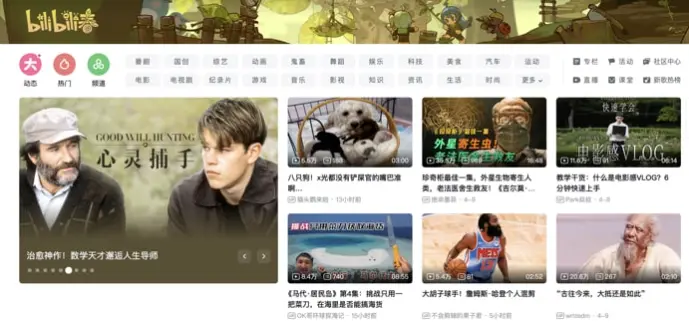
Да, Bilibili позволяет пользователям скачивать некоторые видео для просмотра в автономном режиме. Все загруженные видео сохраняются во внутренней памяти устройства и доступны для просмотра только через приложение или веб-сайт Bilibili.
Ниже перечислены ситуации, когда скачать видео с Bilibili невозможно или ранее загруженные видео становятся недоступны:
Видео с ограничениями по авторским правам нельзя скачать. Однако вы можете записать видео с помощью программы для записи экрана.
Видео, для которых автор запретил скачивание, также нельзя скачать.
Бесплатные пользователи не могут скачивать контент, доступный только премиум-подписчикам.
Если срок действия платной подписки истёк, ранее загруженные видео больше не будут доступны для просмотра.
Проверить, можно ли скачать видео с Bilibili, довольно просто: во время воспроизведения видео найдите кнопку «Скачать». Если она отображается серым цветом или отсутствует, значит, загрузить это видео на устройство нельзя.
Следуйте приведённым ниже инструкциям, чтобы скачать видео с Bilibili с помощью встроенного загрузчика:
Откройте приложение Bilibili и запустите видео, которое хотите скачать.
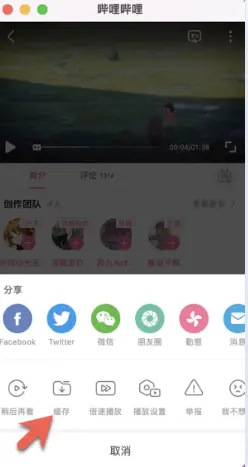
Нажмите на значок трёх точек в правом верхнем углу видео.
-
В появившемся меню в нижней части экрана выберите опцию «缓存» (Скачать). Кнопка «缓存» обычно находится второй в списке.
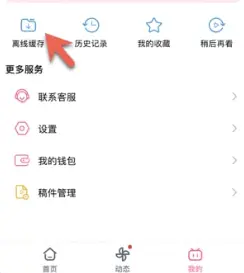
Чтобы найти и посмотреть загруженные видео, нажмите на значок «Моя страница» (我的) в нижней части экрана, а затем откройте папку со значком загрузки «Офлайн-кэш» (离线缓存).
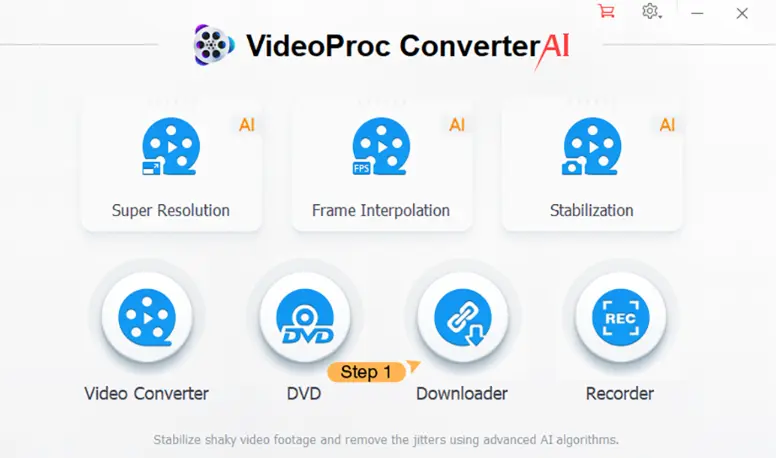
VideoProc Converter — многофункциональная программа для Windows и macOS. Она предназначена для редактирования и обработки видео, а также позволяет записывать видео с экрана и веб-камеры. Кроме того, с её помощью можно скачивать онлайн-контент с Bilibili, YouTube, Vimeo, Facebook и других видеоплатформ.
Ниже расскажем, как скачать видео с Bilibili в формате MP4 на Mac.
Скачайте и запустите VideoProc Converter на компьютере.
-
В главном окне выберите Downloader.
Откройте приложение Bilibili на Mac. На данный момент отдельной версии приложения Bilibili для macOS нет, однако на Mac можно установить версию для iOS.
Откройте видео Bilibili, которое хотите скачать, и нажмите на значок трёх точек в правом верхнем углу видео.
-
Выберите значок ссылки.
Примечание: если вы используете веб-сайт Bilibili, просто скопируйте ссылку на видео из адресной строки браузера.
Нажмите Add Video на верхней панели инструментов VideoProc Converter.
-
Нажмите кнопку Paste & Analyze рядом с полем Video URL.
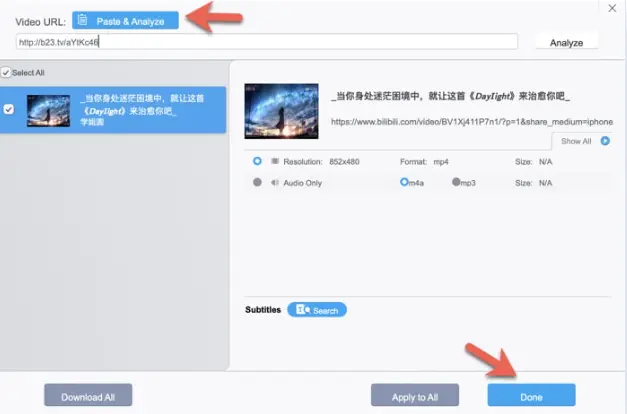
Нажмите Done.
Нажмите Download Now, чтобы начать загрузку видео с Bilibili.
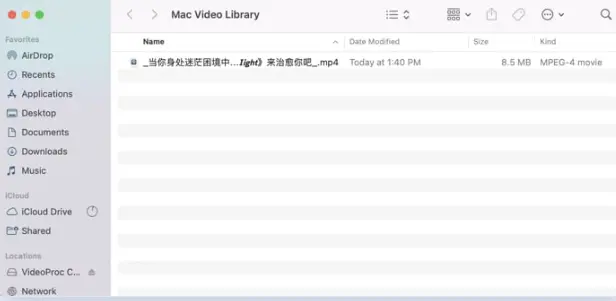
По умолчанию загруженное видео сохраняется в папке Video Library на Mac. После завершения загрузки папка автоматически откроется, и вы сможете найти в ней видео с Bilibili.
Если вы не хотите устанавливать дополнительное программное обеспечение, можно воспользоваться бесплатным онлайн-загрузчиком видео. VideoToSave — удобный онлайн-загрузчик видео с Bilibili, который позволяет скачивать видео и плейлисты Bilibili на компьютер в формате MP4.
Чтобы скачать видео с Bilibili со звуком с помощью VideoToSave, выполните следующие действия:
Откройте страницу VideoToSave Bilibili Video Downloader.
Откройте видео Bilibili, которое хотите скачать, и нажмите на значок трёх точек в правом верхнем углу видео.
Выберите значок ссылки.
Вставьте ссылку в поле Paste Video URL.
Установите флажок I'm not a robot, чтобы подтвердить, что вы не робот.
-
Нажмите кнопку Download Video.
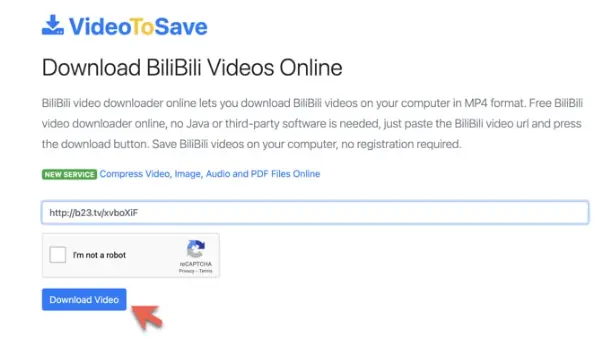
Ещё раз нажмите Download Video. Через некоторое время видео начнёт воспроизводиться в новом окне.
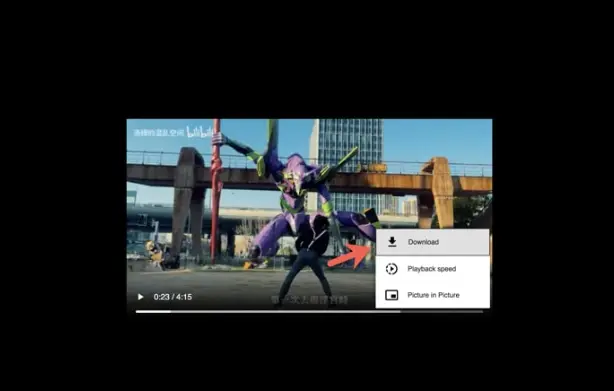
Нажмите на значок трёх точек в правом нижнем углу видео и выберите Download, чтобы сохранить видео на устройство.
Видео начнёт скачиваться в папку «Загрузки».
Использование стороннего загрузчика видео, например iTop Screen Recorder, — отличный вариант, если видео с Bilibili нельзя скачать с помощью встроенных функций. Однако у таких загрузчиков есть несколько существенных недостатков:
Они часто не могут проанализировать URL-адрес видео и найти соответствующий видеофайл для загрузки.
Для скачивания доступны только файлы MP4 в разрешении 360p или 720p.
При загрузке длинных видео с Bilibili скорость скачивания заметно снижается.
Чтобы избежать этих ограничений, рекомендуется использовать iTop Screen Recorder, чтобы записать видео с Bilibili и сохранить его как отдельный видеофайл.
Записывайте видео & аудио с экрана бесплатно
- Записывайте высококачественное видео с экрана вашего ПК, а также звук с системы или устройства ввода синхронно с видео.
- Упростите количество шагов и кликов мыши, для более комфортного использования. Управляйте всем процессом записи без усилий.
- Поддержка вывода в несколько форматов и преобразование с использованием новейших технологий сжатия. Лучшее качество и меньший размер.
Преимущества записи видео с Bilibili с помощью iTop Screen Recorder
Без ограничений по времени записи. Вы можете записывать любой контент Bilibili даже с бесплатной учётной записью на официальном сайте Bilibili, а также легко записывать целые плейлисты.
Высокое качество. iTop Screen Recorder — это программа для записи экрана в HD, которая позволяет записывать экран в разрешении 4K или 1080p и сохранять видео с Bilibili в высоком качестве.
Запись контента с ограничениями. Вы можете записывать защищённые видео с экрана, в том числе видео, для которых автор запретил скачивание.
Более 12 форматов файлов. iTop Screen Recorder позволяет сохранять записанные видео с Bilibili в различных форматах, включая MP4, AVI, MOV, FLAC и MKV. Вы сможете воспроизводить сохранённые видео с помощью любого совместимого медиаплеера.
Запись видео со звуком. iTop Screen Recorder позволяет записывать видео с Bilibili вместе со звуком или записывать только аудио.
Редактирование видео с Bilibili. iTop Screen Recorder включает бесплатный видеоредактор, с помощью которого можно редактировать записанные видео с Bilibili.
Как записать видео с Bilibili в высоком качестве с помощью iTop Screen Recorder
Шаг 1. Скачайте iTop Screen Recorder на ПК с Windows. Программа поддерживает Windows 11/10/8/7. Это лёгкий инструмент, который не занимает много места на диске.
Шаг 2. После завершения установки дважды щёлкните по значку программы, чтобы открыть её.
Шаг 3. Настройте iTop Screen Recorder.
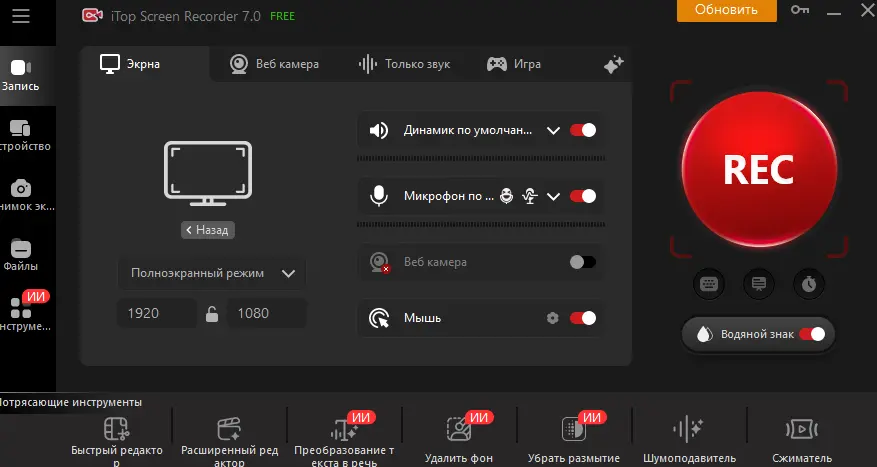
Выберите режим записи: iTop Screen Recorder поддерживает несколько режимов, включая Запись видео, Запись аудио, Запись с веб-камеры и Запись игры.
Выберите область записи: iTop Screen Recorder позволяет записывать часть экрана, весь экран или отдельное окно, а также использовать фиксированное соотношение сторон.
Выберите источник аудио: iTop Screen Recorder позволяет записывать звук из системных динамиков, внешнего микрофона и звуки нажатия кнопок мыши.
Шаг 4. Войдите на Bilibili.com и запустите видео, которое хотите записать.
Шаг 5. Нажмите кнопку REC, чтобы начать запись экрана.
Шаг 6. Нажмите клавишу F9 на клавиатуре, чтобы остановить запись видео с Bilibili.
Заключение
В этой статье мы рассмотрели 3 способа, как скачать видео с Bilibili. Если встроенный загрузчик недоступен, можно воспользоваться настольным или онлайн-загрузчиком видео с Bilibili, чтобы сохранить видео и плейлисты на компьютере или другом устройстве. Однако у некоторых загрузчиков есть определённые недостатки, например низкое качество видео, ограничения по форматам файлов и высокая вероятность ошибок при скачивании.
В качестве альтернативы можно без ограничений записывать видео с Bilibili с помощью iTop Screen Recorder и сохранять записи в формате MP4 или других цифровых форматах. После этого вы сможете смотреть любимые видео Bilibili без подключения к Интернету



Оставить комментарий Ваш адрес email не будет опубликован.