

Как сохранить изображение в Webp? Формат Webp широко используется для изображений на сайтах, в блогах и онлайн-статьях благодаря хорошему соотношению качества и размера файла. Если вам часто приходится добавлять скриншоты в статьи или инструкции, удобно сразу сохранять их в Webp, не конвертируя изображения после создания. В этой статье мы расскажем, что такое Webp, почему этот формат так популярен и как с помощью iTop Screen Recorder бесплатно создавать скриншоты и сразу сохранять их в Webp.
Что такое формат Webp?
Webp — это формат изображений, разработанный для использования в интернете. Он поддерживает сжатие изображений с потерями и без потерь, а также прозрачность. Одно из главных преимуществ Webp — возможность уменьшить размер файла, сохраняя при этом хорошее качество изображения. Поэтому формат часто используется для изображений на веб-сайтах, в блогах и других онлайн-материалах. Если вы создаете статью с большим количеством скриншотов, выбор подходящего формата может быть особенно полезен. Вместо того чтобы сохранять каждый снимок экрана в JPG или PNG и затем конвертировать его, можно сразу получить готовое изображение Webp.
Почему формат Webp так популярен?
Небольшой размер файла: Webp позволяет эффективно сжимать изображения, поэтому файл может занимать меньше места при сопоставимом качестве. Это удобно для веб-страниц, где размер изображений влияет на объем загружаемых данных.
Хорошее качество: Несмотря на сжатие, Webp позволяет сохранять хорошее визуальное качество изображения. Поэтому его можно использовать не только для фотографий, но и для различных изображений, которые размещаются в интернете.
Подходит для веб-контента: Webp особенно удобен для сайтов, блогов, инструкций и онлайн-статей. Если вы регулярно создаете изображения для веб-контента, возможность сразу сохранять их в Webp помогает упростить рабочий процесс.
Как сохранить изображение в WebP с помощью iTop Screen Recorder?
Если вам нужно получить Webp именно из скриншота, необязательно использовать отдельный конвертер. iTop Screen Recorder позволяет выбрать формат изображения перед созданием снимка экрана и сразу сохранить результат в Webp.
Шаг 1. Скачайте и установите iTop Screen Recorder на компьютер, затем запустите программу. Помимо записи экрана, программа позволяет делать скриншоты и сохранять их в выбранном формате.
Шаг 2. Откройте настройки формата изображения для скриншотов. Выберите формат Webp. По умолчанию скриншоты сохраняются в формате JPG. Нажмите на настройку формата и выберите Webp. После этого новые скриншоты будут сохраняться в выбранном формате. Это позволяет пропустить дополнительный этап конвертации. Вам не придется сначала создавать JPG-файл, а затем искать отдельный инструмент для преобразования его в Webp.
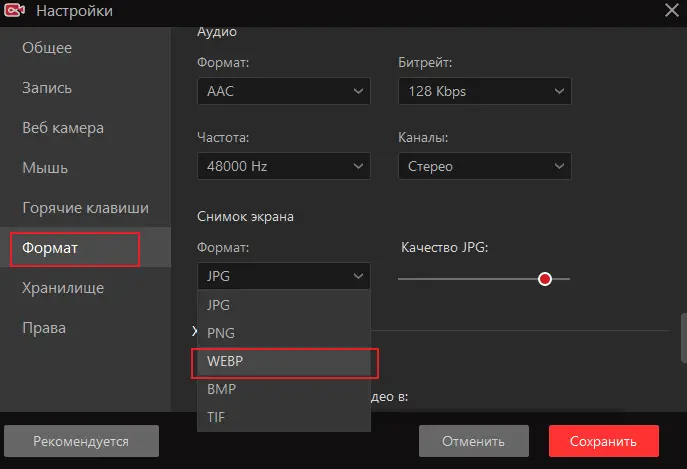
Шаг 3. Сделайте скриншот и сохраните его. После выбора Webp сделайте нужный скриншот. Выберите область экрана, которую хотите захватить, и сохраните изображение. В результате вы получите готовый файл в формате Webp, который можно сразу использовать в статье, блоге или на сайте.
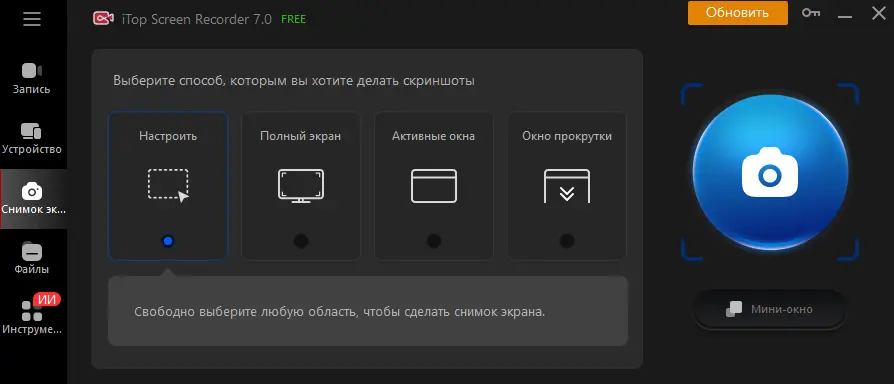
Почему удобно сразу сохранять скриншоты в Webp?
Если делать скриншоты обычным способом, процесс может выглядеть следующим образом: Сделать скриншот > сохранить в JPG > найти конвертер > преобразовать в Webp > скачать готовое изображение.
При прямом сохранении в Webp всё гораздо проще: Выбрать Webp > сделать скриншот > сохранить.
Это особенно удобно, когда для одной статьи или инструкции нужно подготовить много скриншотов. Не нужно отдельно обрабатывать каждый файл и тратить время на повторяющуюся конвертацию. При этом для использования этой функции не требуется покупать отдельный конвертер изображений — достаточно выбрать Webp в настройках iTop Screen Recorder и сохранить готовый скриншот.
Заключение
Если вам нужно сохранить изображение в Webp, необязательно сначала создавать JPG или PNG, а затем конвертировать файл. При создании скриншотов можно сразу выбрать нужный формат. С помощью iTop Screen Recorder вы можете бесплатно сделать скриншот, выбрать Webp в качестве формата и сразу сохранить готовое изображение. Это простой способ подготовить скриншоты для сайтов, блогов, инструкций и других онлайн-материалов без лишних шагов.
Записывайте видео & аудио с экрана бесплатно
- Записывайте высококачественное видео с экрана вашего ПК, а также звук с системы или устройства ввода синхронно с видео.
- Упростите количество шагов и кликов мыши, для более комфортного использования. Управляйте всем процессом записи без усилий.
- Поддержка вывода в несколько форматов и преобразование с использованием новейших технологий сжатия. Лучшее качество и меньший размер.




Оставить комментарий Ваш адрес email не будет опубликован.