

Apple настолько отличает себя от других технологических компаний, что у нее есть специальное название для персональных компьютеров - Mac, в то время, как другие компьютеры - это ПК. Кроме того, Apple создает свои собственные программы только для своих пользователей. Например, вы можете без особых усилий найти специальный видеорекордер экрана на Mac. Как бы просто это ни звучало, многие из вас, вероятно, все еще не понимают, как записать свой экран на Mac. Или некоторые из вас знают, как это сделать, но не могут записать внутренний звук. Таким образом, эта статья призвана помочь во всем, что касается записи экрана на Mac.

- Содержание
Как записать свой экран на Mac с помощью Screenshot toolbars
Как записать свой экран на Mac с помощью QuickTime Player
Часто задаваемые вопросы о записи экрана на Mac
Бонусный совет: Как записать свой экран и себя на PC?
Как записать экран на Mac двумя простыми способами
Есть два способа записи экрана на Mac. Вы можете сделать это с помощью Screenshot toolbar или QuickTime Player. Ниже пошагово описано, как это сделать.
Как записать свой экран на Mac с помощью Screenshot toolbars
Шаг 1: Нажмите «Shift+Command+5», чтобы открыть панель инструментов для создания снимков экрана.

Шаг 2: Выберите «Записать весь экран» или «Записать выбранную часть». Рядом со значком «Снимок экрана» вы найдете значки для записи экрана. В зависимости от ваших потребностей выберите «Записать весь экран» или «Записать выбранную часть».
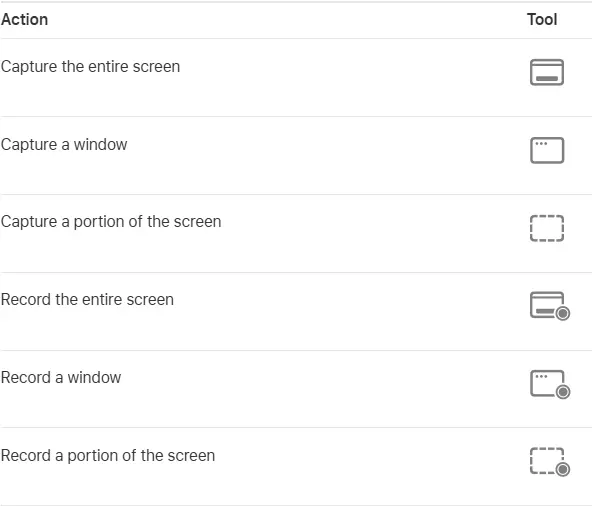
Если вы нажмете левую кнопку «Записать весь экран», ничего настраивать не нужно.
Если вы нажмете правую кнопку «Записать выбранную часть», выберите, какая область будет записана, и измените размер области.
Шаг 3:Нажмите «Параметры», чтобы внести необходимые настройки записи.

Благодаря широкому диапазону вариантов вы можете решить, где сохранить запись, через сколько секунд после нажатия кнопки «Запись» начнется процесс записи, использовать ли микрофон или нет, а также другие параметры, такие как «Показывать курсор мыши».
Шаг 4: Нажмите «Запись», чтобы начать запись.
Шаг 5:Нажмите кнопку остановки в строке меню в правом верхнем углу экрана, чтобы закончить запись.

После нажатия кнопки «Стоп», в правом нижнем углу появится миниатюра вашего видео. Вы можете свайпнуть вправо, чтобы сохранить его, или открыть, чтобы обрезать и поделиться.
Как записать свой экран на Mac с помощью QuickTime Player
Шаг 1: Откройте QuickTime Player на своем Mac.
Есть два способа найти QuickTime Player на вашем Mac.
Найдите его в папке «Приложения», затем дважды щелкните, чтобы открыть.
Наберите его в строке поиска, затем нажмите на всплывающий значок «QuickTime Player».
Чтобы открыть панель поиска, щелкните значок увеличительного стекла в строке меню в правом верхнем углу или нажмите «Command+пробел» на клавиатуре.
Шаг 2: В строке меню в верхнем левом углу, нажмите на «Файл» > «Новая запись экрана», затем появится окно записи экрана, которое поможет вам решить проблему записи экрана компьютераю

Шаг 3:Нажмите красную кнопку в окне записи экрана, чтобы начать запись.

Перед записью вы можете щелкнуть стрелку рядом с красной кнопкой, чтобы предварительно настроить запись.
- Если вы хотите, чтобы ваш голос был записан в видео, то выберите микрофон. Это решит вашу проблему записи экрана со звуком на Mac.
- Если вы хотите, чтобы в записи отображались щелчки мыши, выберите «Показывать щелчки мыши в записи».
Шаг 4:Выберите запись всего экрана или его части.
После нажатия красной кнопки для запуска в центре экрана появится окно с напоминанием, нужно ли записывать весь экран или только его часть.

Шаг 5: Начните запись.
Запишите весь экран: щелкните в любом месте, чтобы начать.
Запишите часть экрана: перетащите, чтобы записать область и отрегулируйте размер, затем щелкните внутри области, чтобы начать
Шаг 6: Нажмите кнопку остановки в строке меню в правом верхнем углу, чтобы закончить запись.

Вот и все основные шаги того, как записать свой экран на Mac.
Часто задаваемые вопросы о записи экрана на Mac
Как записать экран Mac со звуком
Перед началом записи нажмите «Параметры» и выберите микрофон. Если вам нужна запись внутреннего звука системы, ознакомьтесь с нашим руководством по записи экрана Mac со звуком.
Куда сохраняется запись экрана на Mac
По умолчанию записи экрана сохраняются на рабочем столе. Изменить папку сохранения можно через меню «Параметры».
Почему запись экрана на Mac идет без звука
Обычно проблема связана с разрешением для микрофона или неправильными настройками записи. Проверьте их в разделе «Конфиденциальность и безопасность».
Можно ли записывать внутренний звук на Mac
Встроенные инструменты macOS не поддерживают запись внутреннего системного звука. Для этого обычно используют специальные программы или виртуальные аудиодрайверы.
Бонусный совет: Как записать свой экран и себя на PC?
Кроме ответа на вопрос о том, как записать экран Mac с внутренним звуком для пользователей Mac. Для пользователей Windows мы также хотели бы представить самый простой способ записи экрана на PC. iTop Screen Recorder - это идеальный инструмент, который позволяет вам захватывать экран с аудио и веб-камерой одновременно. Он предлагает режим записи экрана для записи любой активности на экране. Вы можете свободно выбирать область записи: от части экрана до полного экрана, от окна до любой выбранной области. Программа обеспечивает полную поддержку захвата внутреннего/внешнего микрофона и веб-камеры. Таким образом, вы можете записывать экран с вашим голосом и лицом, чтобы сделать обучающее видео, видео реакции или записать лекцию, презентацию. Он также способен записывать онлайн-встречи, потоковое видео, игровой процесс с высоким качеством и без задержек. Более того, в нем есть бесплатный видеоредактор, который поможет вам вырезать, разделить, обрезать и добавить специальные эффекты к вашей записи перед загрузкой или обменом.
Записывайте видео & аудио с экрана бесплатно
- Записывайте высококачественное видео с экрана вашего ПК, а также звук с системы или устройства ввода синхронно с видео.
- Упростите количество шагов и кликов мыши, для более комфортного использования. Управляйте всем процессом записи без усилий.
- Поддержка вывода в несколько форматов и преобразование с использованием новейших технологий сжатия. Лучшее качество и меньший размер.
Заключение
Надеемся, что способы из этой статьи помогут вам при записи экрана на Mac. Следуя этим шагам, вы можете записывать экран на Mac со встроенным звуком или без него, с микрофоном или без. Кроме того, в дополнение к тому, как записывать экран на Mac, упомянутому в этом блоге, вскоре iTop Screen Recorder предоставит вам более простой способ записи экрана со звуком в Windows. Пожалуйста, Оставайтесь с нами!

![Как записать игру на Nintendo Switch & Switch Lite [Без ограничений]](https://s3.amazonaws.com/recorder-itopvpn-com/blog/how6051d0a19abb2.png)
![Как записать Netflix на ПК/Mac/iOS/Android [бесплатно]](https://s3.amazonaws.com/recorder-itopvpn-com/blog/How6058121cafb60.png)




Оставить комментарий Ваш адрес email не будет опубликован.