

Функция записи игрового звука есть практически во всех лучших программах для записи игр. Когда нужно записать звук игры для публикации или демонстрации геймплея, вы используете специальные инструменты захвата экрана. Однако даже такие программы, как Bandicam, иногда выдают низкое качество звука, а на форумах часто жалуются на неправильные настройки, из-за которых звук игры вообще не записывается. Поэтому важно понимать, как записать звук с игры правильно. Главное — выбрать подходящее программное обеспечение. Мы протестировали разные инструменты и выбрали 5 простых способов записи игрового звука.
Как записать звук с игры (или геймплей со звуком) проще всего
iTop Screen Recorder — это полнофункциональная программа для записи игр, которая бесплатно предоставляет отличные инструменты и функции. Она проста в использовании, имеет классический интерфейс и обеспечивает превосходное качество звука. Воспользуйтесь приведенным ниже руководством, чтобы узнать, как записывать звук из игр.
Записывайте видео & аудио с экрана бесплатно
- Записывайте высококачественное видео с экрана вашего ПК, а также звук с системы или устройства ввода синхронно с видео.
- Упростите количество шагов и кликов мыши, для более комфортного использования. Управляйте всем процессом записи без усилий.
- Поддержка вывода в несколько форматов и преобразование с использованием новейших технологий сжатия. Лучшее качество и меньший размер.
Шаг 1. Бесплатно скачайте программу iTop Game Audio Recorder, установите и запустите её на своем ПК с Windows.
Нажмите на значок настроек в правом верхнем углу, выберите «Настройки» из списка и нажмите «Формат», чтобы открыть дополнительные настройки звука. В разделе «Аудио» вы можете настроить формат звука, битрейт, частоту и т. д.
Шаг 2. В главном интерфейсе выберите «Режим игры», если хотите записывать игры со звуком. Выберите «Аудиорежим», если предпочитаете записывать только звук игры. Затем включите динамик, микрофон и т. д.
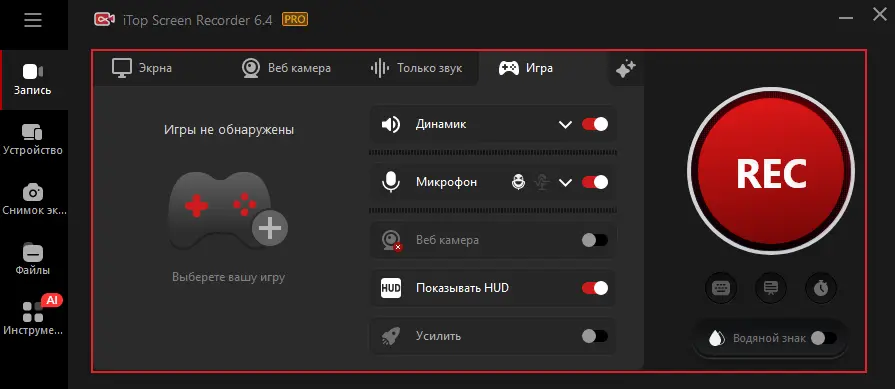
Шаг 3. Откройте и запустите игру, которую хотите записать, затем нажмите кнопку «REC» или горячую клавишу F9, чтобы начать запись.
Шаг 4. Нажмите горячую клавишу F9 по завершении записи звука из игры. Записанный файл с аудио из игры можно найти в разделе «Мои работы».
Ознакомьтесь с более подробными функциями iTop Screen Recorder ниже.
Запись внутреннего/внешнего звука игры с экраном/только звука
iTop Game Recorder — это полнофункциональный инструмент для записи экрана, который позволяет записывать как внутренний, так и внешний звук игры вместе с экраном или только звук. Он отличается простотой использования и минималистичным дизайном, а также предлагает ряд инструментов для начинающих и профессиональных геймеров.
Специальный режим записи игры/звука
Режимы «Игра» и «Аудио» предназначены для простой записи игрового звука/видео игрового процесса с превосходным качеством. Эти режимы выполняют большую часть работы за вас, обеспечивая наилучший результат. Независимо от того, какой режим вы выберете, вы получите впечатляющий набор функций, позволяющих добиться наилучшего возможного результата в плане звука (битрейт аудио до 320 кбит/с). Встроенный инструмент шумоподавления помогает уменьшить и удалить фоновый шум для идеального качества звука.
Абсолютно бесплатный рекордер игр
iTop Screen Recorder — это мощный инструмент для записи видео, который предлагает все лучшие эффекты совершенно бесплатно. В приложении нет рекламы и никаких ограничений по качеству или функционалу. Это настоящая находка как для новичков, так и для профессионалов.
Встроенные функции редактирования
Функции редактирования, реализованные в этом программном обеспечении для записи игрового звука, весьма полезны и просты в использовании. Вы можете записывать и редактировать аудио, обрезать, разделять, а также добавлять водяные знаки, субтитры, фоновую музыку и другие эффекты к записанному игровому процессу или аудио всего за несколько кликов.
Экспорт в форматы MP4/MP3
iTop Game Audio Recorder может экспортировать записанный игровой процесс в формат MP4 или MP3 для базового редактирования, публикации или загрузки. Вам не нужно беспокоиться о проблемах совместимости форматов. Программа также поддерживает другие широко используемые форматы, такие как AVI, FLV, MOV, MKV, AAC, AC3, FLAC и другие.
Как записать звук с игры в OBS
OBS — это популярная бесплатная программа для записи экрана, которая отлично подходит для записи звука из игр. Сначала скачайте программу OBS с поддержкой записи звука с официального сайта и установите её. Затем выполните следующие шаги, чтобы узнать, как записывать звук из игр в OBS.
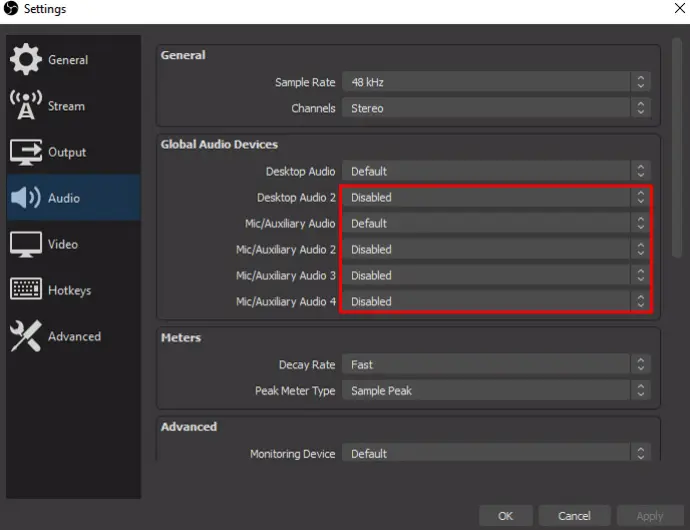
Шаг 1. Откройте OBS Studio на своем компьютере и проверьте, правильно ли настроены параметры звука. Перейдите в меню «Настройки» и выберите вкладку «Аудио». Включите звук рабочего стола на вкладке «Аудио» и установите его в качестве устройства воспроизведения по умолчанию для вашего компьютера. Вы также можете включить отдельный микрофон.
Шаг 2. Добавьте источник захвата игры. Для этого перейдите на панель «Источники» и нажмите кнопку «+», чтобы добавить новый источник захвата игры. Выберите «Захват игры» и укажите игру, которую хотите записывать в OBS. Убедитесь, что опция «Захват звука» включена и настроена на «Вывод звука на рабочий стол».
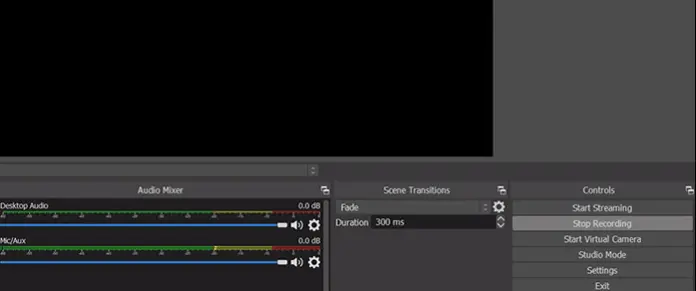
Шаг 3. Начните запись звука из игры в OBS. После настройки параметров звука и добавления источника захвата игры просто начните запись звука из игры в OBS. OBS будет записывать как видео игрового процесса, так и звук из игры, которые вы сможете использовать для редактирования или стриминга. Вот и все, что нужно знать о записи звука из игры с помощью OBS. Готово.
Как записать звук с игры в FBX
FBX Game Recorder заслуживает внимания, когда речь идет о записи игрового звука для публикации или редактирования. Жаль, что программа FBX Game Recorder для Windows 10 работает только на платформе Windows. Выполните следующие шаги, чтобы узнать, как записывать только игровой звук в FBX на Windows 10.
Шаг 1. Загрузите и установите FBX Game Recorder. Откройте FBX, нажмите на значок «Настройки» и выберите вкладку «Аудио», чтобы убедиться, что настройки звука выбраны правильно. Выберите «Только звук игры» после включения опции «Рабочий стол».
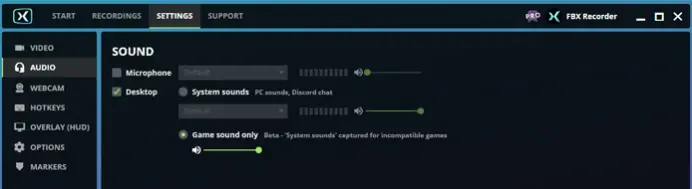
Шаг 2. Запустите игру и включите звук в Windows 10. FBX будет записывать звук из игры во время ее воспроизведения.
Шаг 3. Остановите запись и найдите записанный файл со звуком из игры.
Как записать звук из игры в QuickTime Player?
Да, в QuickTime Player есть скрытая функция, позволяющая записывать звук из игр на компьютере Mac. Если вы используете компьютер Mac, просто следуйте приведенной ниже инструкции, чтобы записать звук из игры на Mac с помощью QuickTime Player.
Шаг 1. Откройте QuickTime Player на Mac и выберите «Файл» > «Новая аудиозапись», чтобы открыть окно «Аудиозапись».
Шаг 2. Нажмите кнопку «Параметры» и выберите микрофон и качество записи. Более высокое качество означает больший размер файла.
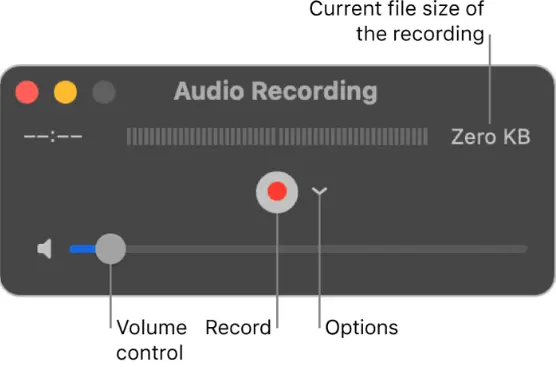
Шаг 3. Нажмите кнопку «Запись», чтобы начать запись звука из игры на Mac. Нажмите кнопку «Стоп», чтобы завершить запись. Вы можете перетащить ползунок громкости, чтобы настроить уровень громкости.
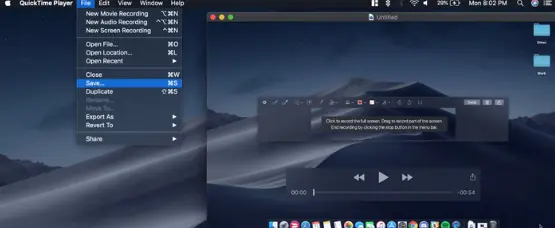
Шаг 4. Нажмите «Файл» > «Сохранить», чтобы сохранить записанный звук из игры на Mac.
Как записать звук из игры с помощью Game Bar?
Game Bar — функция приложения Xbox, которую можно использовать для записи звука из игры. В Windows также предусмотрены сочетания клавиш для записи звука из игры с помощью Game Bar.
Шаг 1. Запустите Game Bar с помощью сочетания клавиш Win + G. Как записывать только звук игры? Вам необходимо изменить настройки Game Bar, чтобы записывать только звук игры. Нажмите «Настройки» > «Захват» и установите флажок «Записывать в фоновом режиме во время игры» в разделе «Запись». Выберите переключатель «Игра» в разделе «Аудио для записи».
Шаг 2. Откройте и запустите игру, которую хотите записать. Нажмите кнопку «Начать запись», чтобы начать запись звука игры в Game Bar. В качестве альтернативы можно использовать сочетание клавиш Win + Alt + R.
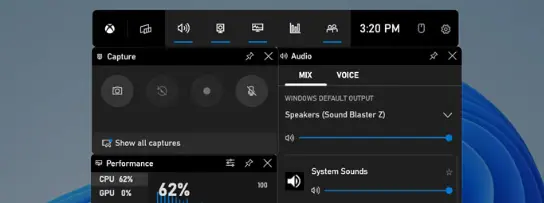
Шаг 3. Нажмите кнопку «Стоп», когда запись завершится. Вы можете получить доступ к записанному звуку игры в разделе «Показать все записи». Game Bar также может записывать часть экрана, и шаги для этого довольно похожи.
Итог
Существует несколько бесплатных решений для записи звука из игр, а именно: OBS, Game Bar, FBX и QuickTime Player. Некоторые из этих инструментов требуют довольно сложной настройки параметров записи звука. Если вы неправильно выполните настройки, вы не получите звук из игры или высококачественный звук. iTop Screen Recorder в настоящее время является самым простым в использовании и в целом очень мощным рекордером игр со встроенными потрясающими инструментами, такими как шумоподавитель, редактор и режимы записи игр. Вы можете бесплатно скачать iTop Screen Recorder здесь, он работает просто отлично.
Записывайте видео & аудио с экрана бесплатно
- Записывайте высококачественное видео с экрана вашего ПК, а также звук с системы или устройства ввода синхронно с видео.
- Упростите количество шагов и кликов мыши, для более комфортного использования. Управляйте всем процессом записи без усилий.
- Поддержка вывода в несколько форматов и преобразование с использованием новейших технологий сжатия. Лучшее качество и меньший размер.




Оставить комментарий Ваш адрес email не будет опубликован.