

Фотография вместо тысячи слов. В процессе ежедневной работы за компьютером мы сталкиваемся с вещами, которые нельзя потерять или хочется сохранить навсегда. Даже если ваше устройство выходит из строя, графическое изображение необходимо при обращении в службу поддержки за решением проблемы. Это делает проблему яснее и помогает команде понять, что нужно сделать. Именно поэтому вам нужно знать, как сделать снимок экрана в Windows, и для этого вы можете использовать различные методы для создания скриншотов.
В дальнейшем вы узнаете 5 простых способов сделать снимок экрана и научитесь делать фотографии в Windows.
Способ 1. Как сделать снимок экрана в Windows с помощью клавиши PrtScn
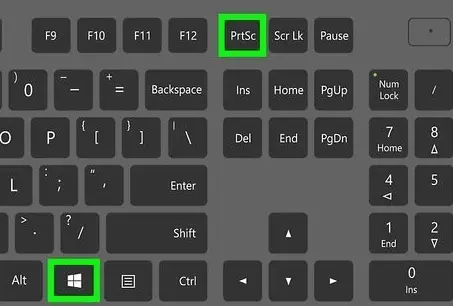
На каждом компьютере есть клавиша Print Screen, которая реагирует на нажатие этой клавиши. Эта клавиша расположена посередине клавиатуры и обозначается как PrtScn или аналогично. В зависимости от модели компьютера, расположение клавиши может отличаться. Вы можете использовать эту клавишу как отдельно, так и в сочетании с другими клавишами для создания снимка экрана по вашему выбору. Клавиша Print Screen позволяет запечатлеть экран и все активные окна в вашей системе.
Вот как сделать снимок экрана в Windows 10 или 11 с помощью клавиши Print Screen:
Когда вы находитесь на экране, с которого хотите сделать снимок, нажмите клавишу PrtScn на клавиатуре, и снимок всего экрана будет сохранен в буфер обмена.
Если вы хотите сохранить снимок на своем компьютере, одновременно нажмите клавиши Windows и PrtScn.
Alt+PrtScn — еще один способ сделать снимок только активной части окна.
Способ 2. Как сделать снимок экрана в Windows с помощью «Ножниц»
«Ножницы» — это встроенная функция Windows 10 и 11. Этот инструмент позволяет делать снимки экрана компьютера и обладает широкими возможностями. Если вы хотите исключить часть активного экрана при создании снимка, «Ножницы» также позволяют это сделать.
Вот как сделать снимок экрана в Windows 10 и 11 с помощью «Ножниц».
Чтобы сделать снимок нужного экрана, сначала необходимо запустить инструмент.
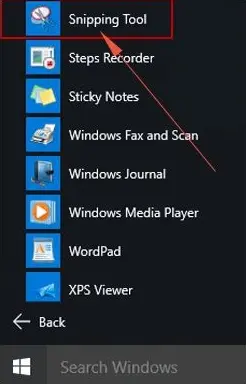
Найдите «Ножницы» в строке поиска вашего компьютера и щелкните по «Ножницам» в результатах поиска, чтобы запустить его.
Вы также можете использовать сочетание клавиш Windows + Shift + S для запуска.
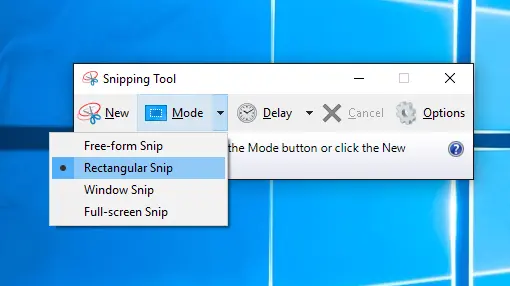
Инструмент отобразится поверх активного экрана вашего окна.
Вы можете перетащить этот инструмент в любую часть экрана.
В инструменте вы найдете различные параметры, такие как «Новый» и «Режим». Нажмите на «Режим», чтобы выбрать тип скриншота, который вы хотите сделать.
Нажмите кнопку «Новый», и активный экран станет серым, а вам будет предоставлена возможность обрезать экран.
Укажите область экрана, которую вы хотите запечатлеть на скриншоте.
Вы можете сохранить этот скриншот на свой компьютер, используя опцию «Сохранить скриншот» или нажав клавишу Ctrl+S. Назовите свой скриншот и выберите папку для сохранения.
Способ 3. Как сделать снимок экрана в Windows с помощью инструмента «Ножницы и эскиз»
Инструмент «Ножницы и эскиз» похож на обычный инструмент «Ножницы», но доступен только в Windows 11. Это расширенная версия инструмента «Ножницы», позволяющая сделать снимок нужной области экрана. Более того, вы можете сохранить снимок экрана непосредственно на свой компьютер, а перед сохранением внести в него изменения, например, добавить примечание или комментарий.
Вот как сделать снимок экрана в Windows с помощью инструмента «Ножницы и эскиз».
Нажмите Windows+Shift+S, чтобы открыть меню инструмента «Ножницы и эскиз», или найдите его в строке поиска.
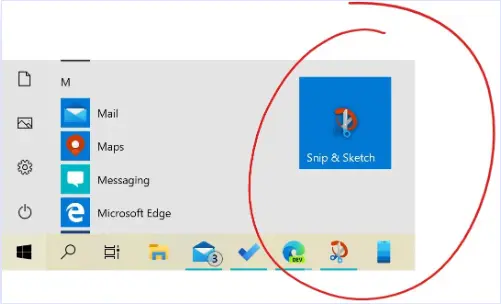
При поиске в строке поиска запустится инструмент, а при нажатии сочетаний клавиш — меню.
Выберите режим создания скриншота: полноэкранный, прямоугольный или произвольный.
Нажмите кнопку «Создать» и выберите область экрана, изображение которой вы хотите сохранить.
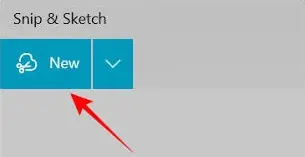
Добавьте примечания или комментарии к скриншоту перед сохранением.
Используйте меню или Ctrl+S, чтобы сохранить его в выбранную вами папку.
Способ 4. Как сделать снимок экрана в Windows с помощью Xbox Game Bar
Xbox Game Bar, встроенная программа для записи экрана в Windows 10 и 11, также позволяет делать снимки экрана в Windows. Этот инструмент в основном предназначен для геймеров, которые хотят сделать снимок экрана во время игры или записать игровой процесс.
Вот как сделать снимок экрана в Windows с помощью Xbox Game Bar.
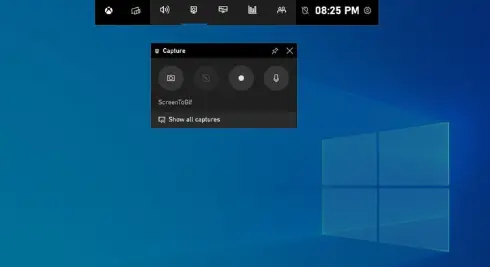
Чтобы открыть Xbox Game Bar, нажмите Windows+G, и появится всплывающее меню.
Чтобы сделать снимок экрана, вам нужно перейти в меню захвата. Для этого нажмите кнопку захвата.
Когда у вас появится меню захвата, нажмите на значок камеры, и будет сделан снимок экрана.
Вы можете сохранить его и найти в папке «Захваты» на вашем компьютере.
Способ 5. Как сделать снимок экрана в Windows с помощью программы для записи экрана
Существует множество сторонних программ, предлагающих продвинутые решения для создания скриншотов на вашем компьютере с Windows. iTop Screen Recorder — это бесплатная программа для записи экрана для Windows, которая также имеет инструмент для создания скриншотов, позволяющий делать снимки экрана ПК. Это простая, легкая и мощная программа. Благодаря понятному интерфейсу вы легко освоите ее использование.
Она позволяет случайным образом выбирать область экрана, которую хотите сфотографировать. Вы можете сделать снимок всего экрана, частичный снимок, захватить только активное окно и сделать длинный снимок всей веб-страницы, сохраняя при этом исходное качество. Она предоставляет инструменты рисования, которые помогут вам выделить или размыть некоторые элементы, а также добавить текст на скриншот. Ваш скриншот можно сохранить в нескольких форматах: JPG, PNG или BMP.
Как сделать снимок экрана в Windows с помощью этой программы? Следуйте инструкциям.
Шаг 1. Загрузите и установите iTop Screen Recorder на свой компьютер. Он полностью совместим с Windows 11, 10, 8 и 7.
Шаг 2. Запустите iTop Screen Recorder и перейдите в панель «Инструменты». Нажмите «Скриншот».
Шаг 3. Появится мини-панель инструментов. Нажмите «Захват», чтобы выбрать область и сделать снимок экрана Windows. Вы также можете сделать снимок всего экрана и прокручиваемого окна.
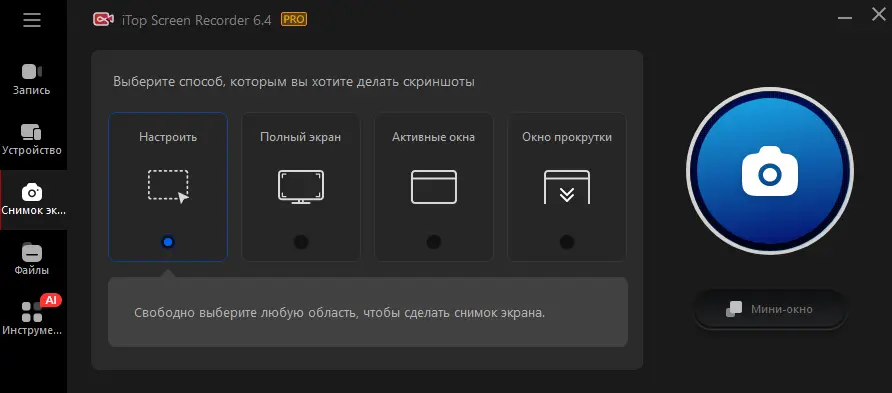
Шаг 4. После выбора области захвата появится дополнительная панель инструментов. Вы можете использовать инструменты рисования для создания аннотаций на скриншоте. Затем нажмите кнопку «Сохранить». Укажите папку назначения, формат и сохраните изображение.
Заключение
Существует множество способов сделать снимок экрана в Windows. С одной стороны, клавиша Print Screen и встроенные инструменты для создания скриншотов в Windows 10/11 предлагают удобные способы создания снимков на ПК. С другой стороны, стороннее программное обеспечение расширяет возможности создания скриншотов. iTop Screen Record — это бесплатная и простая в использовании программа для гибкого создания скриншотов без потери качества на всех компьютерах с Windows. Вы можете настроить область захвата и формат скриншота. Более того, функция записи экрана позволяет легко записывать экран в виде видео или GIF-файлов. Этот полнофункциональный инструмент для записи экрана определенно удовлетворит все ваши потребности в записи и захвате экрана.
![Как записать видео с экрана 2023: безопасно, быстро и бесплатно [для всех устройств]](https://s3.amazonaws.com/recorder-itopvpn-com/web/upload/advert/1613983947.jpeg)

![Как сделать скриншот экрана в Windows 10/7/8 [6 способа]](https://s3.amazonaws.com/recorder-itopvpn-com/web/upload/advert/1724124354.png)
![Как сделать скриншот части экрана в Windows? [4 простых способа]](https://s3.amazonaws.com/recorder-itopvpn-com/web/upload/blog/image/20240809/1723199513517138.png)




Оставить комментарий Ваш адрес email не будет опубликован.