

Вы когда-нибудь записывали отдельные сегменты подкаста и хотели объединить их в один? Или пытались составить плейлист из ваших любимых песен? Независимо от того, являетесь ли вы музыкантом, создателем контента или просто пытаетесь организовать аудиобиблиотеку, необходимо научиться объединять аудиофайлы.
Если это именно то, что вам нужно, к счастью, существует множество способов выполнить эту задачу. Это руководство расскажет вам о некоторых из наиболее эффективных подходов, которые помогут вам объединить аудиофайлы.
- Содержание
3 способа объединения аудиофайлов в Windows 11/10
2 способа объединения музыки на Mac
Как объединить аудиофайлы онлайн
Как объединить аудиофайлы на iPhone с помощью iMovie
На ПК с Windows вы можете объединять песни, используя множество бесплатных инструментов, таких как Audacity, VLC Media Player или онлайн-сервис для объединения аудиофайлов. Эти инструменты подходят для базового объединения аудиофайлов, но не могут справиться со сложными задачами. Для некоторых создателей контента, которым необходимо записывать аудиофайлы и объединять их в один, больше подойдет профессиональный инструмент для записи экрана, такой как iTop Screen Recorder. Выберите тот, который вам больше нравится.
Audacity
Audacity — это кроссплатформенное приложение для редактирования и записи аудио, которое позволяет улучшать аудиодорожку путем редактирования, микширования или объединения. Кроме того, оно поддерживает различные аудиоформаты, такие как WAV, AIFF, MP3 и OGG. Чтобы объединить аудиофайлы в Audacity, выполните следующие шаги:
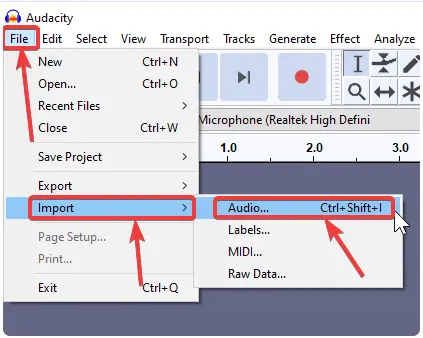
Шаг 1. Перейдите в меню «Файлы» > «Импорт» > «Аудио», затем добавьте файлы, которые хотите объединить.
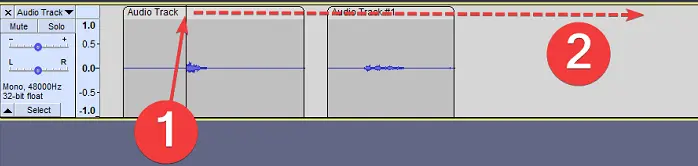
Шаг 2. Далее вы увидите все только что импортированные дорожки в Audacity. Просто используйте инструмент «Сдвиг по времени» (значок двусторонней стрелки), чтобы перетащить дорожки в нужном порядке, расположив их вплотную друг к другу. В новой версии Audacity инструмент «Сдвиг по времени» был заменен на «Границы клипа», поэтому вы можете использовать его (светлая область со скругленными углами) непосредственно в верхней части клипа.
Шаг 3. Нажмите Ctrl + A, чтобы выделить все дорожки, перейдите в меню «Дорожки» и выберите «Выровнять дорожки», затем выберите «Выровнять от начала до конца».
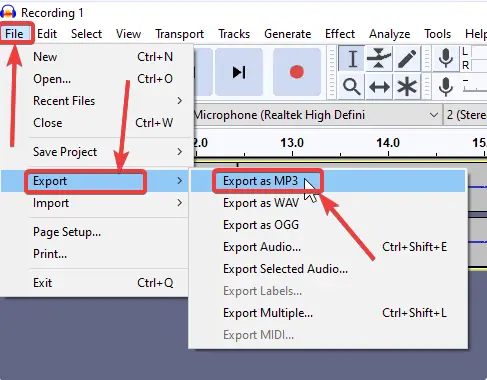
Шаг 4. Перейдите в меню «Файлы» > «Экспорт» и выберите нужный формат.
VLC (только для Windows 10)
Еще один инструмент, который можно использовать для объединения аудиофайлов, — это VLC, бесплатный медиаплеер с открытым исходным кодом, поддерживающий различные аудио- и видеоформаты. Перед началом убедитесь, что все ваши аудиофайлы имеют одинаковое расширение .mp3, иначе этот метод может не сработать. Вот шаги для объединения музыки с помощью VLC и командной строки.
Шаг 1. Поместите все аудиофайлы в одну папку. Откройте VLC на компьютере.
Шаг 2. Нажмите клавишу Win + X > Командная строка. В качестве альтернативы нажмите клавишу Win + R, чтобы открыть «Выполнить», введите cmd в поле и нажмите Enter, чтобы открыть командную строку.
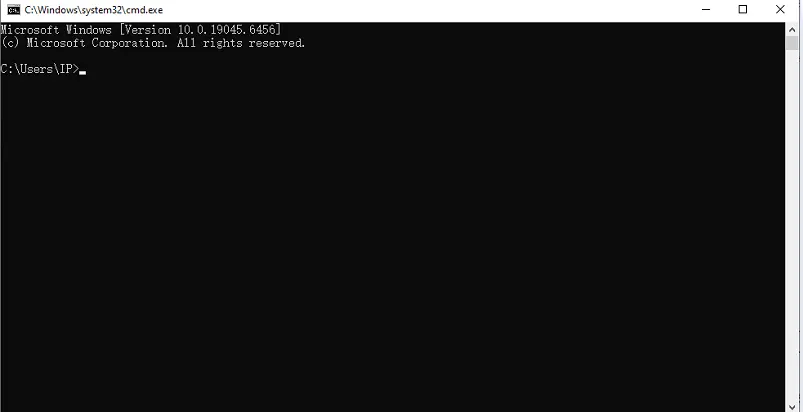
Шаг 3. В окне командной строки введите команду cd c:\mp3, затем нажмите клавишу Enter. Команда c:\mp3 обозначает каталог папки, где хранятся ваши аудиофайлы MP3.
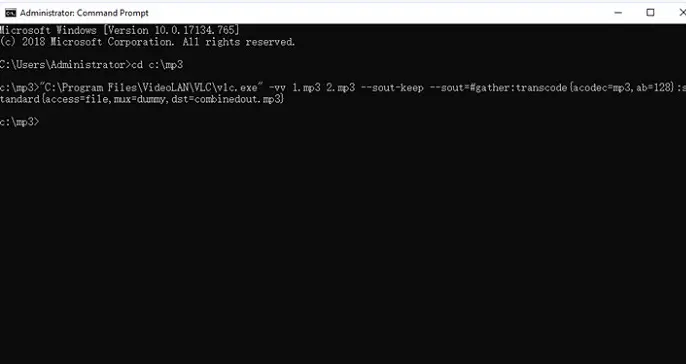
Шаг 4. Затем вы увидите весь адрес c:\mp3>, скопируйте и вставьте следующим образом:
C:\PROGRAMFILES\VideoLAN\VLC\vlc.exe" -vv filename.mp3 filename.mp3 --sout-keep --sout=#gather:transcode{acodec=mp3,ab=128}:standard{access=file,mux=dummy,dst=combinedout
iTop Screen Recorder
Для создателей контента, геймеров и для тех, кто создает, например, обучающие видео или видеоролики с игровым процессом, требующие озвучки и фоновых звуков, iTop Screen Recorder — идеальный выбор. Он позволяет объединять несколько аудиофайлов и экспортировать их в формате MP3.
Записывайте видео & аудио с экрана бесплатно
- Записывайте высококачественное видео с экрана вашего ПК, а также звук с системы или устройства ввода синхронно с видео.
- Упростите количество шагов и кликов мыши, для более комфортного использования. Управляйте всем процессом записи без усилий.
- Поддержка вывода в несколько форматов и преобразование с использованием новейших технологий сжатия. Лучшее качество и меньший размер.
Кроме того, он позволяет одновременно записывать системный звук и звук с микрофона в один файл. Во время записи вы можете использовать функцию изменения голоса с помощью ИИ, что полезно для создания персонализированных подкастов и аудиокниг. Ознакомьтесь с нашим предыдущим руководством, чтобы узнать, как изменить свой голос во время записи видео.
Чтобы объединить аудиофайлы:
Шаг 1. Загрузите и запустите iTop Screen Recorder на своем компьютере.
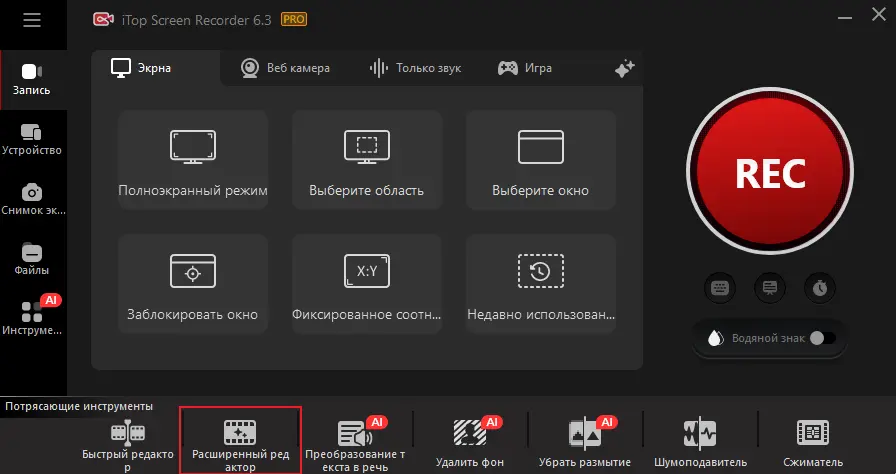
Шаг 2. Выберите «Расширенный редактор» в нижнем меню.
Шаг 3. Нажмите «Добавить медиафайлы, чтобы начать», чтобы объединить ваши файлы. После добавления нажмите «+» в правом углу каждого файла, чтобы добавить его на временную шкалу.
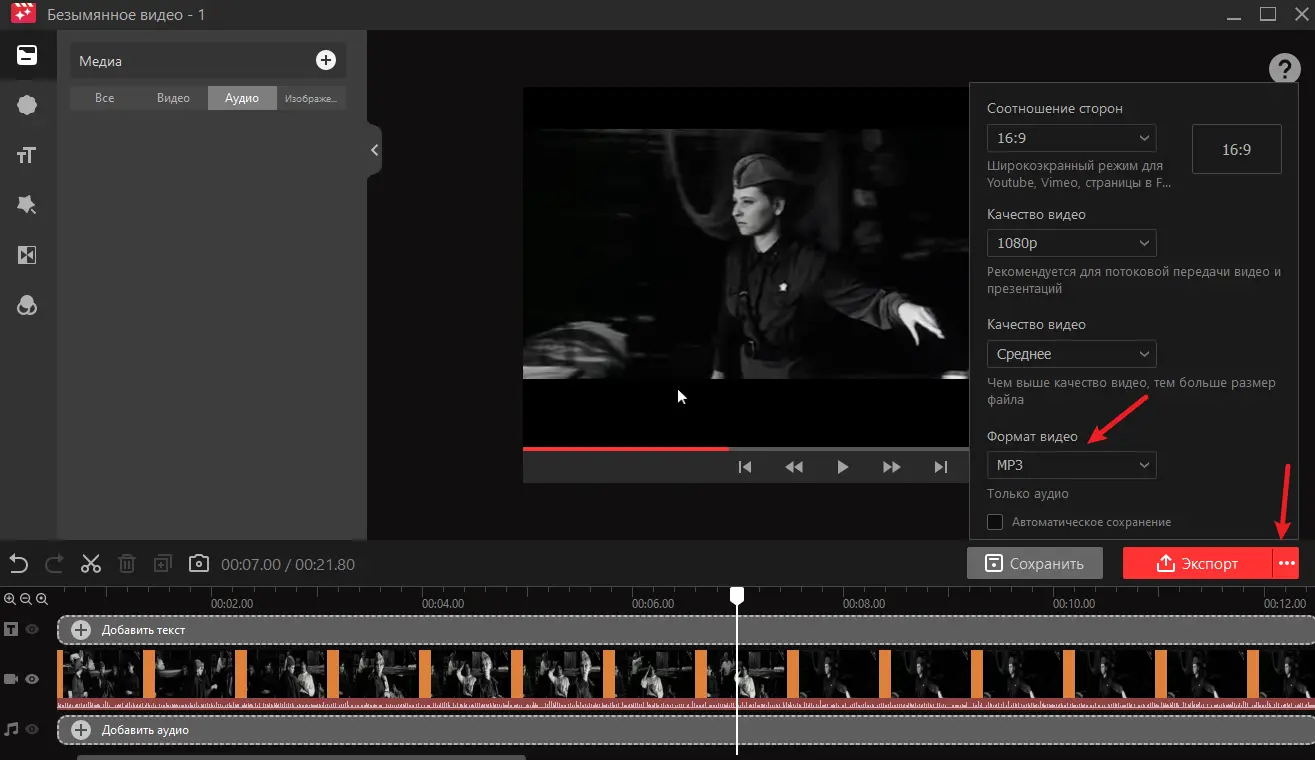
Шаг 4. Затем отредактируйте свой контент с помощью редактора по своему усмотрению. После завершения нажмите три точки рядом с «Экспорт», а затем выберите MP3 в качестве выходного формата.
Для пользователей Mac доступны два способа объединения аудиофайлов. Один из них через iTunes, другой через iMovie, оба бесплатны. Выберите тот, который вам больше нравится.
iTunes
Шаг 1. Запустите iTunes на своем Mac и выберите аудиофайлы, которые хотите объединить.
Шаг 2. Щелкните правой кнопкой мыши по каждой песне и выберите «Получить информацию» в раскрывающемся списке.
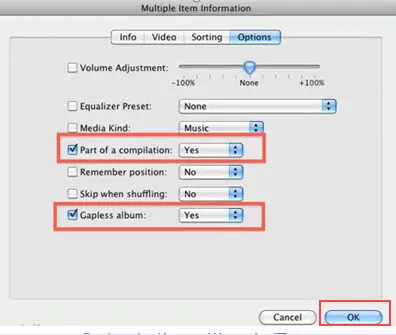
Шаг 3. Перейдите на вкладку «Параметры» и установите флажки «Часть сборника» и «Альбом без пауз». После этого нажмите «ОК», чтобы продолжить.
iMovie
Шаг 1. Запустите iMovie на своем Mac.
Шаг 2. Перетащите аудиофайлы, которые хотите объединить, и отрегулируйте длительность аудио в соответствии с вашими потребностями.
Шаг 3. После этого нажмите кнопку «Экспорт» в правом верхнем углу и выберите «Файл».
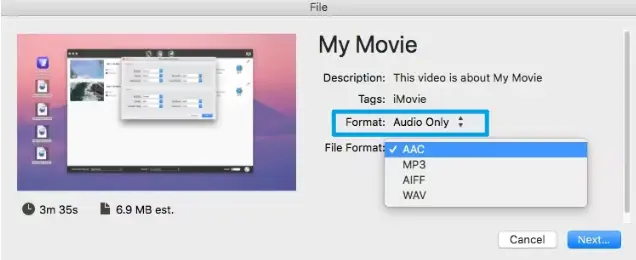
Шаг 4. В разделе «Формат» выберите «Только аудио» и выберите желаемый формат файла для экспорта аудиофайлов.
Еще один способ объединить аудиофайлы — использовать онлайн-сервис для объединения аудиофайлов, например, Clideo. Он позволяет выполнить весь процесс объединения в веб-браузере. Скорость объединения файлов зависит как от размера файла, так и от скорости вашего интернета. Файлы большего размера требуют больше данных для передачи и обработки, а более медленное интернет-соединение увеличит время обработки. Вот шаги:
Шаг 1. Откройте Clideo в любом браузере.
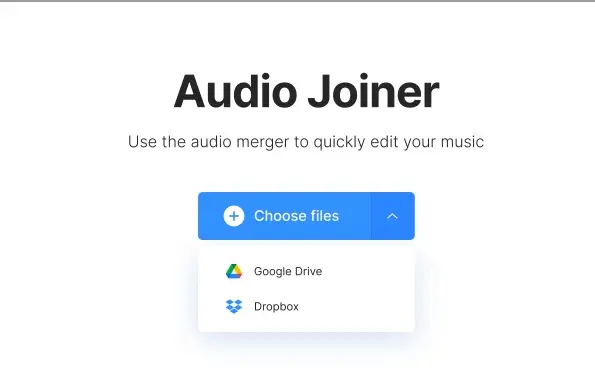
Шаг 2. Нажмите «Выбрать файлы», чтобы загрузить аудиофайлы, которые вы хотите объединить.
Шаг 3. После загрузки аудиофайлов перетащите их на временную шкалу, чтобы изменить порядок в соответствии с вашими потребностями. Затем выберите формат сохранения из выпадающего списка. После завершения нажмите «Объединить», чтобы сохранить файлы.
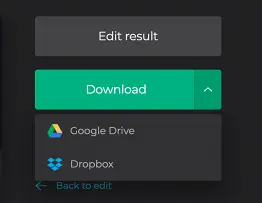
Шаг 4. После завершения нажмите «Скачать», чтобы сохранить объединенные файлы на свой компьютер.
Для пользователей iPhone самый простой способ объединить аудиофайлы — использовать iMovie. Это делает создание аудиофайлов удобным для блогеров. Вот шаги:
Шаг 1. Откройте новый проект в iMovie, выберите опцию «Фильм» и нажмите .
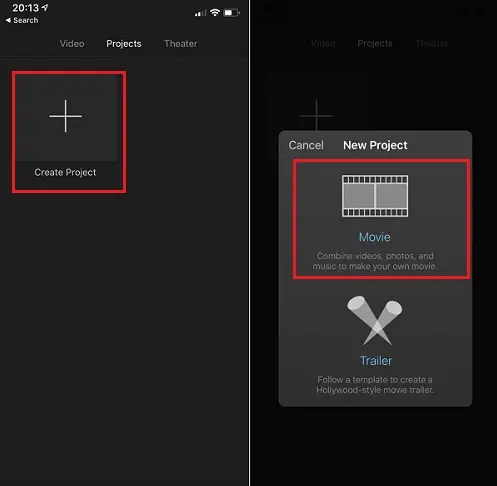
Шаг 2. Нажмите кнопку «Добавить медиафайл», значок плюса и выберите «Файлы».
Шаг 3. Найдите и выберите первый аудиофайл.
Шаг 4. Установите ползунок воспроизведения в том месте, где вы хотите начать воспроизведение следующего аудиофайла, снова нажмите кнопку «Добавить медиафайл» и выберите следующий аудиофайл. Повторите этот процесс для всех аудиоклипов, которые вы хотите объединить.
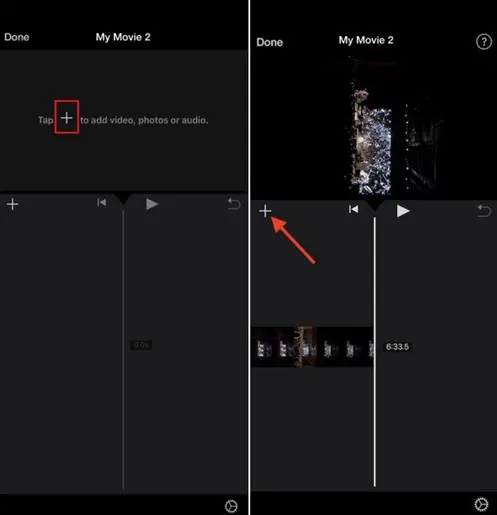
Шаг 5. Нажмите «Готово» в верхнем левом углу, чтобы выйти из редактора проекта, нажмите значок «Поделиться» и выберите «Экспорт аудио», чтобы сохранить файл.
В заключение
В этой статье объясняется, как объединять аудиофайлы на Windows, Mac и iPhone. Используя инструменты и программное обеспечение, разработанные для каждой платформы, вы можете легко объединять аудиодорожки в один файл. Независимо от того, хотите ли вы создать единый плейлист, объединить голосовые сообщения или отредактировать музыкальные треки, эти методы улучшат качество вашего звука. Начните объединять аудиофайлы и дайте волю своему творчеству прямо сейчас!
Записывайте видео & аудио с экрана бесплатно
- Записывайте высококачественное видео с экрана вашего ПК, а также звук с системы или устройства ввода синхронно с видео.
- Упростите количество шагов и кликов мыши, для более комфортного использования. Управляйте всем процессом записи без усилий.
- Поддержка вывода в несколько форматов и преобразование с использованием новейших технологий сжатия. Лучшее качество и меньший размер.

![Как записать защищенное видео [Полное руководство]](https://s3.amazonaws.com/recorder-itopvpn-com/web/upload/blog/image/20240723/1721700829562783.png)
![ТОП-5 лучших аудиоредакторов для ПК [Windows & Mac]](https://s3.amazonaws.com/recorder-itopvpn-com/web/upload/blog/image/20230407/1680848677616128.png)
![Как быстро извлечь аудио из видео? [Всего 4 шага]](https://s3.amazonaws.com/recorder-itopvpn-com/web/upload/blog/image/20230516/1684226774675879.png)




Оставить комментарий Ваш адрес email не будет опубликован.