

Независимо от того, являетесь ли вы профессиональным видеооператором или новичком в Windows, вы знаете, что обрезка видео – это необходимый процесс видеопроизводства. При съемке видео с помощью профессионального оборудования обычно видно множество ненужных фрагментов. Они могут находиться в начале видео, в конце или даже в середине. И чтобы удалить эти фрагменты, вам потребуется надежный инструмент для обрезки видео в Windows.

Но правда в том, что не каждый инструмент для обрезки видео заслуживает доверия. Многие пользователи жалуются на следующие проблемы:
Некачественный и непостоянный звук. Либо он неразборчив, либо его качество крайне низкое.
Некоторые пользователи жалуются на постоянные сбои в работе программы после обрезки видео.
Некоторые пользователи отмечают графические прерывания и дрожание изображения после процесса обрезки.
Поскольку это лишь некоторые из проблем, с которыми часто сталкиваются пользователи программ для обрезки видео, мы отобрали 3 лучших инструмента для обрезки видео для Windows 10. Давайте подробно разберемся, что это за инструменты и как ими пользоваться.
Инструмент для обрезки видео в Windows: есть ли в Windows 10 такая программа?
Если вас интересует, есть ли в Windows 10 инструмент для обрезки видео, то ответ — да. Этот инструмент вполне подходит для тех, кому нужны стандартные функции редактирования, и кто не хочет скачивать дополнительное бесплатное программное обеспечение для обрезки видео.
Как обрезать видео в Windows 10 с помощью приложения «Фотографии»
Как уже говорилось, в Windows 10 есть функция, позволяющая обрезать видео. Ниже вы найдете подробные шаги, которые позволят вам эффективно обрезать видео.
Шаг 1: Найдите видеофайл, который хотите обрезать, и щелкните по нему правой кнопкой мыши.
Шаг 2: Теперь выберите «Открыть с помощью» в меню, а затем «Фотографии».
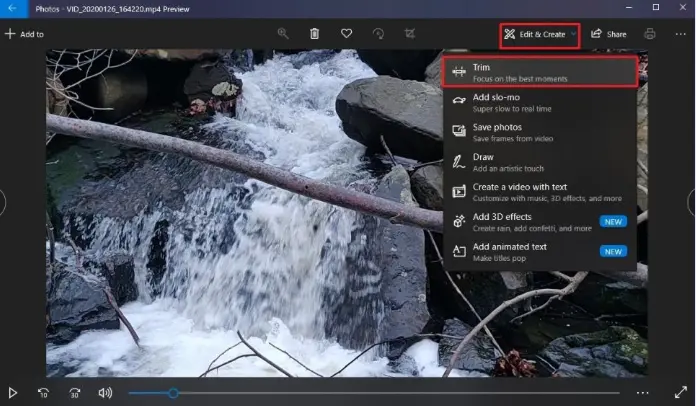
Шаг 3: Вы увидите опцию «Обрезать»; пожалуйста, нажмите на нее.
Шаг 4: В нижней части вы увидите два белых ползунка. Аккуратно отмерьте нужный отрезок.
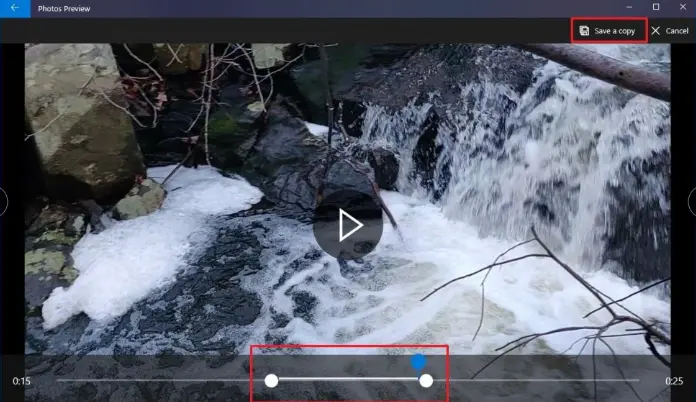
Шаг 5: Нажмите на опцию «Сохранить копию».
Шаг 6: Наконец, дайте имя обрезанному видео и нажмите на опцию «Сохранить», после чего видео будет сохранено.
Хотя приложение «Фотографии» в Windows 10 может помочь вам в качестве бесплатного инструмента для обрезки видео, в процессе обрезки видео будет множество ограничений, таких как длина обрезки, доступные дорожки обрезки, функции редактирования и т. д. Поэтому для обрезки видео с помощью лучшей программы для обрезки видео, предлагающей больше функций редактирования без ограничений, рекомендуется использовать iTop Screen Recorder.
Как обрезать видео в Windows 10 с помощью лучшей программы для обрезки видео
iTop Screen Recorder — это профессиональный инструмент для обрезки видео и записи экрана для Windows 10. Вы можете загрузить уже имеющееся у вас видео и легко и гибко начать его обрезку. Или вы можете использовать его для записи нужных фрагментов HD-видео и удаления остального. Кроме того, iTop Screen Recorder поддерживает онлайн-запись экрана, и вы можете начать работу за несколько минут.
Записывайте видео & аудио с экрана бесплатно
- Записывайте высококачественное видео с экрана вашего ПК, а также звук с системы или устройства ввода синхронно с видео.
- Упростите количество шагов и кликов мыши, для более комфортного использования. Управляйте всем процессом записи без усилий.
- Поддержка вывода в несколько форматов и преобразование с использованием новейших технологий сжатия. Лучшее качество и меньший размер.
Вот что можно ожидать от iTop Screen Recorder:
Видео со сверхчетким качеством изображения.
Отсутствие каких-либо ограничений при записи необходимого экрана.
Возможность помимо видео записывать звук в высоком качестве.
Возможность редактировать свои видео, например, обрезать, разделять и вырезать.
Как обрезать видео в Windows 10 с помощью iTop Screen Recorder?
Теперь, когда вы знаете, насколько полезен iTop Screen Recorder, давайте разберемся, как начать использовать этот инструмент. Для этого нужно выполнить три простых шага:
Шаг 1: Загрузите iTop Screen Recorder на свой компьютер с Windows 10.
Шаг 2: Отредактируйте видео.
Щелкните «Видеоредактор» на правой панели инструментов и нажмите кнопку «Добавить», чтобы импортировать видео, которое нужно обрезать, из папки. Затем обрежьте видео по своему усмотрению.
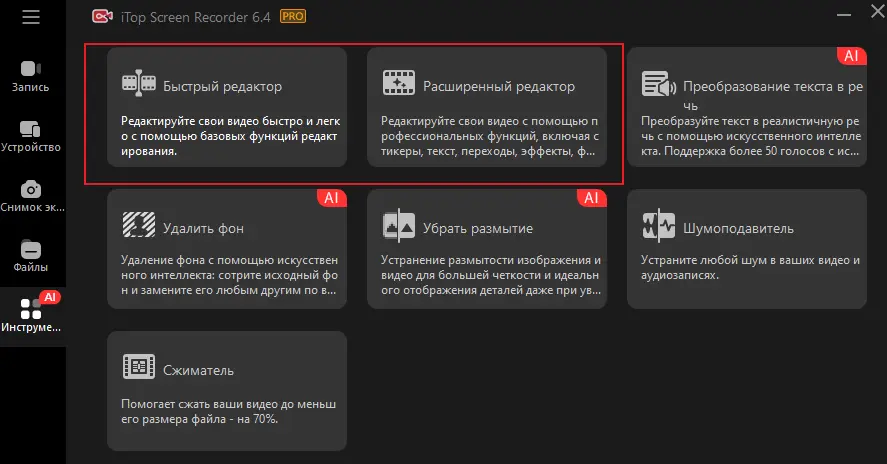
Совет: Вы также можете записать видео с помощью iTop Screen Recorder, а затем нажать на опцию редактирования, чтобы обрезать видео после записи.
Шаг 3: Экспорт видео.
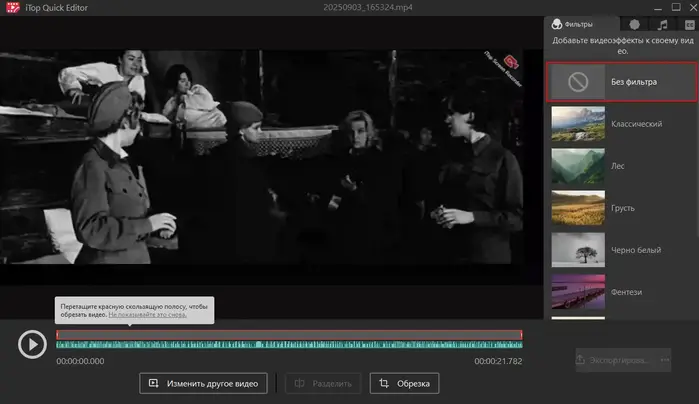
Наконец, нажмите «Экспорт», откроется новое окно, где вам нужно выбрать локальную папку, куда вы хотите сохранить видео. Вот и всё. Ваше обрезанное видео будет сохранено без каких-либо проблем.
Что еще умеет iTop Screen Recorder?
Помимо обрезки видео, iTop Screen Recorder, лучший инструмент для записи экрана в Windows 10, может предложить вам гораздо больше. Вот несколько других замечательных функций iTop Screen Recorder:
Бесплатная и персонализированная обрезка видео
iTop Screen Recorder — это бесплатный инструмент. Независимо от типа вашего видео, вы можете использовать iTop Screen Recorder для его обрезки в любое время.
Нет ограничений по времени для обрезки видео с экрана
Вот еще одна полезная функция iTop Screen Recorder. iTop Screen Recorder, как бесплатный инструмент для записи экрана, не имеет ограничений по времени дл
Иногда вам может понадобиться только часть видео. iTop Screen Recorder позволяет гибко записывать экран для обрезки видео.
HD-аудио для обрезки видео
Обрезка видео, выполненная iTop Screen Recorder, будет иметь HD-качество звука, то есть исходное качество звука не будет ухудшено.
Помимо iTop Screen Recorder, если вы хотите узнать о других инструментах для обрезки видео для Windows 10, в этом разделе вы познакомитесь еще с двумя инструментами для обрезки видео для Windows 10. Эти два инструмента также являются загружаемым программным обеспечением и просты в использовании. Давайте объясним, что представляют собой эти два инструмента:
Free Video Cutter
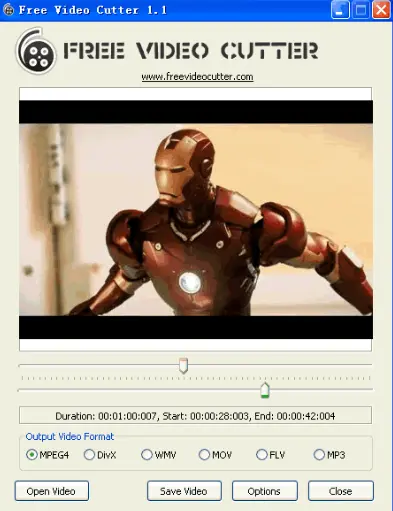
Free Video Cutter — это бесплатный инструмент, который поможет вам легко обрезать видео. Если у вас большие видеофайлы и вы хотите использовать бесплатный инструмент для этой задачи, попробуйте Free Video Cutter. Этот видеоредактор позволяет разделять, обрезать и вырезать видео. Более того, он поддерживает большинство видеоформатов, таких как MOV, Quicktime, AVI, MPEG4 и т. д. Сохраненный звук будет только в формате MP3.
Online Video Cutter
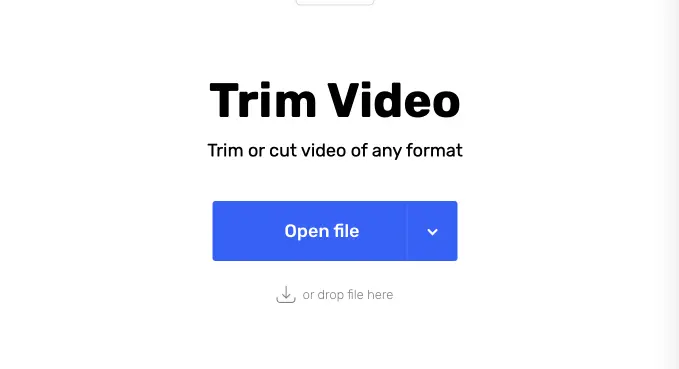
Если вы не хотите скачивать какие-либо инструменты и вместо поиска онлайн-инструмента для обрезки видео, попробуйте Online Video Cutter. Это веб-инструмент, а значит, ничего скачивать не нужно. Вы можете зайти на сайт, загрузить видео и начать его обрезку. Он имеет функцию кадрирования, которая позволяет регулировать кадры в соответствии с вашими потребностями. Вы также можете изменять пропорции кадров. Более того, он также позволяет поворачивать видео, сохранять видео в различных форматах и т.д. Он поддерживает файлы размером до 4 ГБ.
В заключение
Одного видеоредактора для Windows 10 достаточно для обрезки видео, при условии, что у вас есть подходящий инструмент. Мы рассказали о различных типах инструментов, которые вы можете использовать, и из всех, если бы нам пришлось выбрать наш любимый, мы бы посоветовали iTop Screen Recorder. iTop Screen Recorder — это больше, чем просто программа для записи экрана и обрезки видео для Windows 10. Она обладает множеством других функций, которые позволяют пользователям легко редактировать свои видео. Поэтому скачайте iTop Screen Recorder сегодня!




Оставить комментарий Ваш адрес email не будет опубликован.