

Создание скриншота — один из самых быстрых способов сохранить важную информацию, запечатлеть моменты игрового процесса или поделиться контентом с другими. Однако многие пользователи сталкиваются с неприятной проблемой: на скриншоте отображается только чёрный экран вместо фактического содержимого.
Эта проблема часто возникает при захвате потокового видео, онлайн-встреч, игр или контента браузера. К счастью, существует несколько эффективных решений, которые помогут вам исправить проблему чёрного экрана на скриншоте в Windows 10 и Windows 11. В этом руководстве мы объясним, почему скриншоты становятся чёрными, и покажем, как шаг за шагом решить эту проблему.
Почему мой скриншот чёрный?
Почему мой скриншот чёрный? Несколько факторов могут привести к тому, что скриншоты будут выглядеть чёрными, например, контент, защищённый DRM, конфликты аппаратного ускорения, устаревшие графические драйверы, программные ограничения или проблемы с отображением. Определение конкретной причины важно, поскольку каждая проблема требует разного решения, что поможет вам быстрее и эффективнее её устранить. Причины, по которым скриншоты становятся чёрными:
1. Защищенный контент и ограничения DRM:
Используются такими сервисами, как Netflix, Disney+, Amazon Prime Video, Hulu и HBO Max.
Могут блокировать создание скриншотов и приводить к черному экрану.
2. Конфликты аппаратного ускорения:
Браузеры используют графический процессор для повышения производительности.
Могут мешать работе инструментов для создания скриншотов и вызывать черные снимки экрана.
Чаще всего затрагивают Chrome, Edge и Firefox.
3. Проблемы с графическими драйверами:
Устаревшие или поврежденные драйверы могут вызывать проблемы с рендерингом.
Симптомы включают: черные скриншоты, пустые снимки, отсутствие видеоконтента и проблемы с записью экрана.
4. Ограничения инструментов для создания скриншотов:
Некоторые инструменты не могут корректно захватывать контент с аппаратным ускорением или защищенный контент.
Встроенные утилиты для создания скриншотов могут испытывать проблемы с видео, играми или потоковыми сервисами.
Как исправить проблему с черным экраном при создании скриншота в Windows 10 и 11
Независимо от того, столкнулись ли вы с проблемой черного экрана при создании скриншота в Netflix или с черным экраном на других платформах, попробуйте следующие методы, чтобы выявить и исправить проблему с черным экраном при создании скриншота. Начнем с самых простых решений, таких как отключение аппаратного ускорения, затем перейдем к обновлению драйверов графики, изменению настроек графики или использованию альтернативных инструментов для создания скриншотов, пока проблема не будет успешно решена.
Решение 1. Отключение аппаратного ускорения
Это одно из наиболее эффективных решений, поскольку аппаратное ускорение позволяет браузерам и приложениям использовать вашу видеокарту (GPU) для рендеринга контента. В некоторых случаях этот процесс препятствует захвату изображения на экране с помощью инструментов для создания скриншотов, что приводит к появлению черного изображения. Отключение аппаратного ускорения заставляет приложение использовать для рендеринга центральный процессор (CPU), что часто восстанавливает нормальную работу скриншотов и устраняет проблемы с захватом черного экрана.
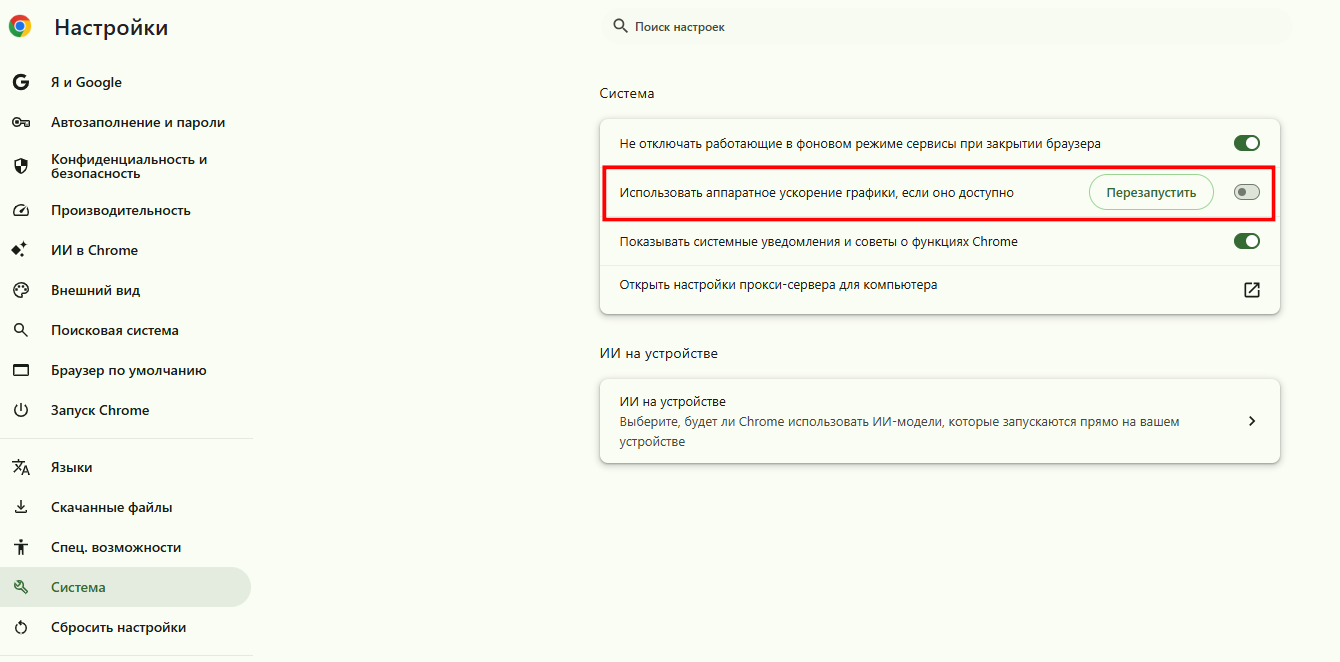
Google Chrome
Шаг 1. Откройте Google Chrome.
Шаг 2. Щелкните меню с тремя точками в правом верхнем углу.
Шаг 3. В левой боковой панели щелкните «Система».
Шаг 4. Отключите «Использовать аппаратное ускорение».
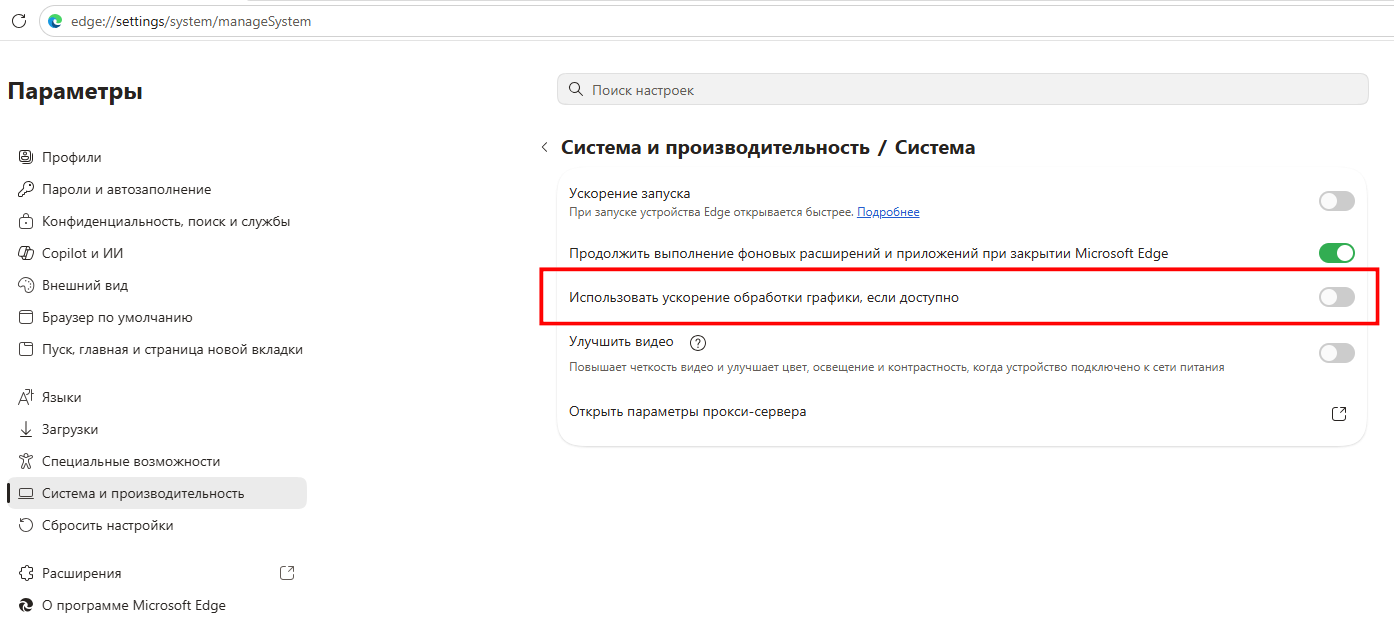
Microsoft Edge
Шаг 1. Откройте Microsoft Edge.
Шаг 2. Щелкните меню с тремя точками в правом верхнем углу.
Шаг 3. Выберите «Параметры» и в левом меню выберите «Система и производительность».
Шаг 4. Отключите параметр «Использовать графическое ускорение, если оно доступно».
Firefox
Шаг 1. Откройте Firefox.
Шаг 2. Нажмите кнопку меню (☰) в правом верхнем углу.
Шаг 3. Выберите «Настройки».
Шаг 4. Прокрутите вниз до раздела «Производительность» в разделе «Общие».
Шаг 5. Снимите флажок «Использовать рекомендуемые параметры производительности».
Шаг 6. Снимите флажок «Использовать аппаратное ускорение, если оно доступно».
Решение 2. Обновите драйверы видеокарты.
Проблемы с драйверами видеокарты – еще одна распространенная причина ошибок с черным экраном при создании скриншотов. Если драйверы устарели, повреждены или несовместимы, видеокарта может некорректно отображать содержимое экрана для инструментов создания скриншотов. Это может привести к черным, пустым или неполным снимкам, особенно при записи видео, игр или приложений с аппаратным ускорением.
Шаг 1. Нажмите Windows + X и выберите Диспетчер устройств.
Шаг 2. Разверните раздел «Видеоадаптеры».
Шаг 3. Щелкните правой кнопкой мыши по вашей видеокарте и выберите «Обновить драйвер».
Шаг 4. Нажмите «Автоматический поиск драйверов».
Шаг 5. Следуйте инструкциям на экране.
Шаг 6. Перезагрузите компьютер, если потребуется.
Решение 3. Запустите приложение от имени администратора.
Проблемы с правами доступа иногда могут приводить к сбоям при создании снимков экрана, поскольку Windows может ограничивать доступ к определенным приложениям, защищенному контенту или системным ресурсам. Если у инструмента для создания снимков экрана отсутствуют необходимые разрешения, он может не суметь правильно запечатлеть экран, что приведет к черным, пустым или неполным снимкам экрана.
Шаг 1. Нажмите кнопку «Пуск».
Шаг 2. Введите название приложения.
Шаг 3. Щелкните правой кнопкой мыши приложение в результатах поиска.
Шаг 4. Выберите «Запустить от имени администратора».
Шаг 5. Нажмите «Да», если появится запрос UAC.
Решение 4. Отрегулируйте настройки графики.
Графические настройки Windows могут помочь решить проблемы с захватом снимков экрана, контролируя, как приложения используют ваш графический процессор. Неправильные настройки графики могут вызвать конфликты рендеринга, в результате которых снимки экрана будут черными. Назначение затронутому приложению режима высокой производительности или соответствующего графического процессора может улучшить совместимость и обеспечить правильный захват контента.
Шаг 1. Откройте «Настройки».
Шаг 2. Перейдите в Система > Дисплей > Графика.
Шаг 3. Выберите целевое приложение.
Шаг 4. Выберите «Высокая производительность».
Шаг 5. Сохраните изменения.
Если после выполнения описанных выше действий вы по-прежнему видите черные скриншоты, в следующем разделе описан более надежный способ создания скриншотов без черных экранов — особенно для защищенных видео, игр или приложений с аппаратным ускорением, которые стандартные инструменты часто не могут корректно захватить.
Лучшее решение: используйте инструмент для создания скриншотов, чтобы исправить черный экран.
Некоторые инструменты для создания скриншотов оптимизированы для захвата контента с ускорением GPU, с которым стандартные утилиты для захвата экрана часто не справляются. Такие инструменты, как iTop Screen Recorder, предлагают более продвинутые возможности захвата, чем стандартные инструменты для создания скриншотов, поскольку они могут надежно записывать и захватывать высококачественные изображения из видео, игр и полноэкранных приложений. Он также поддерживает скриншоты с пользовательской областью, встроенное редактирование и более плавную работу, что делает его лучшим выбором, когда базовые инструменты не справляются или создают черный экран. Кроме того, он хорошо работает при создании скриншотов в WhatsApp.
Записывайте видео & аудио с экрана бесплатно
- Записывайте высококачественное видео с экрана вашего ПК, а также звук с системы или устройства ввода синхронно с видео.
- Упростите количество шагов и кликов мыши, для более комфортного использования. Управляйте всем процессом записи без усилий.
- Поддержка вывода в несколько форматов и преобразование с использованием новейших технологий сжатия. Лучшее качество и меньший размер.
Высококачественная запись скриншотов с четким и детализированным изображением
Скриншоты всего экрана и области, которую вы можете выбрать, для гибких возможностей захвата
Встроенная функция записи экрана для видео, обучающих материалов и игрового процесса
Запись скриншотов во время воспроизведения видео без проблем с черным экраном
Простой в использовании интерфейс, разработанный как для начинающих, так и для профессионалов
Низкое потребление ресурсов процессора для плавной работы
Инструменты редактирования изображений для быстрого добавления аннотаций и корректировок
Вот шаги для решения проблемы черного экрана на скриншоте с помощью iTop Screen Recorder:
Шаг 1. Загрузите и установите iTop Screen Recorder на свой компьютер с Windows.
Шаг 2. Найдите «Скриншот» на панели инструментов и выберите способ создания скриншотов. Затем щелкните значок камеры, чтобы сделать скриншот.
Как предотвратить проблему с черным экраном при создании скриншотов
Чтобы помочь вам избежать этой проблемы в будущем, вот несколько простых и эффективных способов предотвратить проблемы с черным экраном при создании скриншотов, уменьшить количество ошибок при захвате и обеспечить корректную работу скриншотов в Windows.
Обновляйте графические драйверы: Регулярные обновления драйверов обеспечивают совместимость с современными приложениями и браузерами.
Регулярно обновляйте браузеры: Обновления браузеров часто включают исправления проблем с аппаратным ускорением и рендерингом.
Используйте надежное программное обеспечение для создания скриншотов: Выбирайте инструменты, специально разработанные для захвата видео, игр и потокового контента.
Избегайте неподдерживаемых конфигураций потоковой передачи: Некоторые защищенные DRM-сервисы намеренно ограничивают создание скриншотов, что ограничивает возможности обхода проблем.
Заключение
Почему экран черный во время скриншота? Как обойти проблему черного экрана? Проблема черного экрана при создании скриншота может возникать из-за DRM, аппаратного ускорения, проблем с драйверами или ограничений инструмента. Большинство пользователей могут решить эту проблему, отключив аппаратное ускорение, обновив графические драйверы, изменив настройки графики или используя более подходящий инструмент для создания скриншотов. Для получения надежных результатов обновляйте драйверы с помощью программы обновления драйверов и используйте бесплатную программу для записи экрана, например iTop Screen Recorder.
Записывайте видео & аудио с экрана бесплатно
- Записывайте высококачественное видео с экрана вашего ПК, а также звук с системы или устройства ввода синхронно с видео.
- Упростите количество шагов и кликов мыши, для более комфортного использования. Управляйте всем процессом записи без усилий.
- Поддержка вывода в несколько форматов и преобразование с использованием новейших технологий сжатия. Лучшее качество и меньший размер.




Оставить комментарий Ваш адрес email не будет опубликован.