

Когда пользователь вводит в поиске «Почему тормозит запись экрана», это означает, что во время записи видео он столкнулся с зависаниями, падением кадров или рассинхронизацией звука. Такая проблема возникает не случайно — в большинстве случаев она связана с перегрузкой системы, неправильными настройками или аппаратными ограничениями. Ниже рассмотрим пять наиболее распространённых причин и способы их устранения.

Перегрузка процессора или видеокарты
Одна из самых частых причин, почему тормозит запись экрана, заключается в высокой нагрузке на CPU или GPU. Во время записи система одновременно захватывает изображение и кодирует видеопоток. Если в этот момент запущена игра, видеоконференция или ресурсоёмкая программа, процессор может работать на пределе возможностей, что приводит к пропуску кадров и нестабильности.
Решение: снизить нагрузку и включить аппаратное ускорение
Первым шагом следует закрыть ненужные фоновые приложения и проверить загрузку процессора в диспетчере задач. Дополнительно рекомендуется включить аппаратное ускорение, чтобы перенести процесс кодирования на видеокарту. Современные программы, такие как iTop Screen Recorder, автоматически используют ресурсы GPU при поддержке аппаратного кодирования, что значительно снижает нагрузку на CPU и делает запись более плавной.
Слишком высокое разрешение или частота кадров
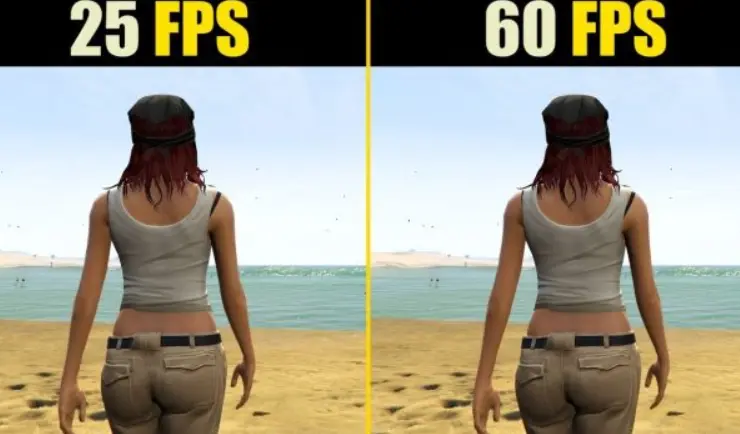
Запись в 4K при 60 fps создаёт серьёзную нагрузку даже на производительные системы. Если оборудование не справляется с объёмом обрабатываемых данных, появляются рывки и задержки. Часто пользователи переоценивают необходимость максимальных параметров, что и становится причиной нестабильной записи.
Решение: оптимизировать параметры записи
Снижение разрешения до 1080p или уменьшение частоты кадров до 30 fps в большинстве случаев практически не влияет на визуальное восприятие, но существенно повышает стабильность. Важно подобрать параметры, соответствующие возможностям конкретного устройства, а не ориентироваться только на максимальные значения.
Низкая скорость записи на диск
Ещё одна причина, почему тормозит запись экрана, связана со скоростью накопителя. Если используется старый жёсткий диск (HDD) или на нём почти не осталось свободного места, данные записываются медленно, что вызывает задержки и потерю кадров.
Решение: использовать SSD и освободить место
Для стабильной записи рекомендуется сохранять видео на SSD с достаточным объёмом свободного пространства. Также стоит регулярно очищать диск от временных файлов и проверять его состояние. Высокая скорость записи напрямую влияет на плавность захвата видео.
Устаревшие драйверы видеокарты или проблемы совместимости
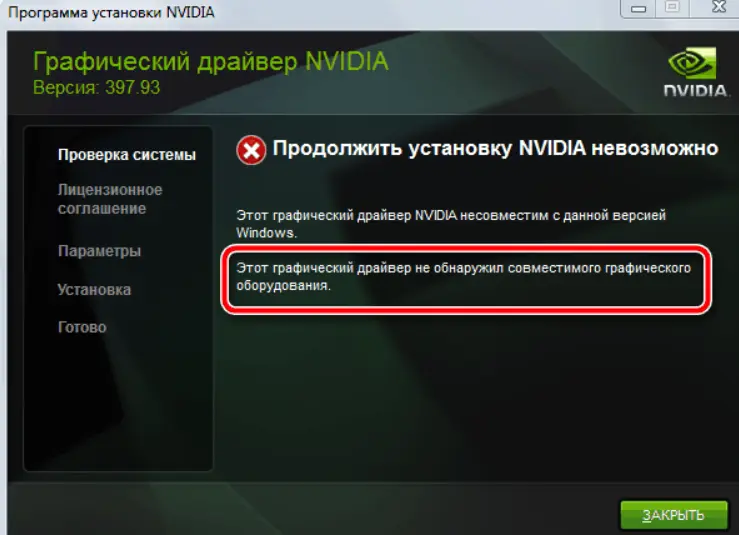
Иногда причина нестабильной записи кроется в несовместимости драйверов видеокарты с программой записи. Даже мощное оборудование может работать некорректно при использовании устаревших версий драйверов.
Решение: обновить драйверы и проверить настройки кодирования
Рекомендуется установить последнюю версию драйверов с официального сайта производителя видеокарты и убедиться, что выбран подходящий режим кодирования. Использование актуальной версии программы записи также помогает избежать конфликтов и повысить стабильность работы.
Фоновые процессы и энергосберегающий режим
Нередко запись тормозит из-за скрытых фоновых процессов, таких как обновления системы, антивирусные проверки или большое количество открытых вкладок в браузере. Кроме того, на ноутбуках режим энергосбережения может ограничивать производительность процессора и видеокарты.
Решение: оптимизировать систему перед записью
Перед началом записи рекомендуется закрыть лишние программы, отключить автоматические обновления и переключить систему в режим «Высокая производительность». Эти простые действия позволяют высвободить ресурсы и обеспечить более стабильную работу во время записи.
Заключение
Вопрос «Почему тормозит запись экрана» почти всегда связан с перегрузкой системы или неправильно выбранными настройками. В большинстве случаев проблему можно решить без замены оборудования — достаточно оптимизировать параметры записи, обновить драйверы и использовать программное обеспечение с поддержкой аппаратного ускорения, такое как iTop Screen Recorder. Грамотный подход к настройке позволяет добиться плавной и стабильной записи даже на средних по мощности устройствах.
Записывайте видео & аудио с экрана бесплатно
- Записывайте высококачественное видео с экрана вашего ПК, а также звук с системы или устройства ввода синхронно с видео.
- Упростите количество шагов и кликов мыши, для более комфортного использования. Управляйте всем процессом записи без усилий.
- Поддержка вывода в несколько форматов и преобразование с использованием новейших технологий сжатия. Лучшее качество и меньший размер.
Вопрос «Почему тормозит запись экрана» почти всегда связан с перегрузкой системы или неправильно выбранными настройками. В большинстве случаев проблему можно решить без замены оборудования — достаточно оптимизировать параметры записи, обновить драйверы и использовать программное обеспечение с поддержкой аппаратного ускорения, такое как iTop Screen Recorder. Грамотный подход к настройке позволяет добиться плавной и стабильной записи даже на средних по мощности устройствах.




Оставить комментарий Ваш адрес email не будет опубликован.