

Скачать плейлист с ютуба может понадобиться разным пользователям — чтобы слушать музыку офлайн, сохранить обучающие курсы или сделать резервную копию любимых видео. Но YouTube напрямую не позволяет загружать целые подборки, поэтому нужно использовать дополнительные инструменты. В этой статье мы рассмотрим самые популярные методы загрузки плейлистов YouTube, кратко сравнив их особенности.
Способ 1. iTop Screen Recorder — универсальный метод для скачивания любого YouTube-плейлиста
Если вам нужен стабильный, всегда работающий и абсолютно универсальный способ, iTop Screen Recorder — лучший выбор. Он не зависит от блокировок YouTube, ограничений авторских прав или обновлений алгоритмов, как это часто бывает с онлайн-загрузчиками.
то можно делать с iTop Screen Recorder?
Записывать полные YouTube-плейлисты в 1080p/4K
Сохранять музыку, уроки, подкасты, стримы
Записывать любое видео, даже защищённое
Настраивать FPS, качество, звук
Обрезать и редактировать файлы после записи
Записывайте видео & аудио с экрана бесплатно
- Записывайте высококачественное видео с экрана вашего ПК, а также звук с системы или устройства ввода синхронно с видео.
- Упростите количество шагов и кликов мыши, для более комфортного использования. Управляйте всем процессом записи без усилий.
- Поддержка вывода в несколько форматов и преобразование с использованием новейших технологий сжатия. Лучшее качество и меньший размер.
Как скачать плейлист с YouTube через iTop Screen Recorder (пошагово)
Шаг 1. Установите iTop Screen Recorder. Установка занимает меньше минуты.
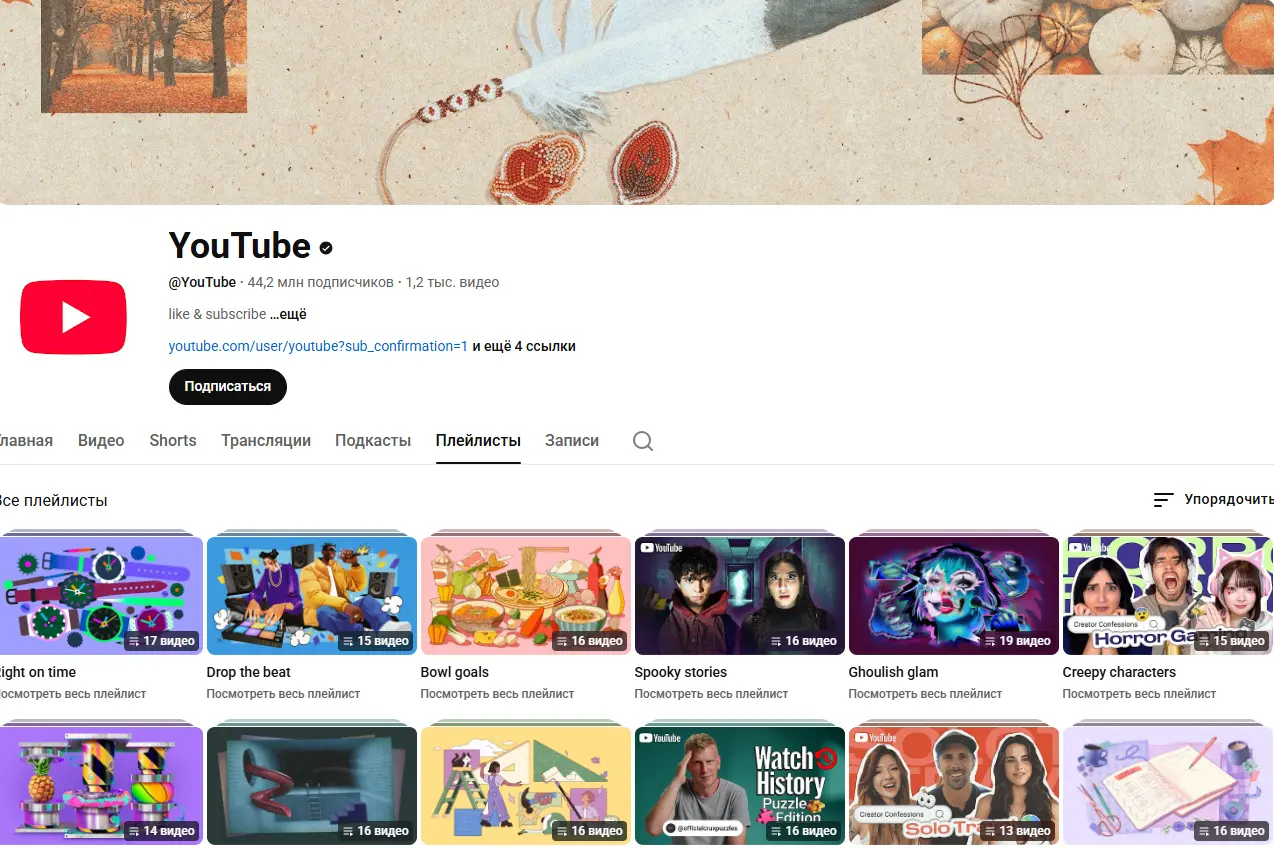
Шаг 2. Откройте ютуб плейлист. Откройте браузер → найдите нужный плейлист → запустите первое видео.
Шаг 3. В iTop Screen Recorder выберите область записи на окно браузера, включите системный звук и нажмите REC для начала записи.
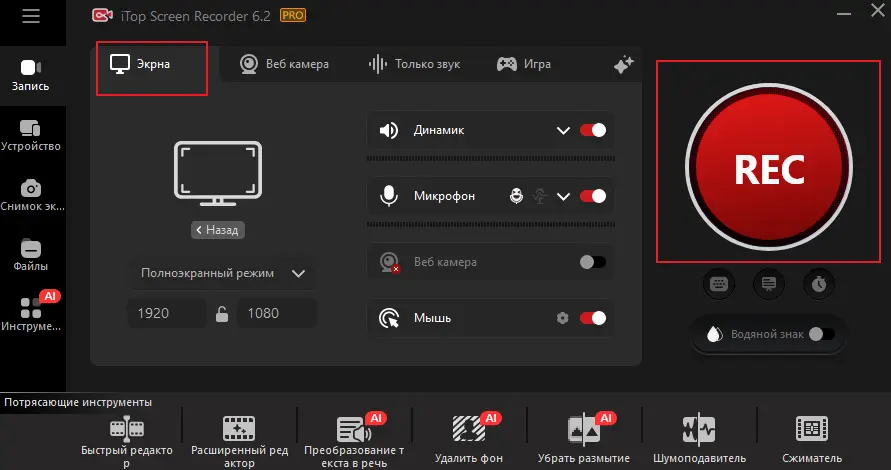
Шаг 4. Воспроизведите плейлист с включённым автопроигрыванием — программа запишет все видео целиком.
Шаг 5. После окончания записи нажмите Стоп, и видео будет автоматически сохранено на компьютер в выбранном формате, готовое к просмотру в высоком качестве без разрывов.
Способ 2. 4K Video Downloader — программа для скачивания плейлистов
4K Video Downloader — это популярная программа для скачивания отдельных видео и целых плейлистов с YouTube, поддерживающая различные форматы и качество до 4K; она проста в использовании, но бесплатная версия ограничена по количеству видео в плейлисте, а на некоторых роликах могут возникать сбои, поэтому её лучше рассматривать как дополнительный вариант наряду с более стабильным iTop Screen Recorder.
Плюсы
Простые настройки
Поддержка много видеоформатов
Скачивание целых списков
Минусы
Ограничения в бесплатной версии
Частые блокировки YouTube
На некоторых плейлистах не работает
Использовать можно как дополнительный вариант, но стабильность часто хромает.
Способ 3. Онлайн-загрузчики YouTube-плейлистов
Если вы не хотите устанавливать дополнительное ПО на компьютер, можно воспользоваться онлайн-загрузчиками YouTube-плейлистов. Среди популярных сервисов — Loader.to, SaveTube, YT5s и другие. Для работы достаточно вставить ссылку на плейлист, выбрать желаемый формат (MP4, MP3) и начать скачивание.
Плюсы
Не требует установки
Быстро и удобно
Минусы
Почти нигде нет скачивания всего плейлиста
Ограниченный размер файлов
Много рекламы
Нестабильность — сегодня работает, завтра нет
Подходят только для загрузки нескольких роликов, но не для больших подборок.
Сравнение методов
Способ |
Подходит для плейлистов | Качество | Ограничения | Стабильность |
| iTop Screen Recorder | ⭐⭐⭐⭐⭐ | 1080p/4K | Нет | Всегда работает |
| 4K Video Downloader | ⭐⭐⭐⭐ | 1080p | Есть в бесплатной версии | Средняя |
| Онлайн-загрузчики | ⭐⭐ | Среднее | Много | Низкая |
Вывод
Скачать плейлист с ютуба можно разными способами — через программы, онлайн-загрузчики или запись. Однако по стабильности, качеству и удобству лучше всего подходит iTop Screen Recorder.
Записывайте видео & аудио с экрана бесплатно
- Записывайте высококачественное видео с экрана вашего ПК, а также звук с системы или устройства ввода синхронно с видео.
- Упростите количество шагов и кликов мыши, для более комфортного использования. Управляйте всем процессом записи без усилий.
- Поддержка вывода в несколько форматов и преобразование с использованием новейших технологий сжатия. Лучшее качество и меньший размер.


![Полное руководство по записи MP3 с YouTube [4 простых способа]](https://s3.amazonaws.com/recorder-itopvpn-com/blog/cov6093be0c03bc1.png)




Оставить комментарий Ваш адрес email не будет опубликован.