

Хотите сохранить интересный фрагмент видео на YouTube? Независимо от того, создаете ли вы подборку видео, удаляете ненужные разделы или делитесь определенным видео, знание того, как обрезать видео на YouTube, может сэкономить время и улучшить ваш рабочий процесс.
К счастью, есть несколько способов обрезать видео на YouTube. Вы можете использовать встроенный редактор YouTube для собственных загрузок, загружать и редактировать видео в автономном режиме с помощью видеоредактора, использовать онлайн-редакторы видео или записывать и обрезать клипы с помощью программного обеспечения для записи экрана. В этом руководстве мы шаг за шагом познакомим вас со всеми методами обрезки видео на YouTube.
Да, ответ зависит от того, являетесь ли вы владельцем видео. Если видео загружено на ваш собственный канал, YouTube Studio позволяет обрезать начало, середину или конец без повторной загрузки. Однако вы не можете напрямую редактировать видео, загруженные другими авторами. Если вам нужен определенный фрагмент из общедоступного видео на YouTube, вам потребуется использовать альтернативные методы, такие как запись экрана или загрузка видео, если это разрешено законами об авторском праве и условиями использования YouTube.
Как обрезать видео на YouTube? Самый простой способ обрезать видео, загруженные на ваш канал YouTube, - это использовать YouTube Studio. Он позволяет удалять ненужные части из начала, середины или конца видео без его загрузки или повторной загрузки. Ваши изменения применяются непосредственно к существующему видео, сохраняя при этом его качество, просмотры, комментарии и вовлеченность.
Шаг 1. Войдите в свою учетную запись YouTube и откройте YouTube Studio из меню своего профиля.
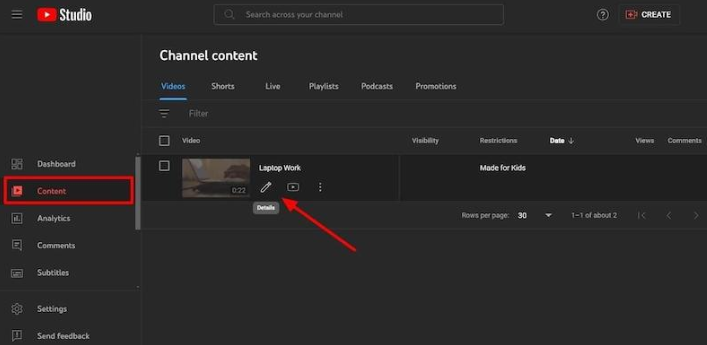
Шаг 2. В левой боковой панели нажмите «Контент» и выберите видео, которое хотите обрезать. Нажмите на значок «Заголовок» или «Подробности», чтобы открыть страницу настроек видео.
Шаг 3. Выберите пункт «Редактор» в меню слева на странице управления видео.
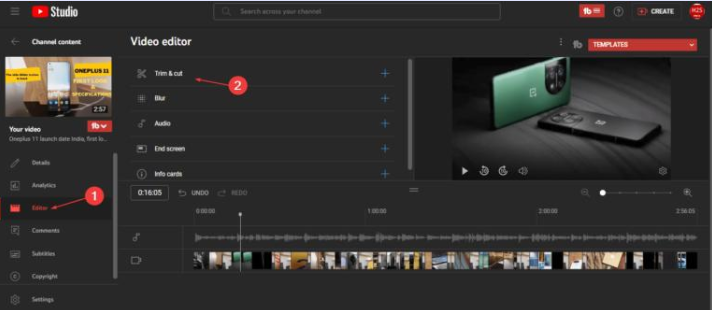
Шаг 4. Нажмите «Обрезать и вырезать» и перетащите маркеры на временной шкале, чтобы удалить ненужные фрагменты. Вы также можете разделить временную шкалу, чтобы удалить участки из середины видео.
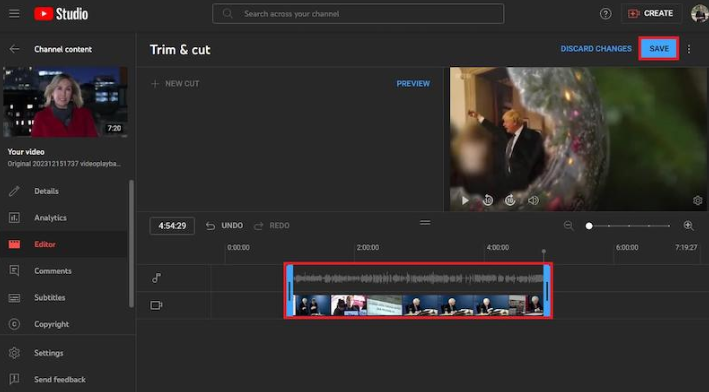
Шаг 5. Просмотрите внесенные изменения и нажмите «Сохранить», чтобы применить их. В зависимости от длины видео обработка может занять некоторое время.
Онлайн-инструменты позволяют быстро обрезать видео без установки программного обеспечения, что делает их идеальными для пользователей, которым требуется быстрая обработка прямо из веб-браузера. Популярные варианты, такие как Clideo, позволяют загрузить видео, выбрать нужный фрагмент и экспортировать обрезанный клип всего за несколько минут.
Если вы хотите обрезать видео на YouTube с помощью онлайн-видеоредактора, просто попробуйте Clideo. Это популярный онлайн-редактор видео, который позволяет обрезать видео прямо из браузера без установки программного обеспечения.
Вот как обрезать видео на YouTube, которое вам не принадлежит.
Шаг 1. Зайдите на сайт Clideo Video Cutter и нажмите «Выбрать файл», чтобы загрузить видео.
Шаг 2. Выберите видеофайл со своего компьютера, Google Диска или Dropbox.
Шаг 3. Перетащите ползунки «Начало» и «Конец» на временной шкале, чтобы выбрать фрагмент, который вы хотите вырезать из видео.
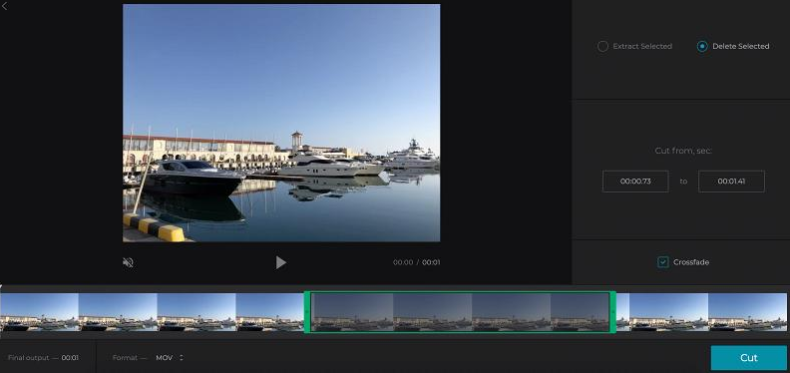
Шаг 4. Нажмите кнопку воспроизведения, чтобы просмотреть выбранный клип и при необходимости внести изменения.
Шаг 5. Нажмите «Экспорт», чтобы обработать видео.
Шаг 6. После завершения обработки нажмите «Скачать», чтобы сохранить обрезанное видео на свое устройство.
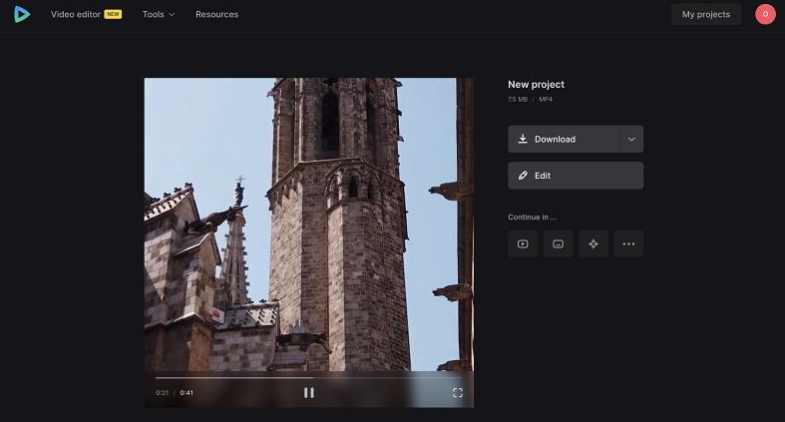
Однако онлайн-инструменты могут иметь ограничения по размеру файлов, более низкую скорость обработки больших файлов или вызывать опасения по поводу конфиденциальности при загрузке контента. Для более надежного решения с расширенными функциями редактирования iTop Screen Recorder предлагает возможности записи и обрезки видео в одном простом в использовании приложении.
Вы можете обрезать видео на YouTube на Android или iPhone, используя встроенные инструменты или сторонние приложения. Популярные сторонние приложения включают CapCut, InShot, VN Video Editor, iMovie и Adobe Premiere Rush. Эти приложения позволяют обрезать, разделять и экспортировать видео в высоком качестве, выполняя аналогичные действия на обеих системах.
Шаг 1. Загрузите видео легально, если это разрешено, или используйте функцию записи экрана вашего устройства, чтобы захватить нужный фрагмент с YouTube.
Шаг 2. Запустите предпочитаемый редактор, например CapCut, InShot, VN Video Editor, iMovie или Adobe Premiere Rush, и создайте новый проект.
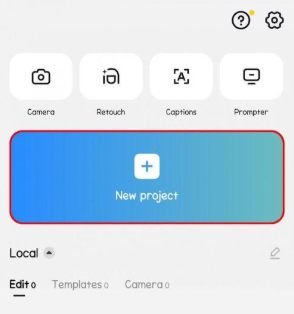
Шаг 3. Выберите загруженный или записанный клип YouTube из галереи вашего устройства или библиотеки фотографий.
Шаг 4. Перетащите маркеры обрезки в начале или конце временной шкалы, чтобы удалить ненужные фрагменты. Если вам нужно удалить часть из середины, используйте инструмент «Разделить» и удалите ненужную часть.
Шаг 5. Воспроизведите видео, чтобы убедиться, что кадры точны и финальный клип содержит только тот контент, который вы хотите сохранить.
Шаг 6. Сохраните отредактированное видео и выберите желаемое разрешение и частоту кадров для достижения наилучшего качества.
Загрузка видео YouTube и его редактирование на вашем устройстве дает вам больше контроля над процессом редактирования. Видеоредакторы для настольных компьютеров предлагают такие функции, как обрезка, вырезание, добавление эффектов, настройка звука и экспорт в различные форматы. Этот метод идеально подходит для пользователей, которым требуется лучшее качество, более высокая производительность и большая гибкость. Популярные инструменты для редактирования видео включают Adobe Premiere Pro, Clipchamp, DaVinci Resolve и CapCut Desktop.
Давайте возьмем в качестве примера Clipchamp и посмотрим, как с его помощью обрезать видео на YouTube.
Шаг 1. Сначала легально загрузите видео из авторизованного источника или используйте принадлежащее вам видео.
Шаг 2. Откройте Clipchamp и нажмите «Создать новое видео». Выберите «Импорт мультимедиа» и загрузите скачанное видео с YouTube.
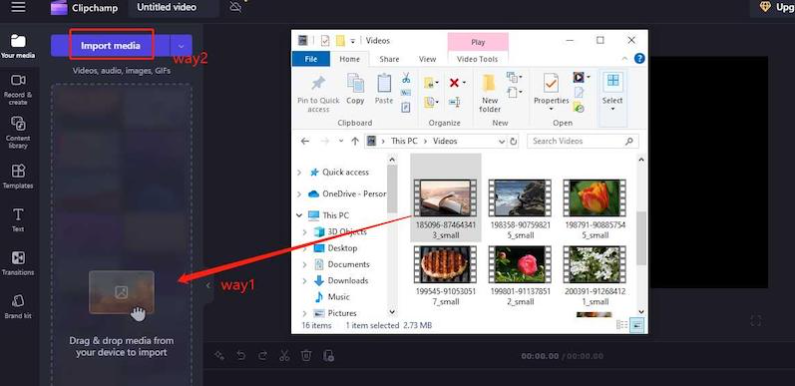
Шаг 3. Перетащите видео из медиатеки на временную шкалу редактирования в нижней части экрана.
Шаг 4. Переместите ползунок воспроизведения в точку, где вы хотите сделать обрезку, и нажмите кнопку «Разделить». Удалите ненужные фрагменты или перетащите края клипа, чтобы обрезать начало или конец.
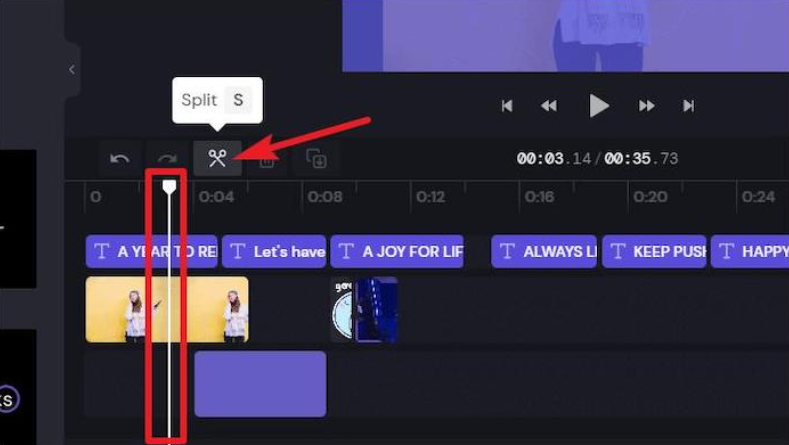
Шаг 5. Просмотрите видео, чтобы убедиться в точности монтажа. В итоговом ролике будет только то, что вы хотите сохранить.
Шаг 6. Нажмите «Экспорт», выберите разрешение, например, 1080p, и сохраните обрезанное видео на свой компьютер.
Использование рекордера экрана — один из самых простых способов обрезать видео на YouTube, особенно если вам нужен только определенный фрагмент. Вместо того чтобы скачивать все видео целиком и редактировать его позже, вы можете записать именно ту часть, которую хотите сохранить, экономя время и место на диске. Если вы ищете удобный рекордер экрана, попробуйте iTop Screen Recorder. Он позволяет записывать нужный фрагмент, а затем обрезать ненужный с помощью встроенного видеоредактора. Более подробную информацию о возможностях этого рекордера экрана вы найдете в следующем списке функций.
Записывайте видео & аудио с экрана бесплатно
- Записывайте высококачественное видео с экрана вашего ПК, а также звук с системы или устройства ввода синхронно с видео.
- Упростите количество шагов и кликов мыши, для более комфортного использования. Управляйте всем процессом записи без усилий.
- Поддержка вывода в несколько форматов и преобразование с использованием новейших технологий сжатия. Лучшее качество и меньший размер.
Запись видео с YouTube в HD и 4K качестве
Записывайте контент YouTube в кристально чистом разрешении HD и 4K для просмотра в автономном режиме, создания обучающих видеороликов или личных проектов. Режим записи высокого качества также идеально подходит для записи защищенных видео с экрана с сохранением четкого изображения и звука.
Запись всего экрана или выбранных областей
Записывайте весь экран или выберите определенное окно или область. Эта гибкость позволяет легко записывать встречи в Zoom, записывать презентации или сохранять только важные части видео без ненужных элементов экрана.
Встроенный видеоредактор для обрезки клипов
Обрезайте записи сразу после записи, чтобы удалить ненужные фрагменты, сократить видео или создать лучшие моменты. Эта функция особенно полезна при записи экрана переписки в личных сообщениях Instagram, когда вы хотите сохранить только релевантные клипы.
Аппаратное ускорение для более плавной работы
Усовершенствованное аппаратное ускорение снижает нагрузку на процессор и обеспечивает стабильную работу записи. Оно помогает поддерживать плавное воспроизведение видео и качество записи при записи экрана спортивных трансляций Kayo или другого контента высокого разрешения.
Вот как вырезать фрагмент видео с YouTube с помощью iTop Screen Recorder:
Шаг 1. Установите iTop Screen Recorder на свой компьютер с Windows и запустите программу. Откройте YouTube в браузере и найдите видео, которое хотите сохранить и вырезать.
Шаг 2. Вернитесь в iTop Screen Recorder.
Выберите «Полный экран» или «Выбрать область», чтобы захватить нужную область видео с YouTube.
Нажмите кнопку REC.
Воспроизведите видео с YouTube.
Шаг 3. После записи нужного фрагмента нажмите «Стоп». Затем перейдите в меню «Файлы» > «Видео».
Наведите курсор на видео, которое хотите отредактировать.
Выберите «Редактировать».
Перетащите маркеры начала и конца на временной шкале, чтобы оставить только нужный фрагмент.
Сохраните обрезанное видео и выберите желаемый формат вывода и параметры качества.
Чтобы добиться максимально высокого качества видео и обеспечить плавный процесс редактирования, следуйте этим проверенным рекомендациям, чтобы избежать распространенных проблем и получить лучшие результаты при обрезке видео с YouTube.
Экспортируйте видео в исходном разрешении.
Выберите высокое значение битрейта.
Избегайте ненужного перекодирования.
Используйте надежное программное обеспечение для редактирования.
Сохраните резервную копию исходного файла.
Теперь вы знаете, как обрезать видео на YouTube и сохранить его. Рекордеры экрана очень в этом помогут. Перед выбором инструмента полезно сравнить доступные методы. Каждый вариант предлагает разный уровень удобства, качества видео и возможностей редактирования, поэтому лучший вариант зависит от ваших конкретных потребностей. В таблице ниже выделены ключевые различия, которые помогут вам решить, какой подходит именно вам.
| Метод | Удобство использования | Качество | Функции | Идеально подойдет для |
| YouTube Studio | Просто | Высокое | Базовые | Ваших собственных видео |
| Online Video Cutter | Просто | Относительно высокое |
Базовые | Быстрого редактирования |
| Android/iPhone Apps | Просто | Высокое | Средние | Мобильного редактирования |
| Video Editor | Средне | Высокое | Продвинутые | Профессионального редактирования |
| iTop Screen Recorder | Просто | Высокое | Средние | Записи и обрезки видеороликов |
Заключение
Теперь, когда вы знаете, как обрезать видео на YouTube, вы можете выбрать метод, который лучше всего подойдет для ваших нужд. YouTube Studio идеально подходит для редактирования собственных видео, в то время как настольные редакторы, онлайн-инструменты и мобильные приложения обеспечивают большую гибкость. Для быстрой записи и обрезки видеороликов с YouTube iTop Screen Recorder предлагает высококачественную запись и встроенные функции редактирования. Независимо от того, используете ли вы ПК, устройство Android или iPhone, вы можете легко создавать качественные видеоролики. Скачайте iTop Screen Recorder, чтобы улучшить свои видео.




Оставить комментарий Ваш адрес email не будет опубликован.