

В повседневной работе, учебе или создании контента часто возникает необходимость зафиксировать экран: это может быть онлайн-урок, пошаговое руководство, важная информация на веб-странице или в приложении. Если вы используете Yandex браузер, вы, вероятно, ищете удобный способ яндекс запись экрана, который позволит получить качественное видео без сложных программ. В этой статье мы подробно разберем все варианты: расширения и сторонние инструменты для записи видео с экрана.
- Содержание
Зачем нужна запись экрана в Яндекс.Браузере
Как сделать запись экрана в Яндекс.Браузере
Советы по качественной записи видео с экрана
Заключение
Зачем нужна запись экрана в Яндекс.Браузере
Являясь крупнейшим браузером в русскоязычном регионе, Яндекс охватывает все вопросы и виды деятельности. На Яндексе мы можем делать практически все, что вы хотите.Если вам нужно записать, как пользоваться Яндексом, или познакомить других с использованием Яндекса, или записать видео в своем браузере, вам необходимо знать, как записать экран в браузере Яндекс.
Как сделать запись экрана в Яндекс.Браузере
Существует несколько способов записи экрана в Yandex браузере, подходящих для разных задач: от быстрого захвата действий до профессиональной записи с аннотациями.Встроенная функция записи видео с экрана
Расширения для записи экрана Яндекс
Более прямой способ - использовать программу расширения для записи, которая будет объяснена шаг за шагом ниже.
Шаг 1: Выполните поиск расширений Google. Поскольку расширение Google также можно использовать непосредственно в Яндексе, оно более официальное и безопасное.
Шаг 2: Прямой поиск записанных видео. Выберите любое расширение. Нажмите, чтобы установить.
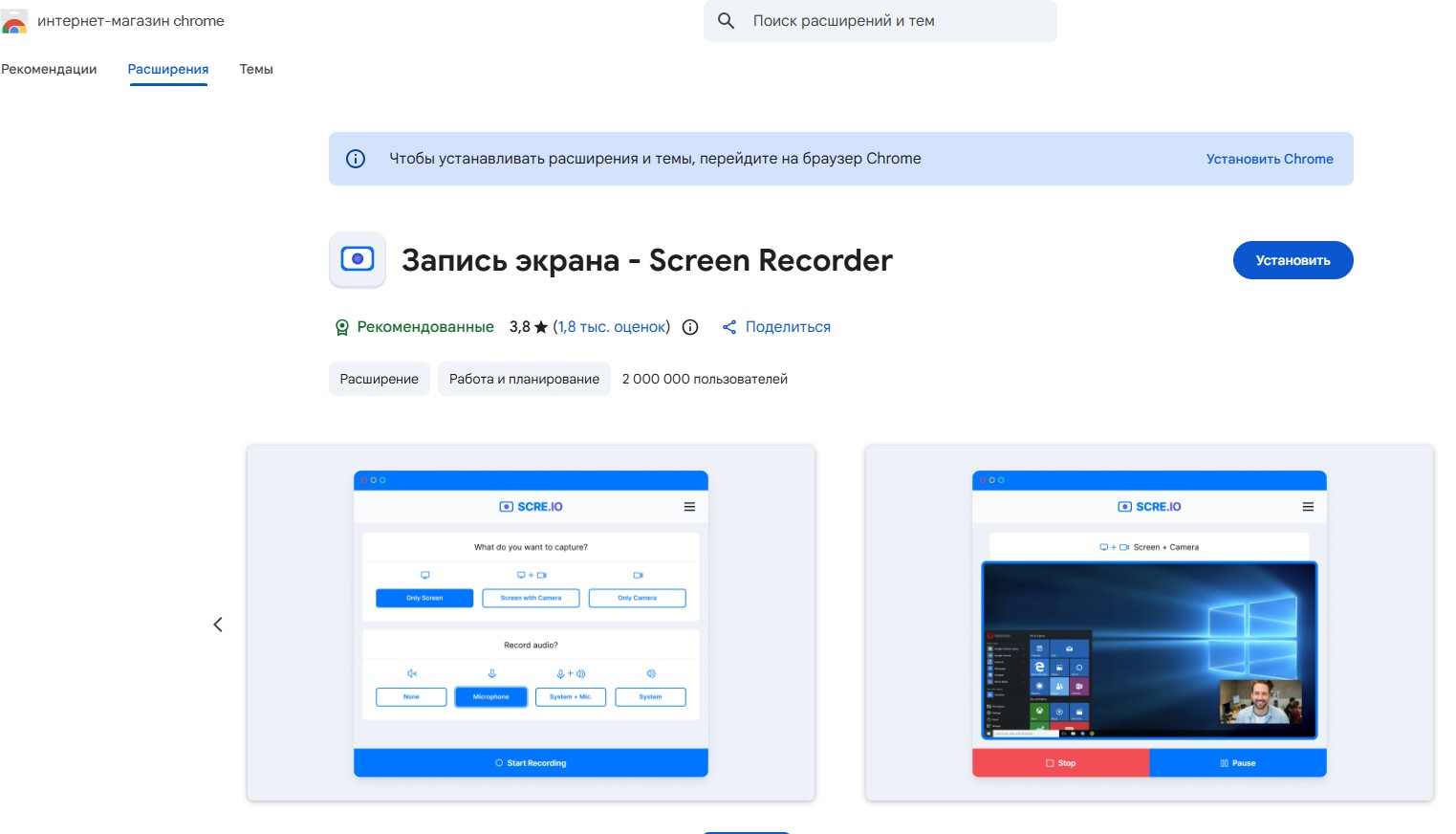
Шаг 3: Снова откройте Яндекс после сохранения. На этот раз в правом верхнем углу вы увидите логотип камеры. Нажмите на логотип камеры, чтобы начать запись с помощью функции видеозаписи.

Преимущества:
Возможность вставлять курсор или подсветку;
Легко делиться видео.
Недостатки:
Требуется установка расширения;
Иногда замедляет работу браузера при длительной записи.
Сторонние программы для записи экрана
Помимо использования расширений браузера для записи, если вы хотите использовать более профессиональное оборудование для записи, вы можете воспользоваться сторонним программным обеспечением для записи, таким как iTop Screen Recorder. Вы можете использовать его не только для записи Яндекс, но и для последующего редактирования сохраненных видео. Если вы хотите поделиться ими, вы также можете распространять их непосредственно в социальных сетях. Это комплексное программное обеспечение для записи с широкими возможностями. Ниже приведено руководство по использованию iTop Screen Recorder.
Шаг 1: загрузите iTop Screen Recorder напрямую и запустите приложение.
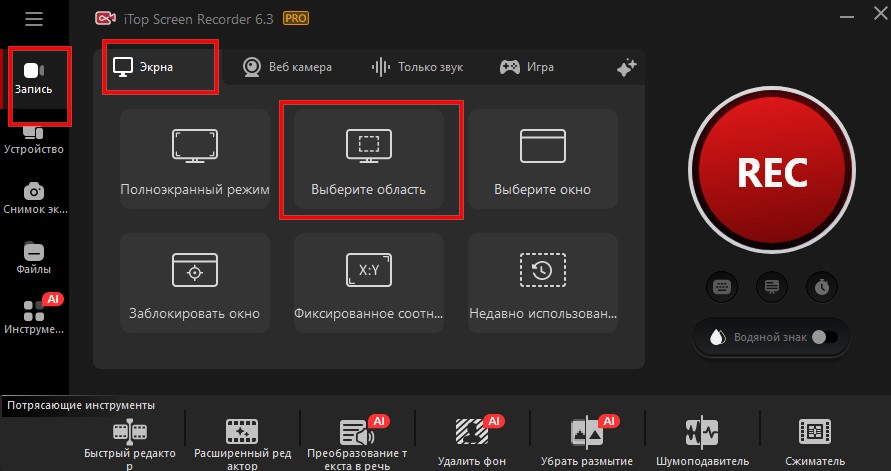
Шаг 2: Нажмите «Запись» > «Экран», затем выберите желаемую область записи. Если вы хотите исключить строку заголовка веб-страницы, не выбирайте полноэкранную запись, а настройте область записи экрана.
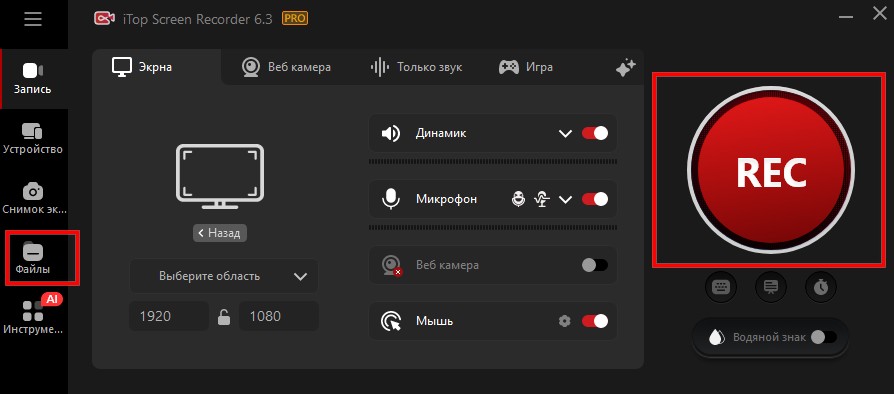
Шаг 3: Нажмите «REC», чтобы начать запись. По завершении сохраните запись и просмотрите ее с помощью опций файла программного обеспечения.
Преимущества:
Максимальный контроль над качеством видео;
Подходит для сложных задач и монтажа;
Можно записывать несколько источников одновременно.
Недостатки:
Более сложная настройка;
Потребление ресурсов компьютера выше, чем у встроенных функций.
Советы по качественной записи видео с экрана
Чтобы запись была качественной и удобной для просмотра, следуйте простым рекомендациям:
Записывайте только нужную область экрана;
Закрывайте лишние вкладки и уведомления;
Настройте микрофон и системный звук перед записью;
Используйте расширения или программы с функцией предварительного просмотра.
Заключение
Яндекс запись экрана – удобный способ быстро сохранить действия на компьютере или создать обучающее видео.
Для простых задач можно использовать встроенную функцию браузера, для расширенных возможностей – специальные расширения или программы вроде iTop Screen Recorder.
Выбирайте способ в зависимости от ваших целей: быстрая запись для работы или профессиональное видео для публикации. Главное – качество и удобство управления процессом записи.
Записывайте видео & аудио с экрана бесплатно
- Записывайте высококачественное видео с экрана вашего ПК, а также звук с системы или устройства ввода синхронно с видео.
- Упростите количество шагов и кликов мыши, для более комфортного использования. Управляйте всем процессом записи без усилий.
- Поддержка вывода в несколько форматов и преобразование с использованием новейших технологий сжатия. Лучшее качество и меньший размер.
![Как записать игру на Nintendo Switch & Switch Lite [Без ограничений]](https://s3.amazonaws.com/recorder-itopvpn-com/blog/how6051d0a19abb2.png)


![Полное руководство по записи MP3 с YouTube [4 простых способа]](https://s3.amazonaws.com/recorder-itopvpn-com/blog/cov6093be0c03bc1.png)




Оставить комментарий Ваш адрес email не будет опубликован.