

Запись экрана Windows 11 со звуком необходима для самых разных задач: создания обучающих роликов, записи игрового процесса, онлайн-встреч или презентаций. Возможность одновременно записывать видео и аудио позволяет передать зрителям полную картину происходящего. В этой статье мы рассмотрим лучшие программы для записи экрана Windows 11 со звуком, а также пошагово покажем, как легко создавать качественные записи экрана с аудио.
Есть ли в Windows 11 встроенная программа для записи экрана со звуком?
Да. В Windows 11 есть встроенные инструменты, которые позволяют выполнять запись экрана Windows 11 со звуком. Однако их возможности зависят от выбранного приложения.
1. Xbox Game Bar
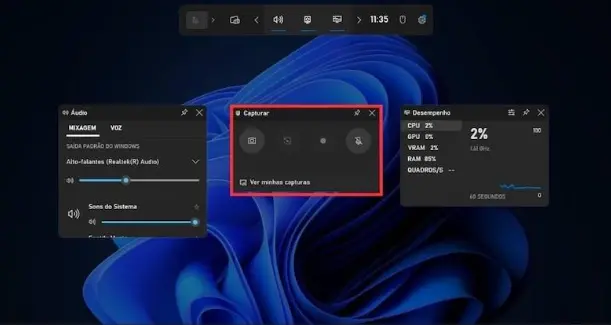
Xbox Game Bar — это встроенный инструмент Microsoft для записи экрана, изначально разработанный для геймеров. Он позволяет записывать окна приложений, игровой процесс и звук без установки дополнительного программного обеспечения.
Возможности Xbox Game Bar:
Запись системного звука, включая игровые эффекты, музыку и аудио приложений.
Запись голоса с микрофона для комментариев, озвучивания или общения с командой.
Настраиваемые сочетания клавиш для быстрого запуска, приостановки, возобновления и завершения записи.
Запись игрового процесса в поддерживаемых играх без установки сторонних программ.
Просмотр и настройка уровней громкости системного звука и микрофона прямо во время записи.
Автоматическое сохранение записей для быстрого доступа и удобного обмена.
Запись видео в высоком качестве, подходящем для создания обучающих материалов, игровых моментов и пошаговых инструкций.
Преимущества
Бесплатно и уже предустановлено в Windows 11.
Простое и удобное в использовании.
Поддерживает запись экрана Windows 11 со звуком.
Недостатки
Не позволяет записывать рабочий стол или окно Проводника.
Ограниченные настройки записи звука.
Нет встроенного редактора видео.
Доступны только базовые параметры записи.
2. Ножницы
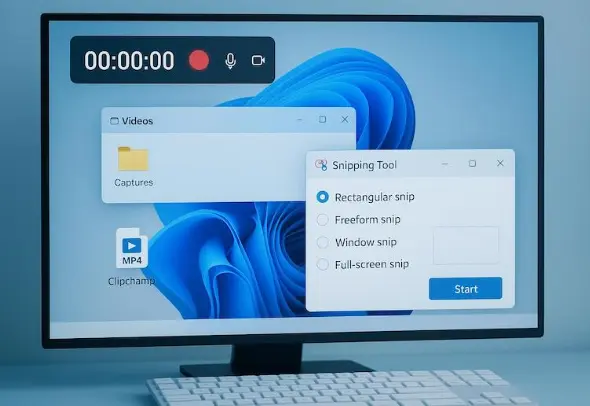
В Windows 11 приложение «Ножницы» (Snipping Tool) теперь поддерживает встроенную функцию записи экрана. С её помощью можно записывать выбранную область экрана без установки дополнительного программного обеспечения. Это удобное решение для создания быстрых демонстраций, обучающих роликов и обмена визуальной информацией благодаря простому интерфейсу и базовым возможностям записи.
Последние версии поддерживают:
Запись экрана.
Запись звука с микрофона.
Быстрый обмен созданными записями.
Преимущества
Встроено в Windows 11.
Простой и понятный интерфейс.
Не требует установки.
Недостатки
Ограниченные возможности настройки записи.
Базовые параметры записи звука.
Нет расширенных инструментов редактирования.
Хотя встроенные инструменты отлично подходят для несложных задач, специализированные программы для записи экрана Windows 11 со звуком предлагают больше возможностей, более гибкие настройки и более высокое качество записи аудио.
Почему стоит использовать специализированную программу для записи экрана Windows 11 со звуком?
Хотя встроенные инструменты Windows 11 удобны для простых задач, специализированные программы для записи экрана Windows 11 со звуком предлагают гораздо больше возможностей. Они обеспечивают более высокое качество записи, расширенные настройки и большую гибкость, что делает их лучшим выбором для создания профессионального контента. Основные преимущества таких программ:
Более высокое качество записи системного звука и голоса с использованием улучшенных алгоритмов обработки аудио.
Возможность одновременно записывать системный звук и звук с микрофона.
Поддержка записи видео в высоком разрешении, включая HD, 1080p и 4K.
Запись с веб-камеры для создания обучающих видео, презентаций и видеореакций.
Встроенные инструменты редактирования для обрезки, нарезки и улучшения записей без использования сторонних программ.
Лучший рекордер экрана Windows 11 со звуком
Для Windows 11 доступно множество качественных программ для записи экрана. Ниже представлены одни из лучших решений.
iTop Screen Recorder (рекомендуется)
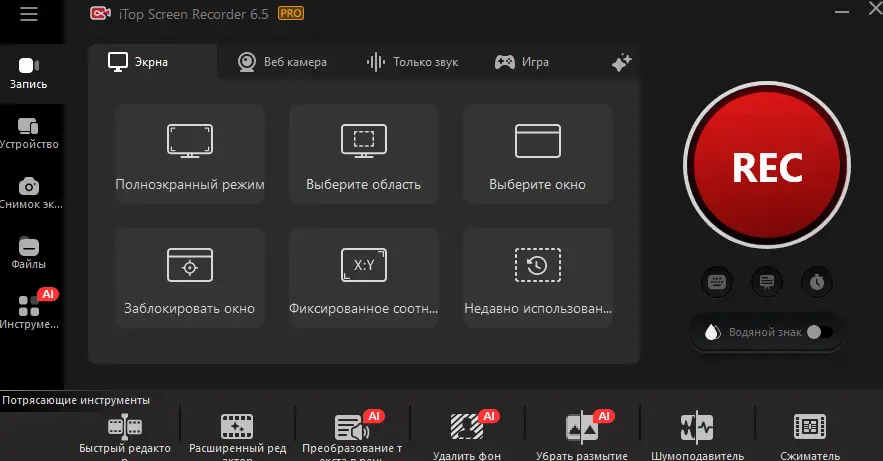
iTop Screen Recorder — это мощная программа для записи экрана Windows 11 со звуком, которая сочетает простоту использования с профессиональными возможностями записи. Она позволяет одновременно записывать экран, системный звук, голос с микрофона и изображение с веб-камеры. Программа отлично подходит для создания обучающих роликов, записи игрового процесса, онлайн-встреч, презентаций и другого контента.
Записывайте видео & аудио с экрана бесплатно
- Записывайте высококачественное видео с экрана вашего ПК, а также звук с системы или устройства ввода синхронно с видео.
- Упростите количество шагов и кликов мыши, для более комфортного использования. Управляйте всем процессом записи без усилий.
- Поддержка вывода в несколько форматов и преобразование с использованием новейших технологий сжатия. Лучшее качество и меньший размер.
Основные возможности:
Одновременная запись системного звука и микрофона. Записывайте звук компьютера и голосовые комментарии одновременно — это идеально подходит для уроков, онлайн-встреч и игрового процесса. Например, можно записать встречу в Zoom со звуком.
Запись в HD, 1080p и 4K. Создавайте видео в различных разрешениях, включая HD, Full HD (1080p) и Ultra HD (4K). Это также удобно для записи содержимого Instagram Direct.
Шумоподавление на базе ИИ. Автоматически снижает уровень фонового шума и делает голос более чётким.
Запись с веб-камерой. Добавляйте изображение с веб-камеры поверх записи экрана для создания более информативных презентаций и обучающих видео.
Аппаратное ускорение. Использует ресурсы графического процессора (GPU), чтобы повысить производительность записи и снизить нагрузку на систему. Особенно полезно при записи прямых эфиров TikTok.
Встроенный видеоредактор. Позволяет обрезать, редактировать и улучшать записи прямо в программе.
Создание скриншотов и быстрый захват экрана. Делайте снимки экрана и мгновенно сохраняйте важные моменты. Программа также упрощает создание скриншотов в WhatsApp и других приложениях.
Преимущества
Простой и удобный интерфейс.
Одновременная запись системного звука и микрофона.
Поддержка записи в HD, 1080p и 4K.
Интеллектуальное шумоподавление.
Запись с веб-камеры.
Встроенный видеоредактор.
Запись по расписанию и создание скриншотов.
Аппаратное ускорение для более плавной записи.
Недостатки
Меньше профессиональных настроек по сравнению с OBS Studio.
При записи видео в высоком качестве может использовать больше системных ресурсов.
Встроенные инструменты редактирования имеют базовый набор функций.
В бесплатной версии некоторые функции записи и экспорта ограничены.
OBS Studio
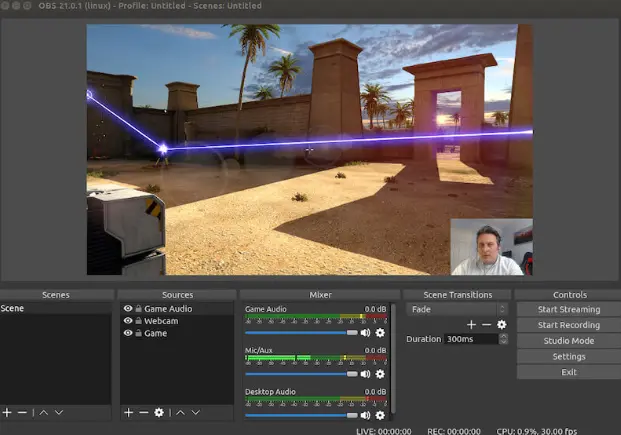
OBS Studio — одна из самых популярных бесплатных программ для записи экрана Windows 11 со звуком и проведения прямых трансляций. Она предлагает расширенные инструменты управления аудио, позволяя работать с несколькими источниками звука, настраивать уровни громкости и применять фильтры для улучшения качества записи. Кроме того, программа поддерживает запись видео в высоком качестве, создание пользовательских сцен и широкий набор функций для стриминга, благодаря чему пользуется большой популярностью среди создателей контента и профессионалов.
Преимущества
Полностью бесплатная.
Мощный аудиомикшер с гибкими настройками.
Поддерживает запись с несколькими аудиодорожками.
Отличные возможности для проведения прямых трансляций.
Широкие возможности настройки и персонализации.
Недостатки
Требует времени на освоение.
Первоначальная настройка может быть довольно сложной.
Нет встроенного видеоредактора.
ShareX
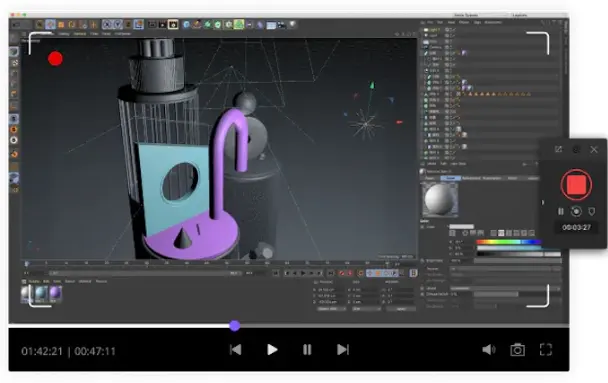
ShareX — это лёгкая программа с открытым исходным кодом для записи экрана Windows 11 со звуком. Помимо записи экрана, она предлагает мощные инструменты для создания скриншотов, обмена файлами и автоматизации различных задач. Программа поддерживает базовую запись звука, гибкие настройки захвата экрана и экспорт в различные форматы. Благодаря своей функциональности и бесплатному распространению ShareX является отличным выбором для пользователей, которым нужен эффективный инструмент для записи экрана и обмена контентом.
Преимущества
Полностью бесплатная и с открытым исходным кодом.
Низкое потребление системных ресурсов.
Быстрые и удобные инструменты для создания скриншотов и записи экрана.
Поддержка автоматизации рабочих процессов.
Недостатки
Ограниченные возможности управления записью звука.
Минимальный набор инструментов для редактирования.
Интерфейс и настройки могут быть сложны для начинающих пользователей.
Camtasia
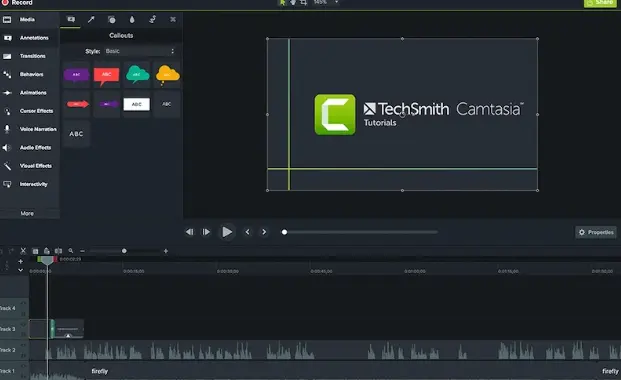
Camtasia — это профессиональная программа для записи экрана Windows 11 со звуком и последующего видеомонтажа. Она отлично подходит для создания обучающих видео, образовательных материалов и бизнес-презентаций. Программа сочетает мощные возможности записи с удобным редактором, позволяя добавлять аннотации, переходы, визуальные эффекты и интерактивные элементы для создания качественных профессиональных видеороликов.
Преимущества
Профессиональные инструменты для редактирования видео.
Высокое качество записи звука.
Удобный редактор с временной шкалой.
Большая библиотека эффектов и переходов.
Недостатки
Высокая стоимость подписки.
Более высокие требования к производительности компьютера.
Избыточный функционал для пользователей, которым нужна только простая запись экрана.
Как использовать программу для записи экрана Windows 11 со звуком
В этом разделе мы рассмотрим iTop Screen Recorder — удобную бесплатную программу для записи экрана Windows 11 со звуком, которая позволяет одновременно записывать экран, системный звук и голос с микрофона. Независимо от того, хотите ли вы записать телепередачу, обучающий ролик или любой другой контент, iTop Screen Recorder поможет легко создать качественное видео с синхронизированным звуком.
Шаг 1. Скачайте и установите iTop Screen Recorder на свой компьютер, затем запустите программу.
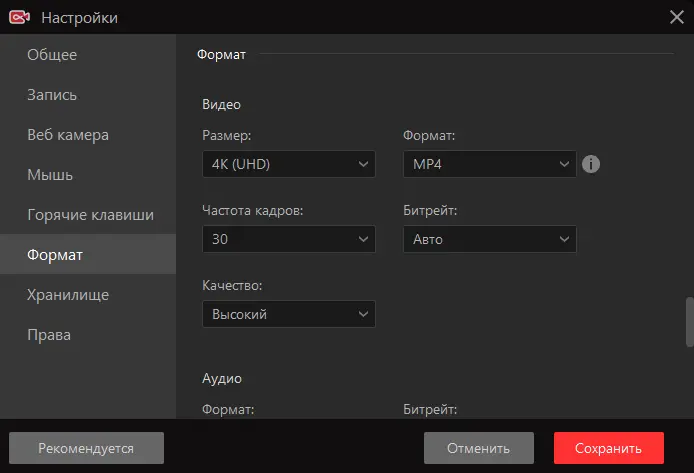
Шаг 2. Откройте «Настройки» и при необходимости настройте качество и формат видео, частоту кадров, горячие клавиши, эффекты курсора и другие параметры записи.
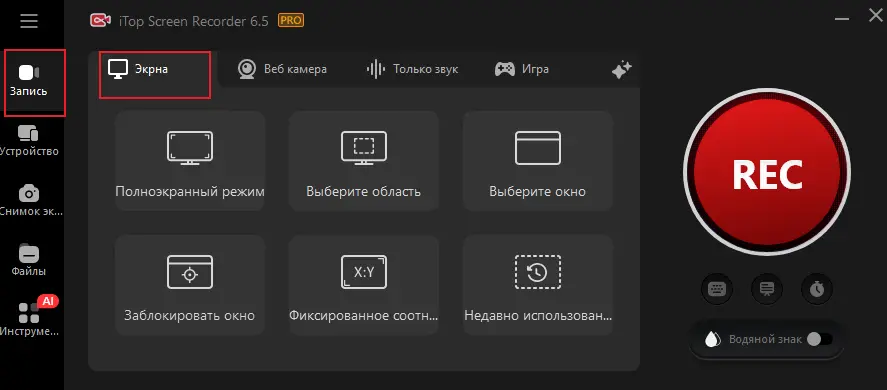
Шаг 3. Выберите режим записи.
Перейдите на вкладку Записи и выберите режим Экрана.
Укажите область записи: весь экран; отдельное окно; произвольную область экрана.
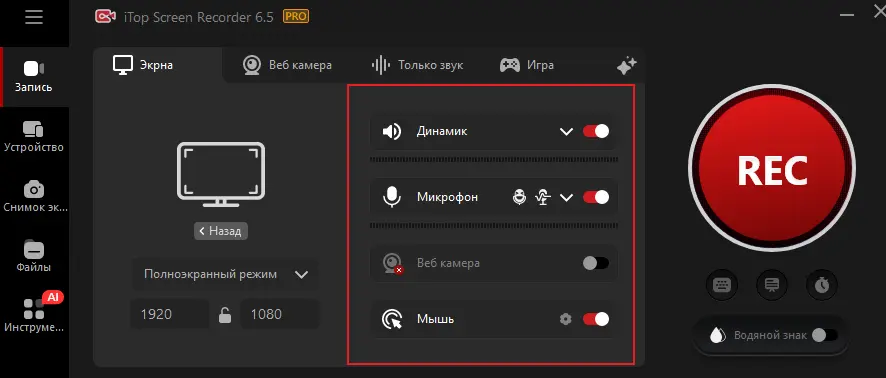
Шаг 4. Включите запись звука.
Активируйте Динамик, чтобы записывать системный звук (звук компьютера).
Включите Микрофон, если хотите одновременно записывать свой голос.
При необходимости можно включить только один источник звука или оба одновременно.
После завершения настройки нажмите красную кнопку REC, чтобы начать запись экрана Windows 11 со звуком.
Для завершения записи нажмите кнопку Стоп на плавающей панели инструментов или воспользуйтесь горячей клавишей Ctrl+F9.
Встроенный рекордер экрана и сторонняя программа: что выбрать?
Теперь, когда мы рассмотрели доступные способы записи экрана и их возможности, стоит сравнить встроенные инструменты Windows 11 со специализированными сторонними программами. Такое сравнение поможет выбрать наиболее подходящее решение в зависимости от ваших задач, требований к качеству звука и необходимого уровня контроля над процессом записи.
| Функция | Встроенные инструменты Windows | Сторонние программы |
| Запись системного звука | Ограниченные возможности | Да |
| Запись с микрофона | Да | Да |
| Запись с веб-камеры | Ограниченные возможности | Да |
| Редактирование видео | Нет | Да |
| Расширенные настройки звука | Нет | Да |
| Запись в 4K | Ограниченные возможности | Да |
Заключение
Надёжная программа для записи экрана Windows 11 со звуком необходима для создания обучающих видео, записи игрового процесса, онлайн-курсов, презентаций и видеоконференций. Хотя в Windows 11 уже есть встроенные средства записи экрана, специализированные программы предлагают более высокое качество звука, расширенные настройки, поддержку записи с веб-камеры и встроенные инструменты редактирования.
Среди рассмотренных решений iTop Screen Recorder выделяется как один из лучших вариантов для пользователей, которым нужна удобная запись экрана Windows 11 со звуком, включая запись системного звука, микрофона и веб-камеры. Скачайте iTop Screen Recorder уже сегодня и легко создавайте профессиональные видеозаписи в Windows 11.
Записывайте видео & аудио с экрана бесплатно
- Записывайте высококачественное видео с экрана вашего ПК, а также звук с системы или устройства ввода синхронно с видео.
- Упростите количество шагов и кликов мыши, для более комфортного использования. Управляйте всем процессом записи без усилий.
- Поддержка вывода в несколько форматов и преобразование с использованием новейших технологий сжатия. Лучшее качество и меньший размер.


![Как записать игру на Nintendo Switch & Switch Lite [Без ограничений]](https://s3.amazonaws.com/recorder-itopvpn-com/blog/how6051d0a19abb2.png)




Оставить комментарий Ваш адрес email не будет опубликован.