

Запись музыки на ПК сегодня стала необходимостью для самых разных задач. Благодаря развитию технологий вам больше не требуется дорогостоящее студийное оборудование, чтобы записывать свои музыкальные композиции. Достаточно компьютера и простой программы для записи музыки, чтобы быстро приступить к работе.
Запись музыки на ПК имеет множество преимуществ. Она позволяет не только быстро фиксировать музыкальные идеи в момент вдохновения, но и легко редактировать, сводить и делиться готовыми композициями. Независимо от того, являетесь ли вы опытным музыкантом или только начинаете свой путь, умение записывать музыку на компьютере откроет для вас широкие творческие возможности.
В этой статье мы пошагово расскажем, как выполнить запись музыки на ПК, а также познакомим вас с четырьмя надежными программами для записи музыки на компьютере под управлением Windows.
- Содержание
Как записать музыку на ПК с помощью приложения «Запись голоса» Windows
Как записать музыку на компьютере с помощью iTop Screen Recorder
Как записать музыку на компьютере с помощью Microsoft Sound Recorder
Как записать музыку на компьютере с помощью Audacity
Часто задаваемые вопросы о программах для записи музыки
Как записать музыку на ПК с помощью приложения «Запись голоса» Windows
Встроенное приложение «Диктофон» в Windows — это простая и удобная программа, которая позволяет записывать звук прямо на компьютере. Она отлично подходит, если вам нужно быстро записать песню или другой аудиофайл.
Плюсы и минусы записи музыки с помощью «Запись голоса» Windows
✔ Бесплатно.
✔ Не требует установки.
✘ Поддерживает только запись с внешнего источника звука (микрофона).
✘ Максимальная длительность записи — 60 секунд.
Как записать музыку на компьютере с помощью приложения «Запись голоса»
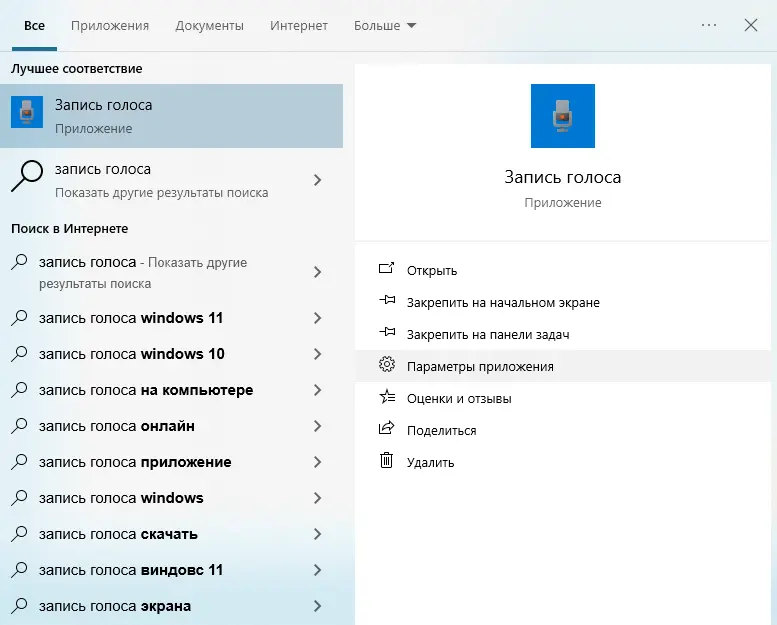
Шаг 1. Введите «Запись голоса» в строке поиска Windows и откройте приложение из результатов поиска. После запуска микрофон будет автоматически готов к записи.
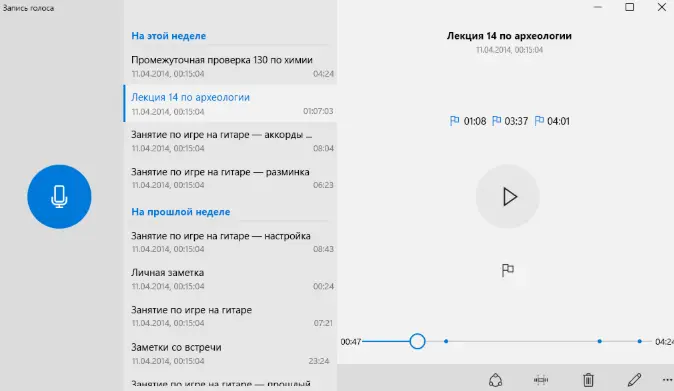
Шаг 2. Нажмите на сине-белый значок микрофона в левой части окна, чтобы начать запись. Затем включите музыку. Приложение будет записывать звук, который улавливает микрофон.
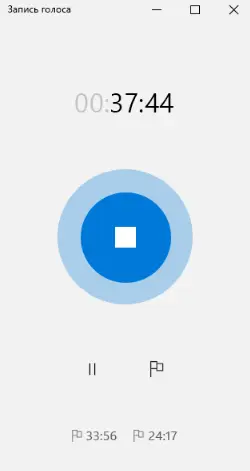
Шаг 3. Чтобы завершить запись, нажмите на сине-белую кнопку «Стоп» (квадрат). Записанный аудиофайл будет автоматически сохранён в соответствующей папке. После этого вы сможете прослушать запись, переименовать её или поделиться ею.
Как записать музыку на компьютере с помощью iTop Screen Recorder
iTop Screen Recorder — это бесплатная и многофункциональная программа для записи музыки на ПК под управлением Windows. Она предлагает широкие возможности и гибкие настройки записи звука, поэтому подходит для самых разных задач: записи музыки из Интернета, подкастов, интервью и многого другого. Кроме того, программа позволяет легко записывать видео в Windows со звуком.
Плюсы и минусы записи музыки с помощью iTop Screen Recorder
✔ Записывает как системный звук, так и звук с микрофона.
✔ Позволяет экспортировать записи в различных форматах, включая MP3, AAC, WAV, FLAC и другие.
✔ Оснащена встроенными инструментами редактирования для обрезки и обработки записанной музыки.
✘ Перед использованием программу необходимо скачать и установить.
Как записать музыку на компьютере с помощью iTop Screen Recorder
Шаг 1. Скачайте, установите и запустите iTop Screen Recorder на компьютере с Windows. Программа совместима с Windows 11, 10, 8 и 7.
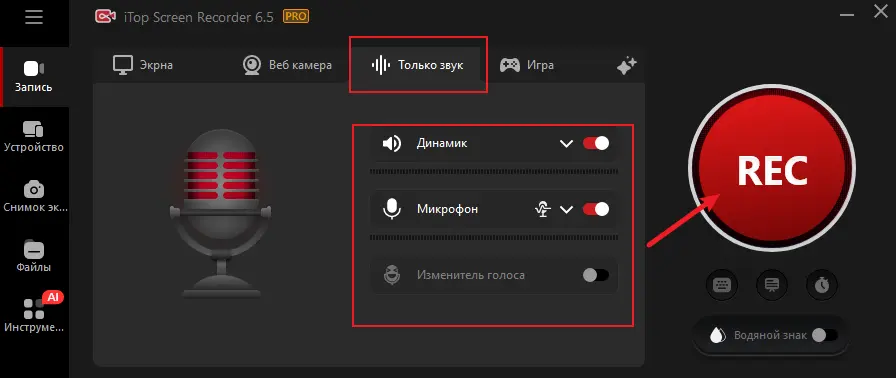
Шаг 2. Выберите источник звука — системный звук, микрофон или оба одновременно, в зависимости от ваших потребностей. Затем нажмите REC, чтобы начать запись музыки. Чтобы завершить запись, снова нажмите красную кнопку REC или клавишу F9.
Шаг 3. После завершения записи откройте раздел Файлы и перейдите на вкладку Аудио. Найдите нужную запись, выделите её и щёлкните правой кнопкой мыши, чтобы открыть меню с доступными действиями.
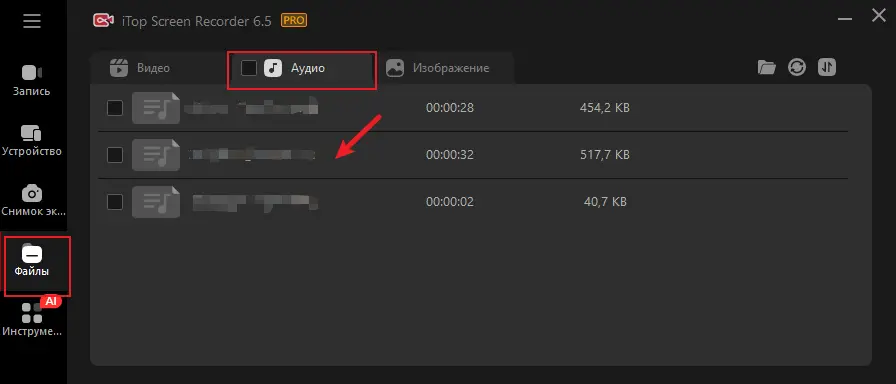
Шаг 4. Выберите нужную функцию и следуйте инструкциям на экране, чтобы отредактировать записанную музыку.
Как следует из названия, iTop Screen Recorder — это не только программа для записи музыки на ПК, но и профессиональный рекордер экрана для Windows. С её помощью можно записывать весь экран или выбранную область, создавая видео с экрана компьютера, включая запись с веб-камеры, игрового процесса, онлайн-конференций, виртуальных занятий и других действий.
Как записать музыку на компьютере с помощью Microsoft Sound Recorder
Microsoft Sound Recorder — это обновлённая версия приложения Voice Recorder и одна из лучших бесплатных программ для записи музыки на компьютере. Однако она доступна только пользователям Windows 11.
Плюсы и минусы Microsoft Sound Recorder
✔ Простое и полностью бесплатное приложение.
✔ Позволяет менять устройство записи и формат аудиофайла прямо в настройках программы.
✘ Поддерживает только запись внешнего звука (через микрофон).
✘ По умолчанию максимальная длительность записи составляет 60 секунд.
✘ Перед использованием приложение необходимо скачать и установить из Microsoft Store.
✘ Работает только в Windows 11.
Как записать музыку на компьютере с помощью Microsoft Sound Recorder
Шаг 1. Скачайте и установите Microsoft Sound Recorder на свой компьютер.
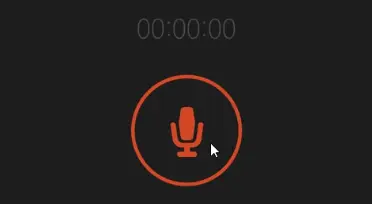
Шаг 2. Запустите приложение и нажмите круглую кнопку с изображением микрофона, чтобы начать запись воспроизводимой музыки.
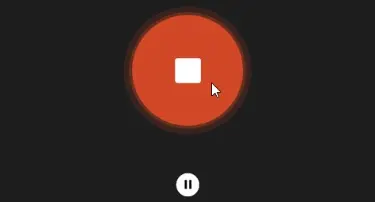
Шаг 3. Нажмите красно-белую кнопку Стоп, чтобы завершить запись. Аудиофайл будет автоматически сохранён, после чего вы сможете прослушать его или использовать при необходимости.
Как записать музыку на компьютере с помощью Audacity
Audacity — это мощная программа для записи и редактирования аудио, ориентированная на опытных пользователей. Она использует технологию Windows Audio Session API (WASAPI), которая позволяет записывать любой звук, воспроизводимый на компьютере. Благодаря этому Audacity является отличным выбором для записи музыки на ПК.
Плюсы и минусы записи музыки с помощью Audacity
✔ Поддерживает множество форматов экспорта аудио.
✔ Предоставляет широкий набор инструментов для редактирования записей: копирование, обрезка, удаление и многое другое.
✘ Записывает только системный звук.
✘ Может быть сложной для освоения новичками.
✘ Перед использованием программу необходимо скачать и установить.
Как записать музыку на компьютере с помощью Audacity
Шаг 1. Установите и запустите Audacity на компьютере с Windows. Затем на панели инструментов откройте Настройка аудио, выберите Метод вывод звука и установите значение Windows WASAPI, чтобы программа могла записывать звук, воспроизводимый на вашем компьютере.
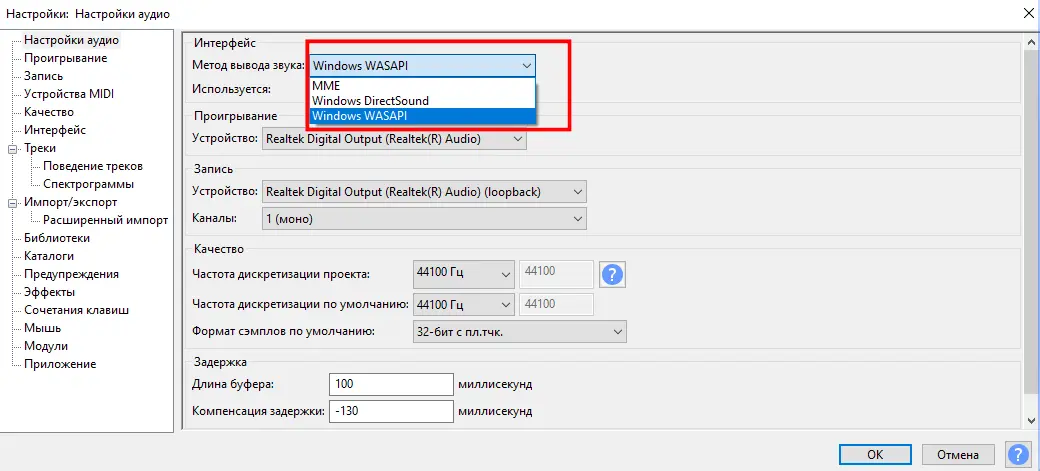
Шаг 2. В меню Audio Setup выберите Recording Device и укажите источник записи, например Speaker (Realtek (R) Audio) (loopback) для записи системного звука или Microphone (Realtek (R) Audio) для записи с микрофона.
Шаг 3. Затем откройте меню Transport → Transport Options и снимите флажок Software Playthrough (on/off). Это поможет избежать искажений во время записи.
Шаг 4. После завершения настройки нажмите красную кнопку Record, чтобы начать запись. Сразу после этого включите музыку, которую хотите записать.
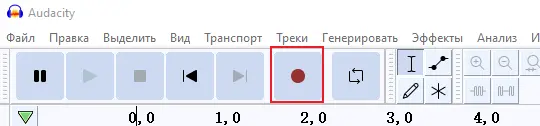
Шаг 5. Чтобы завершить запись, нажмите чёрную кнопку Stop. Затем перейдите в меню File → Export и сохраните аудиофайл в нужном формате.
Часто задаваемые вопросы о программах для записи музыки
Есть ли в Windows 10 встроенная программа для записи музыки?
Да. В Windows 10 есть встроенное приложение «Диктофон» (Windows Voice Recorder). Оно позволяет записывать внешний звук с помощью микрофона и сохранять аудиозаписи на компьютере.
Можно ли записать музыку с YouTube на компьютер?
Да, можно. Для этого подойдёт программа для записи звука, например iTop Screen Recorder — бесплатный рекордер экрана с функцией записи аудио. С его помощью можно легко записывать музыку на ПК с Windows 11, 10, 8 и 7, включая звук из различных онлайн-источников.
Заключение
В этой статье мы рассмотрели четыре эффективных способа записи музыки на ПК: два встроенных приложения Windows и две сторонние программы. Среди них iTop Screen Recorder выделяется широкими возможностями записи и встроенными инструментами редактирования как аудио, так и видео. Скачайте его уже сегодня и оцените, насколько просто выполнять запись музыки на ПК.

![5 лучших способов скачать музыку с ВК в 2025 [Бесплатно и Просто]](https://s3.amazonaws.com/recorder-itopvpn-com/web/upload/blog/image/20230330/1680161435449108.png)
![6 лучших бесплатных программ для записи музыки в Windows 10/11 в 2023 году [Полное руководство]](https://s3.amazonaws.com/recorder-itopvpn-com/web/upload/blog/image/20230524/1684905300499556.png)
![[Пошаговое руководство] Как скачать музыку с YouTube на компьютер/телефон](https://s3.amazonaws.com/recorder-itopvpn-com/web/upload/blog/image/20240626/1719392418127275.png)




Оставить комментарий Ваш адрес email не будет опубликован.