

Пытаетесь сделать запись звука из наушников, когда гарнитура подключена, но не знаете, с чего начать? Если вы столкнулись с такой проблемой, это руководство поможет вам разобраться, как записывать звук из наушников и голос с микрофона на ПК, Mac, Android, iPhone и даже онлайн. Записанное аудио можно использовать для голосовых заметок, подкастов и других задач. Кроме того, мы расскажем, как правильно настроить гарнитуру и какие инструменты помогут записывать звук в высоком качестве.

Можно ли записывать звук с подключёнными наушниками?
Да, запись звука из наушников возможна, если устройство и программное обеспечение настроены правильно. На многих устройствах аудиоразъём работает одновременно как выход и вход, поэтому его можно использовать для записи звука через гарнитуру. Также существуют приложения и специальные программы, позволяющие записывать аудио даже при подключённых наушниках.
Какой бы способ вы ни выбрали, важно убедиться, что в настройках устройства или программы гарнитура выбрана как источник записи. Если вы не знаете, как настроить запись звука через наушники, в следующем разделе мы покажем, как правильно настроить аудиоразъём для записи.
Как настроить разъём для наушников для записи звука
Перед тем как начать запись звука из наушников, сначала нужно переключить аудиоразъём из режима вывода в режим ввода. Этот процесс может показаться немного сложным, особенно если у вас мало опыта в настройке компьютера.
Для начала определите тип используемого аудиоразъёма. Чаще всего применяется стандартный разъём 3,5 мм. Затем подключите один конец кабеля к наушникам, а другой — к микрофонному входу компьютера.
После подключения можно изменить настройки аудиоразъёма с вывода на ввод, выполнив следующие действия:
Шаг 1. Нажмите кнопку Start на компьютере и откройте Параметры.
Шаг 2. Перейдите в раздел Параметры > Звук > Ввод. Найдите устройство, которое хотите использовать в качестве источника входного сигнала, и выберите его.
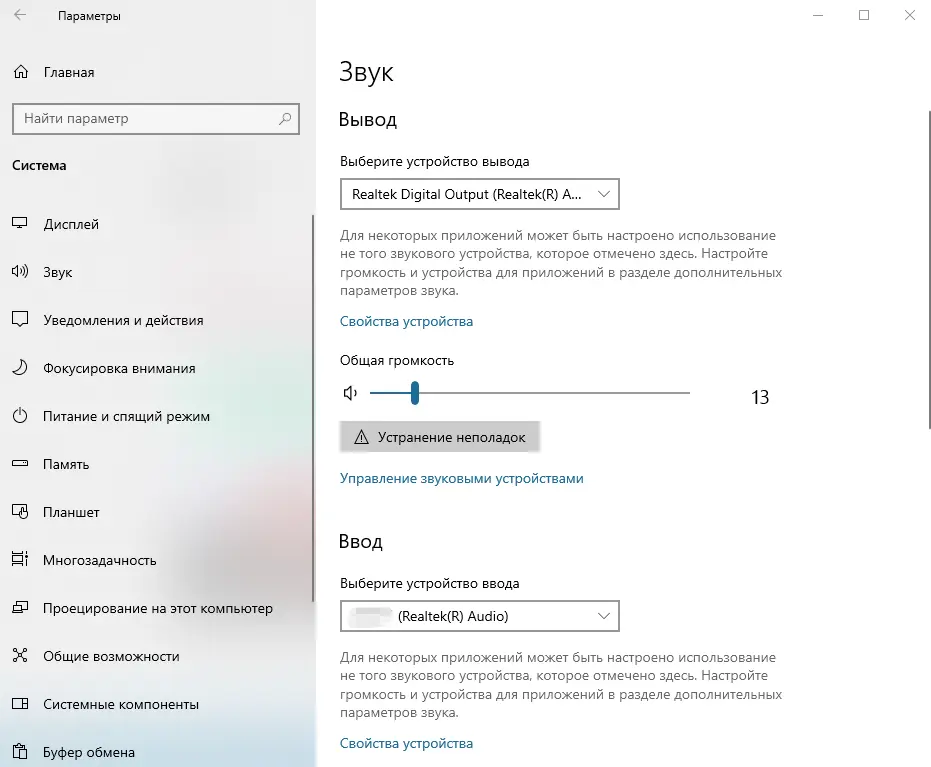
Как записывать звук с подключёнными наушниками в Windows 11/10
Как уже упоминалось выше, одного только подключения и настройки аудиоразъёма недостаточно для записи звука. Вам также понадобится программа для записи аудио, например iTop Screen Recorder. iTop Screen Recorder — это бесплатный рекордер экрана, который позволяет одновременно записывать системный звук и голос с микрофона. Благодаря этому его удобно использовать для записи звука из наушников на Windows. Кроме того, программа отличается простым интерфейсом и не требует специальных навыков. Пользователи с ограниченным объёмом памяти на компьютере также оценят этот инструмент, поскольку он остаётся лёгким и не занимает много места на диске.
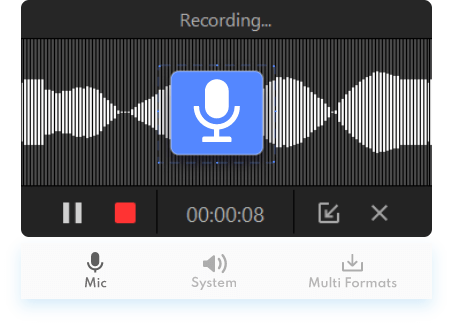
Чтобы лучше понять возможности iTop Screen Recorder, ознакомьтесь с его основными функциями ниже.
Бесплатная запись звука из наушников на ПК. iTop Screen Recorder полностью бесплатен, поэтому вы можете выполнять запись звука из наушников без дополнительных затрат. Программу также можно использовать как бесплатный рекордер аудио с YouTube для сохранения музыки, подкастов и других звуков.
Запись системного звука, микрофона и веб-камеры. Программа поддерживает несколько режимов записи. В зависимости от ваших задач можно записывать системный звук, микрофон или оба источника одновременно. При необходимости также доступна запись с веб-камеры.
Сохранение аудио в высоком качестве. Как HD-рекордер аудио, iTop Screen Recorder сохраняет качество записи на уровне исходного звука. Встроенная функция шумоподавления помогает уменьшить фоновые шумы и сделать звук более чистым. Если вам нужен удобный инструмент для записи подкастов или аудио из браузера Chrome, эта программа станет хорошим вариантом.
Редактирование записанного аудио. После записи можно легко редактировать аудиофайлы: обрезать ненужные фрагменты, регулировать громкость, добавлять эффекты и выполнять другие действия. Благодаря этим функциям программа отлично подходит для записи звука через разъём для наушников.
Как записывать звук из наушников в Windows 11/10 с помощью iTop Screen Recorder
Теперь давайте разберёмся, как выполнить запись звука из наушников с помощью iTop Screen Recorder.
Шаг 1. Скачайте и запустите iTop Screen Recorder на своём компьютере.
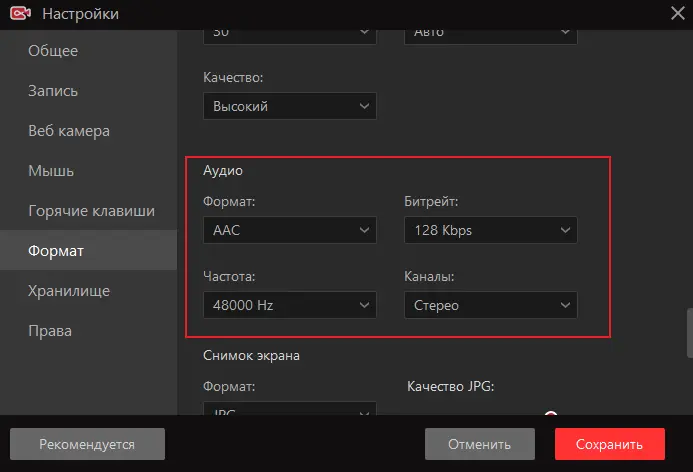
Шаг 2. Перейдите в Настройки > Формат > Аудио и настройте параметры аудио: формат, качество, битрейт, частоту и каналы. После этого нажмите Сохранить, чтобы сохранить изменения.
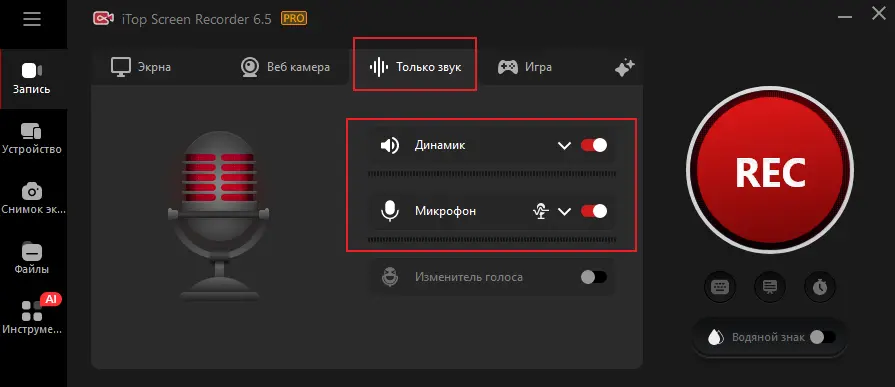
Шаг 3. Выберите режим Только звук из доступных вариантов. Затем включите параметры Динамик и Микрофон в зависимости от того, хотите ли вы записывать системный звук, микрофон или оба источника одновременно. После настройки нажмите кнопку REC, чтобы начать запись звука из наушников.
Как записывать звук через разъём для наушников на Mac
На Mac можно использовать встроенное приложение Voice Memos для записи аудио через наушники. Поскольку все компьютеры Mac оснащены встроенным микрофоном, вы можете записывать звук даже при подключённой гарнитуре. Ниже показано, как выполнить запись звука из наушников на Mac.
Как записывать звук из наушников на Mac с помощью Voice Memos
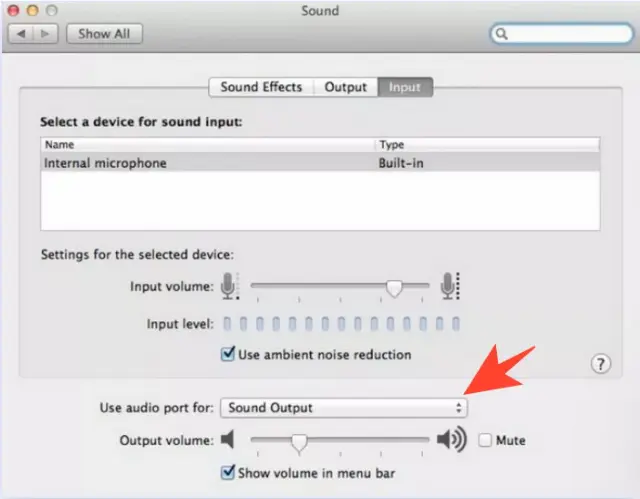
Шаг 1. Перейдите в System Preference > Sound Control. Затем измените источник входного сигнала, выбрав опцию Use audio port.
Шаг 2. Откройте приложение Voice Memos и нажмите кнопку Record, чтобы начать запись. При необходимости можете говорить в микрофон во время записи.
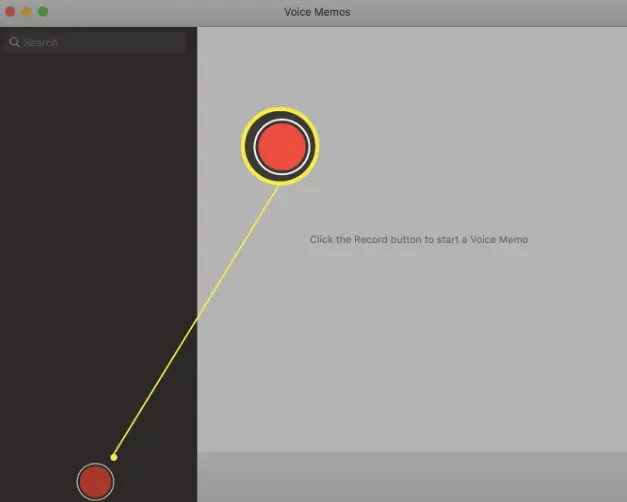
Шаг 3. После завершения нажмите кнопку Done, чтобы остановить процесс записи.
Как записывать звук из наушников онлайн
Помимо программ для ПК, вы также можете выполнять запись звука из наушников онлайн — без установки и регистрации. Один из удобных инструментов для этого — Apowersoft Online Audio Recorder. Этот онлайн-сервис поддерживает запись аудио с синхронизацией системного звука, а также предлагает несколько режимов записи на выбор.
Если вы не уверены, подходит ли вам этот инструмент, можно начать с бесплатной версии. При необходимости доступен переход на премиум-подписку от $9.95 в месяц для разблокировки дополнительных функций. Однако если вам нужны более расширенные возможности записи или редактирования, лучше воспользоваться программой для записи экрана в Windows 10.
Теперь рассмотрим, как записывать звук через разъём для наушников онлайн.
Как записывать звук из наушников онлайн
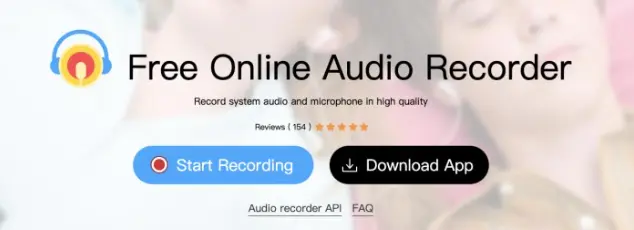
Шаг 1. Перейдите на сайт Apowersoft Online Audio Recorder.
Шаг 2. Нажмите кнопку Start Recording. Затем выберите источник записи — микрофон или системный звук. После выбора снова нажмите Start Recording.
Шаг 3. Чтобы завершить запись, просто нажмите кнопку Stop.
Как записывать звук с подключёнными наушниками на Android и iPhone
Как правило, на мобильных устройствах Android и iPhone уже есть встроенные инструменты для записи аудио. Если вам нужна запись звука из наушников при подключённой проводной или Bluetooth-гарнитуре, можно воспользоваться этими стандартными приложениями.
Как записывать звук с наушниками на Android:
Чтобы записать аудио через наушники на Android, проведите вниз по экрану телефона и найдите диктофон или средство записи аудио в панели быстрых инструментов. Если его там нет, откройте Settings и найдите приложение для записи звука. После этого можно начать запись внутреннего аудио на устройстве.
Как записывать звук с наушниками на iPhone:
На iPhone доступно встроенное приложение Voice Memos, которое помогает легко выполнять запись звука из наушников. Просто откройте Voice Memos и начните запись аудио напрямую.
Как транслировать телефон на ПК для записи звука из наушников
Ещё один удобный способ выполнить запись звука из наушников на Android или iPhone — вывести экран телефона на компьютер. iTop Screen Recorder поддерживает запись экрана и аудио с мобильных устройств, что позволяет сохранять звук прямо с телефона во время использования наушников. Следуйте этим шагам, чтобы подключить телефон к ПК и начать запись:
Шаг 1. Запустите iTop Screen Recorder и выберите Устройство в меню. Затем укажите тип устройства — iOS или Android.
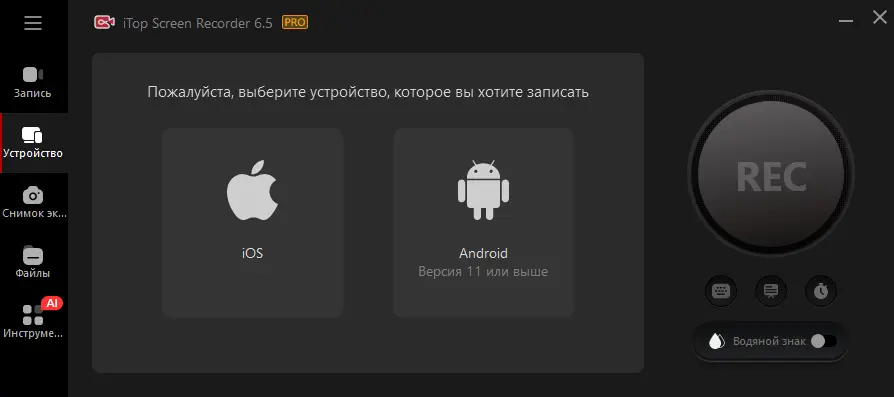
Шаг 2. Убедитесь, что iPhone подключён к той же сети Wi-Fi, что и компьютер. После этого включите функцию Дублирование экрана и выберите iTop Screen Recorder.
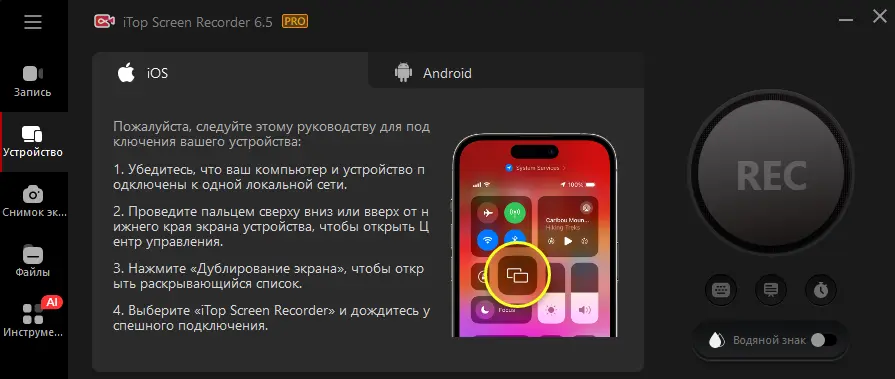
Шаг 3. После подключения нажмите кнопку REC, чтобы начать запись экрана и аудио телефона при подключённых наушниках.
Итог
Сделать запись звука из наушников довольно просто, если использовать методы, описанные в этом руководстве. Чтобы получить более качественный результат, лучше всего воспользоваться специализированной программой для записи аудио или экрана, например iTop Screen Recorder. Если вы не хотите устанавливать дополнительное ПО, можно выбрать онлайн-рекордер аудио. Пользователи Mac также могут обойтись встроенными приложениями и записывать звук без лишних сложностей. Теперь вы можете выбрать тот способ записи, который лучше всего подходит именно вам.


![Лучшие способы транскрибации аудио в текст [Бесплатно & эффективно]](https://s3.amazonaws.com/recorder-itopvpn-com/web/upload/blog/image/20230816/1692179310977039.png)





Оставить комментарий Ваш адрес email не будет опубликован.