

В интернете люди используют GIF-изображения, мемы, стикеры и эмодзи, чтобы выразить эмоции и чувства, которые невозможно точно описать словами. Более того, GIF-изображения играют важную роль в общении, поскольку они могут смягчить напряженную атмосферу с помощью юмора.
Другими словами, GIF-анимация используется для создания гармоничной атмосферы общения в чат-приложении, когда вы чувствуете себя неловко, злитесь или грустите. Конечно, GIF-анимация также может выражать вашу любовь и радость милым или забавным образом.
Иногда существующие GIF-анимации не могут передать ваши мысли живо, поэтому вы можете захотеть создать свои собственные. Но как?
Следующая информация покажет вам, как создавать GIF-файлы и как записывать GIF-файлы в Windows 10.
Что такое GIF?
GIF (сокращение от Graphics Interchange Format) — это анимированный файл изображения. Его содержимое — не просто изображение, а десятки кадров, плавно движущихся, как видео. Однако GIF не имеет звука. Конечно, это не означает, что GIF равнозначен беззвучному видео. Видео может длиться и 30 секунд, в то время как GIF обычно ограничен 6 секундами. Более того, GIF отличается от беззвучного видео тем, что всегда зациклен.
Как мы уже говорили, GIF-файлы часто используются для того, чтобы забавно выразить эмоции и мысли собеседников или просто продемонстрировать чувство юмора. Большинство GIF-файлов взяты из сериалов и фильмов. Поэтому самый простой способ создать GIF-файл — записать кадры, вызывающие смех, или памятные моменты из сериалов или фильмов.
Как создать GIF-анимацию?
Хотите сохранить интересные выражения или эмоции на лице из фильмов и сериалов и превратить их в забавные GIF-анимации?
Если да, ознакомьтесь с кратким руководством ниже.
1. Скачайте рекордер экрана на свой ПК или Mac (рекомендуется iTop Screen Recorder).
2. Воспроизведите видео, из которого хотите создать GIF-анимацию.
3. Запишите фрагмент видео, который хотите сохранить.
4. Измените длительность, формат и другие параметры записанного видео.
5. Выведите и сохраните видео в своих файлах или в пакете эмодзи чат-приложений.
Как записать GIF-файл в Windows 10?
iTop Screen Recorder также можно назвать GIF-рекордером, хотя он способен записывать множество вещей, например, игровые процессы, конференции Zoom, вебинары, онлайн-уроки, видео Amazon Prime, фильмы Netflix и т. д.
Более того, он также может записывать GIF-файлы в HD-качестве, потому что:
С ним можно свободно настраивать область записи, независимо от того, хотите ли вы записать часть экрана или весь экран.
iTop Screen Recorder позволяет записывать видеоклипы и выводить их напрямую в формате GIF.
Он предлагает широкий диапазон разрешений видеозаписи, включая SD, FHD, HD и 4K. Таким образом, этот рекордер экрана гарантирует запись GIF-файлов в Windows 10 без потери качества.
Кроме того, этот рекордер экрана в 1080p абсолютно бесплатен, и вы можете записывать видео длительностью не более 30 минут за один раз, но без ограничений по количеству повторов.
Как создать GIF-файл на Windows 10 с помощью iTop Screen Recorder?
Создание GIF-файла с помощью iTop Screen Recorder можно разделить на две ситуации:
Ситуация 1: Запись происходящего на экране для создания GIF-файла
Если вы хотите создать GIF-файл из существующих фильмов и сериалов, выполните следующие действия.
Шаг 1: Скачайте iTop Screen Recorder, чтобы узнать, как записать GIF-файл на ПК. Можете регистрироваться или нет, но вам необходимо установить программу.
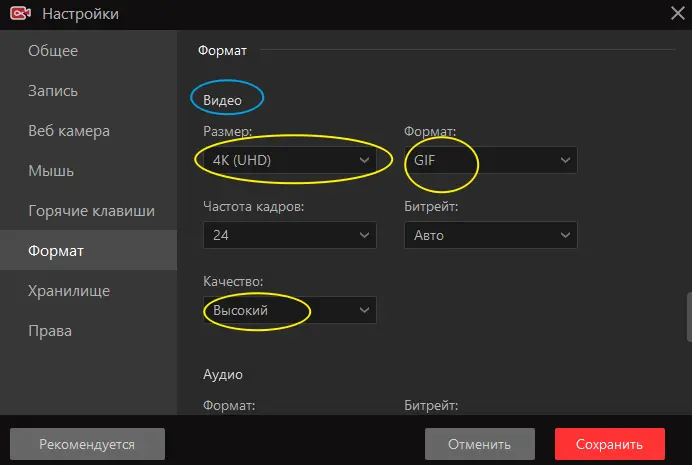
Шаг 2: Настройте параметры записи, такие как размер видео, качество и формат видео. Другие настройки не будут использоваться при записи GIF-файла, за исключением случаев, когда вам нужно записывать игровой процесс, видеочаты или аудио с YouTube.
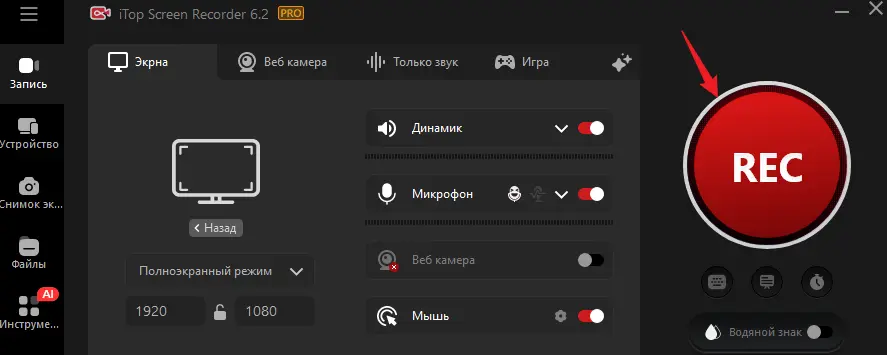
Шаг 3: Нажмите «Rec», чтобы начать запись и остановить её в нужном месте.
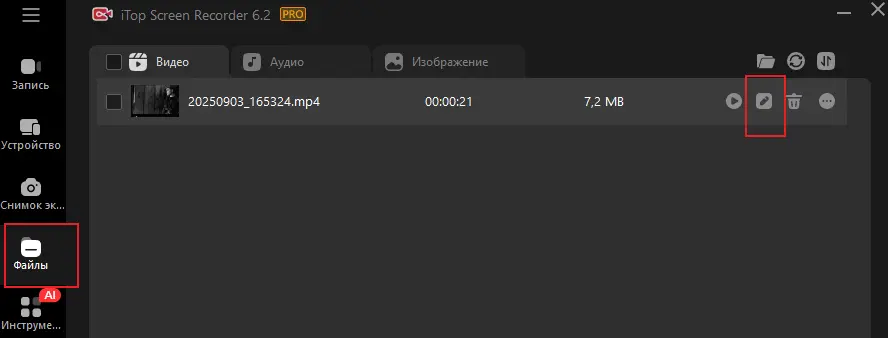
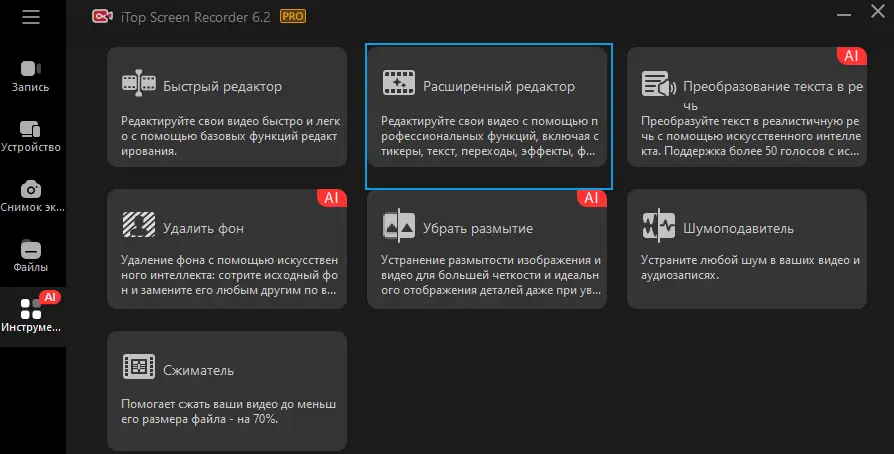
Шаг 4: Найдите записи в разделе «Мои творения» и нажмите «Изменить > Расширенный редактор», чтобы украсить свой GIF-файл с помощью бесплатного видеоредактора iTop Screen Recorder.
Шаг 5: Перетащите записанное видео на видеоленту. Затем добавьте текст, обрежьте ненужные фрагменты или измените скорость видео.
Ситуация 2: Создание GIF-анимации из отснятого видео
Возможно, вы хотите превратить чьи-то забавные движения или неожиданные выражения лица в GIF-анимацию, используйте их при общении с друзьями. Или думаете о создании набора GIF-анимаций со своими собственными эмоциями и забавными движениями. iTop Screen Recorder также может вам в этом помочь.
Шаг 1: Подготовьте видео, из которого хотите сделать GIF-анимацию, на свой компьютер с Windows.
Шаг 2: Загрузите и успешно установите этот GIF Screen Recorder.
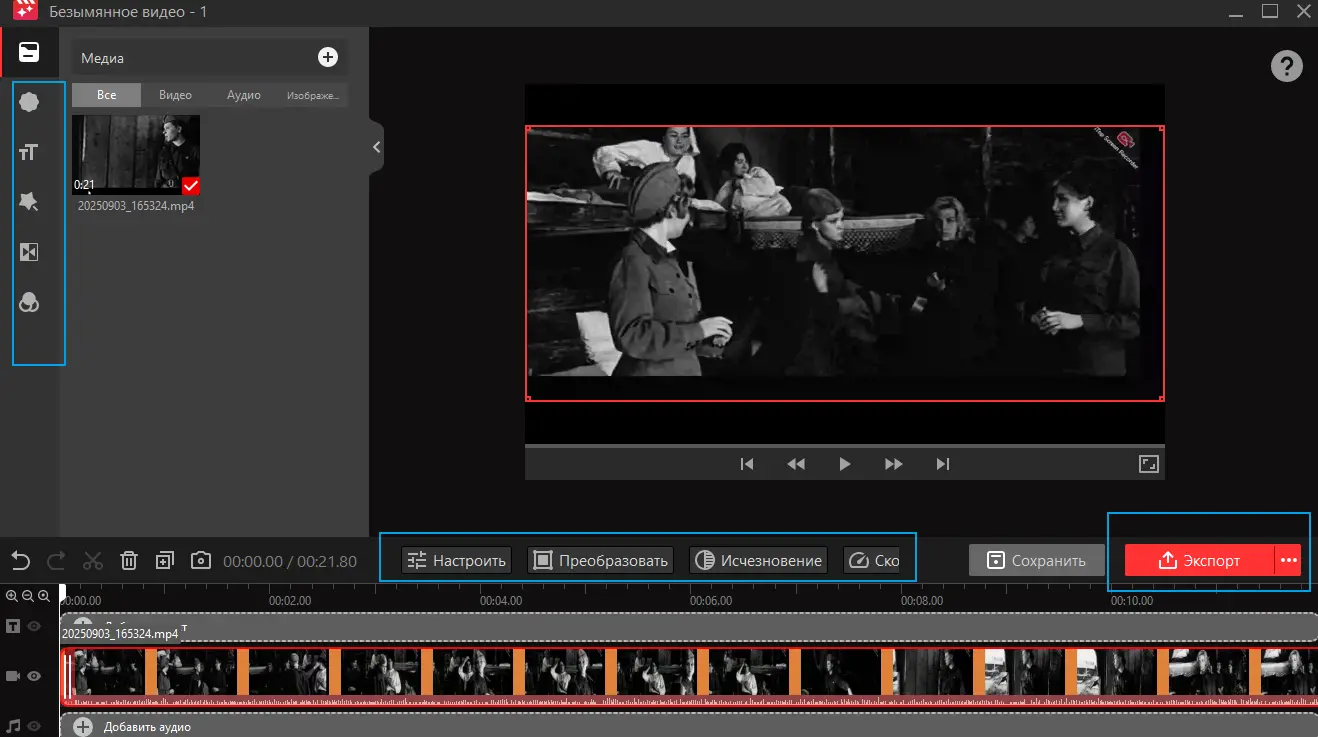
Шаг 3: Включите инструмент редактирования видео > Расширенный редактор > Начните новый проект. Перетащите видеоматериал на панель «Медиа».
Шаг 4: Перетащите видеоматериал на временную шкалу. Разверните левую боковую панель, чтобы добавить текст, эффекты, переходы и наклейки.

Шаг 5: Используйте инструменты над шкалой времени, чтобы настроить скорость и продолжительность видеоклипа.
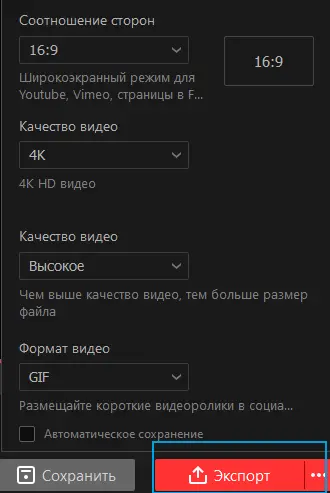
Шаг 6: Экспортируйте видео в формате GIF.
Проще говоря, GIF-рекордер экрана поможет вам быстро создать и захватить GIF-анимацию в Windows 10. Независимо от того, делаете ли вы GIF-анимацию из сериалов, фильмов, потоковых трансляций или собственного видео, рекордер экрана Windows 10 — ваш незаменимый и эффективный помощник.
Итог
В этой статье рассказывается об особенностях и популярности GIF-файлов, а также об их использовании в приложениях для общения. Стереотипные GIF-файлы уже не смогут передать ваши новые идеи. И модные словечки появляются с выходом новых фильмов и сериалов. Как записать GIF-файл в Windows? Если вы хотите быть в тренде и создавать популярные GIF-файлы, iTop Screen Recorder — именно то, что вам нужно. Он прост и удобен в использовании для решения вашей проблемы с записью GIF-файлов в Windows 10. Скачайте рекордер экрана и создавайте GIF-файлы прямо сейчас!
Записывайте видео & аудио с экрана бесплатно
- Записывайте высококачественное видео с экрана вашего ПК, а также звук с системы или устройства ввода синхронно с видео.
- Упростите количество шагов и кликов мыши, для более комфортного использования. Управляйте всем процессом записи без усилий.
- Поддержка вывода в несколько форматов и преобразование с использованием новейших технологий сжатия. Лучшее качество и меньший размер.






Оставить комментарий Ваш адрес email не будет опубликован.