- Играйте без лагов и с низким пингом
- Поддержка более 100 игр
- Серверы по всему миру
- Повышение FPS в играх
Для Windows 11/10/8/7
Главная> Блог> Не запускается стим? Узнайте, как решить эту проблему
Не запускается стим? Узнайте, как решить эту проблему
Что делать, если не запускается стим? Следуйте этим решениям, чтобы устранить проблемы с запуском Steam в Windows 11 и других версиях Windows.
Не запускается стим? Вы не одиноки. Даже в 2026 году многие пользователи сталкиваются с этой неприятной проблемой: вы нажимаете, чтобы открыть Steam, но ничего не происходит. Независимо от того, не запускается ли сам Steam или игра в Steam, такая ситуация может сорвать игровую сессию и даже замедлить работу компьютера.
Сегодня Steam — это гораздо больше, чем просто сервис для загрузки игр. Это крупнейшая платформа цифровой дистрибуции, предлагающая тысячи игр и программ, а также социальные и многопользовательские функции, возможность отслеживать достижения, игровые события и многое другое.
Почему Steam не запускается и как это исправить?
Одна из основных функций Steam — скачивание и установка видеоигр и программного обеспечения в вашу цифровую библиотеку на ПК. Ежемесячно более 120 миллионов активных пользователей по всему миру используют Steam, чтобы наслаждаться тысячами игр и приложений.
Как и любое другое программное обеспечение, Steam иногда может работать со сбоями. Одна из самых распространённых проблем — Steam не открывается или не запускается. Это может замедлить работу операционной системы и часто связано с повреждёнными или отсутствующими файлами. Однако это далеко не единственная причина. Существует множество факторов, из-за которых Steam может не запускаться, и для каждого из них есть своё решение.
Именно поэтому мы собрали несколько эффективных способов, которые помогут вам запустить Steam, если он не открывается, а также устранить проблемы с запуском игр Steam, в том числе в Windows 11.
1. Завершите все процессы Steam, работающие в фоновом режиме
Каждый геймер знает, насколько неприятно, когда Steam не запускается именно тогда, когда вы готовы начать игру. Иногда клиент Steam закрывается некорректно, и его процессы продолжают работать в фоновом режиме. В результате при повторной попытке открыть Steam система считает, что программа уже запущена, и не позволяет запустить её снова.
Чтобы устранить эту проблему:
1. Щёлкните правой кнопкой мыши по панели задач и выберите «Диспетчер задач».
2. На вкладке «Процессы» найдите все процессы, связанные со Steam, и нажмите «Снять задачу».
3. Снова запустите клиент Steam и проверьте, устранена ли проблема.
2. Перезагрузите компьютер
Иногда Steam не запускается из-за незначительных сбоев программного обеспечения или фоновых процессов. Кэш и временные файлы Windows также могут мешать корректному запуску клиента. В этом случае достаточно перезагрузить компьютер. После перезапуска проверьте, запускается ли Steam.
3. Перезагрузите сетевое оборудование
Нестабильное интернет-соединение также может помешать корректной работе Steam. Проблемы с модемом или маршрутизатором могут препятствовать запуску клиента Steam без каких-либо сообщений об ошибке.
Чтобы восстановить подключение:
1. Закройте все программы и выключите компьютер.
2. Выключите модем или роутер.
3. Подождите около 30 секунд, затем снова включите модем или роутер.
4. Запустите компьютер и проверьте, сохраняется ли проблема.
4. Переустановите Steam
Если Steam по-прежнему не запускается, переустановка может помочь устранить проблемы, связанные с повреждёнными файлами или несовместимостью с вашей системой.
Для переустановки Steam:
1. Удалите установленный клиент Steam.
2. Скачайте последнюю версию установщика с официального сайта Steam.
3. Запустите установщик и следуйте инструкциям на экране, чтобы установить Steam заново.
Переустанавливайте Steam в ту же папку, где он был установлен ранее, чтобы не потерять уже загруженные игры.
5. Обновите драйверы и операционную систему
Устаревшая система — одна из распространённых причин сбоев. Если Steam не запускается, убедитесь, что Windows и все важные компоненты обновлены до последней версии.
Чтобы обновить Windows:
1. Откройте меню «Пуск» и перейдите в «Параметры» (значок шестерёнки).
2. Откройте раздел «Центр обновления Windows» и нажмите «Проверить наличие обновлений».
3. Установите все доступные обновления и перезагрузите компьютер.
Чтобы обновить драйверы:
Драйверы видеокарты (NVIDIA, AMD или Intel) играют важнейшую роль в производительности игр. Вместо использования сторонних программ, которые часто содержат рекламу, рекомендуется обновлять драйверы через официальное приложение производителя видеокарты, например NVIDIA App / GeForce Experience или AMD Software.
6. Временно отключите антивирус
Начиная с Windows 10 и Windows 11 система уже оснащена встроенной защитой. В некоторых случаях сторонний антивирус может блокировать запуск Steam. Попробуйте временно отключить антивирус и проверьте, исчезла ли проблема.
7. Используйте Smart Game Booster для оптимизации системы
Если после выполнения всех перечисленных способов игры Steam по-прежнему не запускаются или сам Steam не открывается, проблема может быть связана с высокой нагрузкой на систему или устаревшими драйверами, которые сложно обнаружить вручную. В таком случае стоит воспользоваться специализированным инструментом, например Smart Game Booster, который автоматически оптимизирует систему для игр.
Это бесплатное программное обеспечение помогает устранить проблему благодаря двум основным функциям:
Очистка и оптимизация системы: Всего одним щелчком мыши программа временно отключает ненужные фоновые процессы и освобождает оперативную память (RAM). Это помогает устранить программные конфликты, ускорить запуск Steam и значительно сократить время загрузки игр.
Бесплатное и безопасное обновление драйверов: Если проблема с запуском Steam или игр связана с некорректной работой оборудования, Smart Game Booster автоматически просканирует систему и обновит драйверы видеокарты и звуковых устройств. Актуальные драйверы необходимы для более плавного игрового процесса, качественного звука и предотвращения сбоев при запуске.
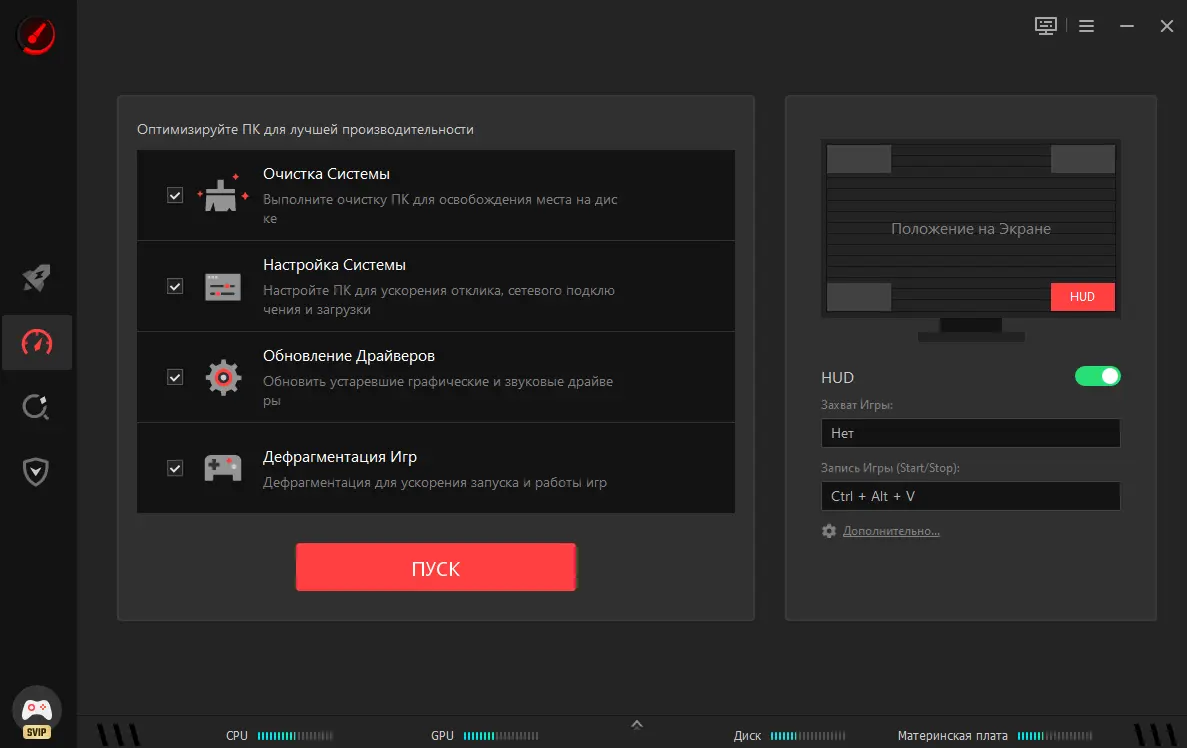
Это отличный выбор, если вам нужно универсальное программное решение для оптимизации Windows 11 без необходимости вручную изменять системные настройки.
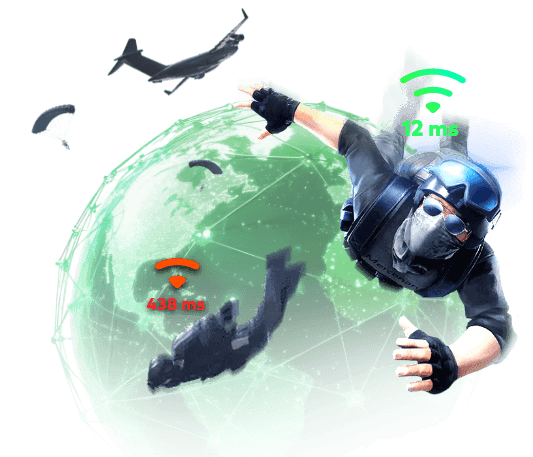
Ключевые возможности Smart Game Booster
- Играйте без лагов и с низким пингом
- Поддержка более 100 игр
- Серверы по всему миру
- Повышение FPS в играх
Заключение
Следуя этим семи рекомендациям — от простой перезагрузки компьютера до комплексной оптимизации системы с помощью таких инструментов, как Smart Game Booster, — вы сможете устранить большинство причин, по которым Steam или игры Steam не запускаются.
Если проблема всё же сохраняется, проверьте состояние серверов Valve или обратитесь в службу поддержки Steam, приложив журналы ошибок (crash logs). Желаем приятной игры!
Для Windows 11/10/8/7
ОБ АВТОРЕ
-

-
Карина
Карина — опытный редактор, специализирующийся на написании технических блогов. Она хорошо разбирается в различных программах для оптимизации игр, представленных на рынке. Все темы, которые она выбирает, направлены на то, чтобы приносить пользователям больше пользы.
- Содержание