-
iTop Easy Desktop — лучший органайзер для Windows
-
Автоматически наводит порядок на рабочем столе и делает его аккуратным и стильным за секунды.
-
Для Windows 11/10/8/7
Как изменить обои на экране блокировки | Полные инструкции для Windows/Mac/iOS/Android
Узнайте, как изменить экрана блокировки на Windows, macOS, Android и iPhone с помощью пошаговых инструкций и простых советов по устранению неполадок.
Ваш экран блокировки кажется вам скучным? Хотите ли вы персонализировать свое устройство, подобрать обои под свое настроение или просто обновить свой ежедневный вид, изменение обоев экрана блокировки — это простой, но эффективный способ сделать вашу технику по-настоящему вашей. Как с ПК на Windows и Mac, так и с телефонами Android и iPhone — везде процесс различается, но цель одна: свежий, вдохновляющий вид.
Это подробное руководство шаг за шагом проведет вас через все основные платформы, гарантируя, что вы сможете легко настроить обои экрана блокировки. Читайте дальше, чтобы раскрыть весь потенциал персонализации вашего устройства.
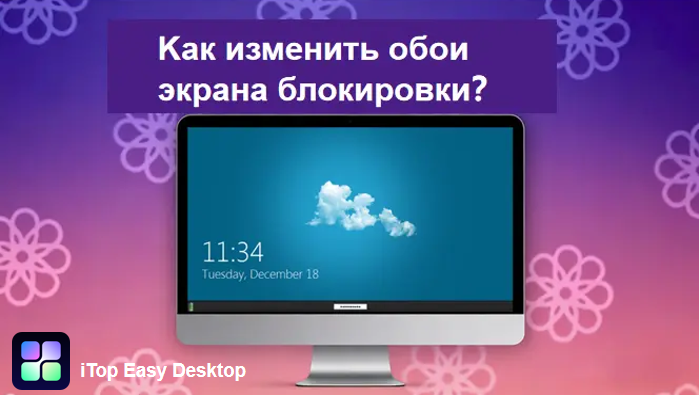
Настройка экрана блокировки Windows — это простой процесс. Вот как изменить обои экрана блокировки в Windows 11 и её предшественнице, Windows 10.
Windows 11
Изменение обоев экрана блокировки в Windows 11 интуитивно понятно благодаря современному меню «Параметры». Если вас интересует, как изменить обои экрана блокировки в Windows 11, выполните следующие шаги:
Шаг 1. Нажмите кнопку «Пуск» и выберите значок шестеренки «Параметры» или нажмите сочетание клавиш Windows + I.
Шаг 2. В окне «Параметры» нажмите «Персонализация» на левой боковой панели, затем выберите «Экран блокировки».
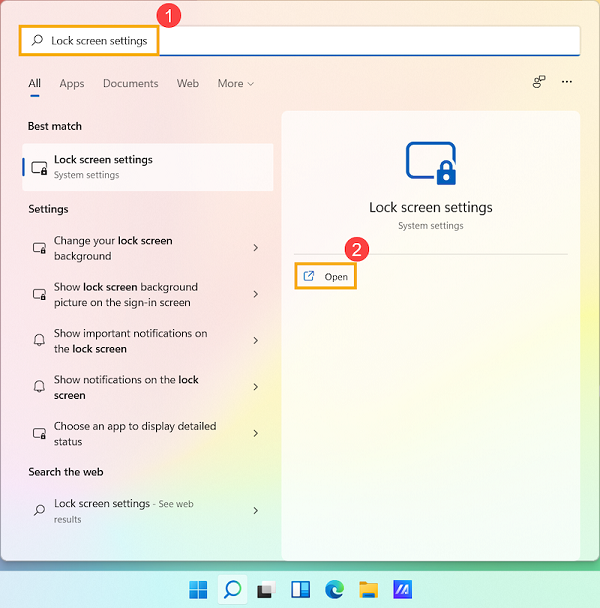
Шаг 3. В разделе «Персонализация экрана блокировки» щелкните раскрывающееся меню рядом с пунктом «Персонализация экрана блокировки». Выберите «Изображение».
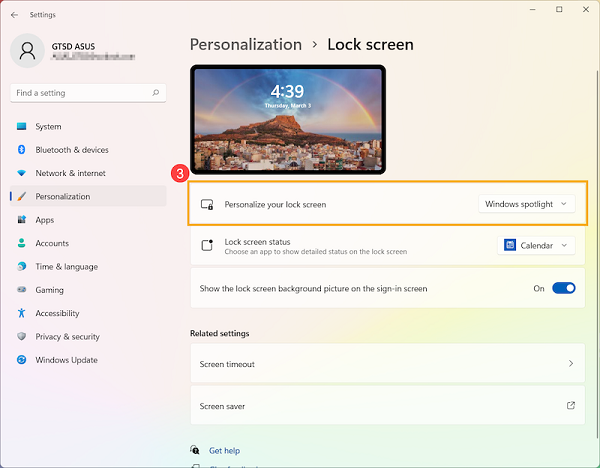
Шаг 4. Нажмите кнопку «Просмотреть фотографии». Найдите изображение, которое хотите использовать, выберите его и нажмите «Выбрать изображение». Ваш новый фон экрана блокировки установлен.
Windows 10
Процесс изменения обоев экрана блокировки в Windows 10 довольно похож.
Шаг 1. Нажмите «Пуск» и выберите «Настройки» (значок шестеренки).
Шаг 2. Нажмите «Персонализация», затем выберите «Экран блокировки» в меню слева.
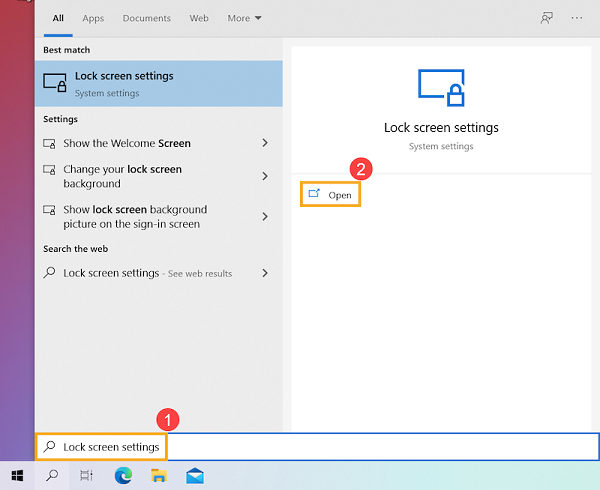
Шаг 3. В разделе «Фон» используйте выпадающее меню, чтобы выбрать «Изображение».
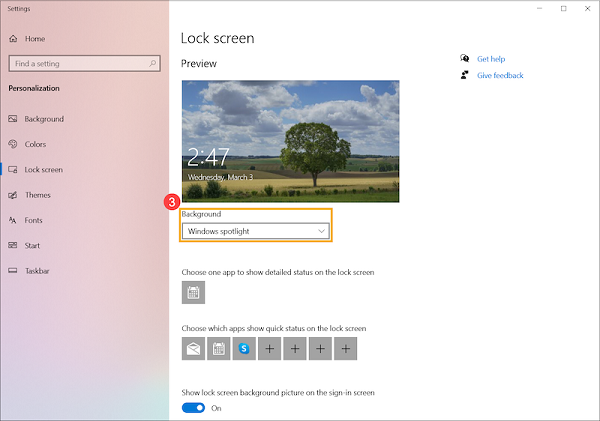
Шаг 4. Нажмите «Обзор» в разделе «Выберите изображение», найдите нужный файл изображения и щелкните по нему, чтобы установить его в качестве нового фона экрана блокировки.
Этот метод позволит вам быстро узнать, как изменить фон экрана блокировки на вашем компьютере с Windows 10.
Иногда при попытке изменить обои экрана блокировки могут возникать проблемы. Вот распространенные причины и способы их решения:
Неактивная учетная запись пользователя: Если вы используете управляемый компьютер (например, в школе или офисе), администратор мог отключить персонализацию экрана блокировки через групповую политику. Возможно, вам потребуется связаться с вашим ИТ-отделом.
Недостаточно прав доступа: Убедитесь, что вы вошли в систему с учетной записью администратора. Стандартные учетные записи пользователей иногда имеют ограничения.
Устаревший или некорректно работающий драйвер видеокарты: Несовместимый драйвер видеокарты иногда может создавать проблемы. Попробуйте обновить драйвер видеокарты через Диспетчер устройств или веб-сайт производителя.
Если встроенные настройки Windows вас ограничивают или вы сталкиваетесь с постоянными ошибками, специальный инструмент для настройки рабочего стола предлагает надежную альтернативу. iTop Easy Desktop — это мощное и удобное приложение, разработанное для предоставления вам полного контроля над эстетикой рабочего стола и экрана блокировки, минуя распространенные системные сбои.
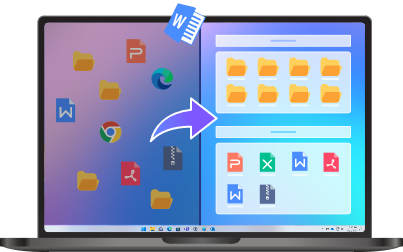
- iTop Easy Desktop — порядок на рабочем столе
-
- Умная сортировка иконок и файлов по блокам
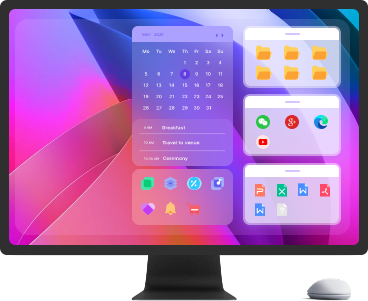
- Стикеры, расписание и другие виджеты на рабочем столе
- Живые обои для стильного оформления
- Chat AI, поиск и другие инструменты для продуктивности
Этот инструмент не только упрощает процесс изменения экрана блокировки в Windows 11, но и обогащает его обширной библиотекой высококачественных изображений и расширенными организационными функциями. Давайте посмотрим, как его использовать.
Шаг 1. Сначала скачайте и установите iTop Easy Desktop. Вот быстрый способ.
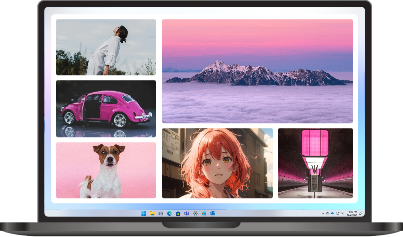
- iTop Easy Desktop — персонализируйте обои рабочего стола
-
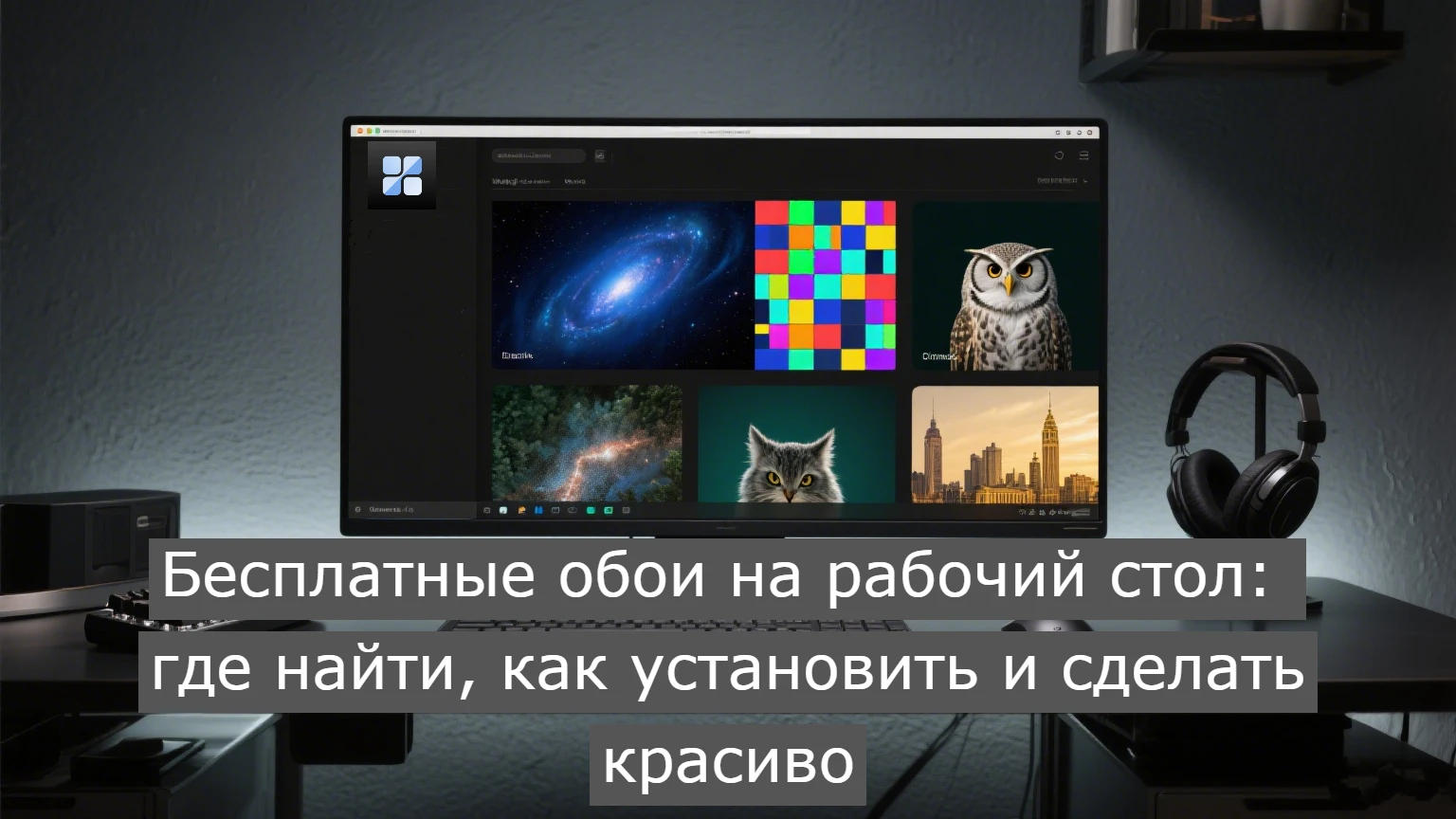
- Исследуйте обои на любой вкус
- Анимируйте рабочий стол с HD/4K обоями бесплатно
- Меняйте фон одним кликом
- Создавайте избранное для удобства
Шаг 2. Откройте приложение. Перейдите во вкладку «Обои» в его интуитивно понятном интерфейсе.
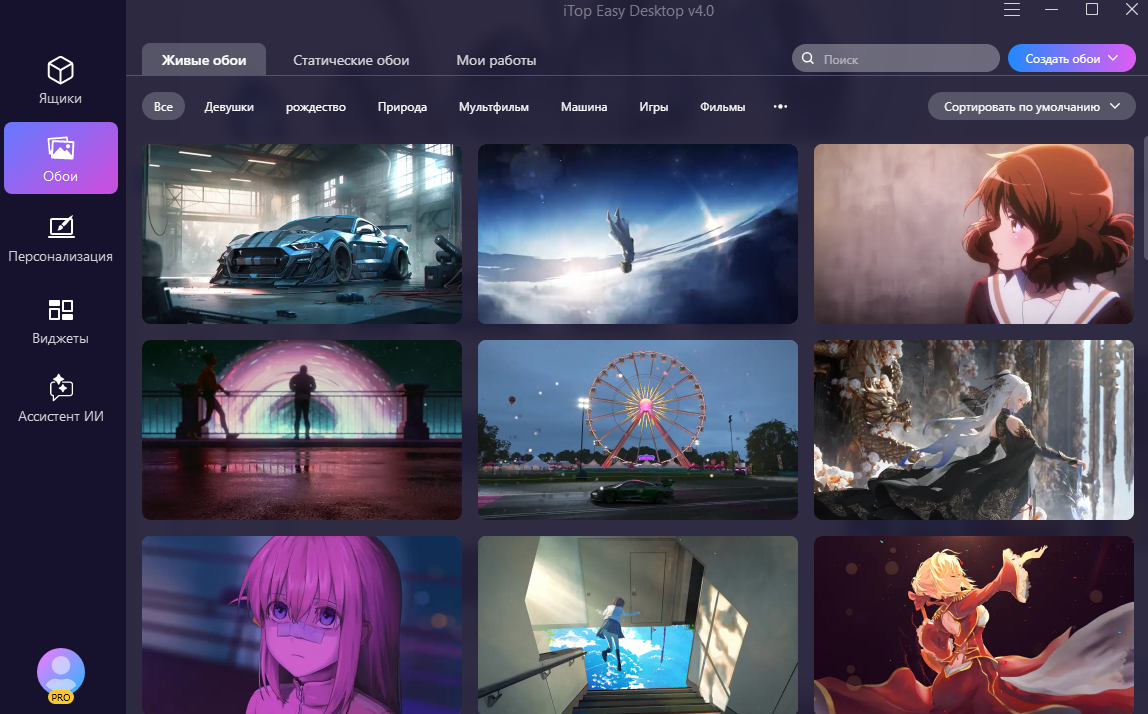
Шаг 3. Перейдите в раздел «Статические обои», наведите курсор на понравившиеся обои, нажмите на кнопку с тремя точками и выберите «Применить к экрану блокировки».
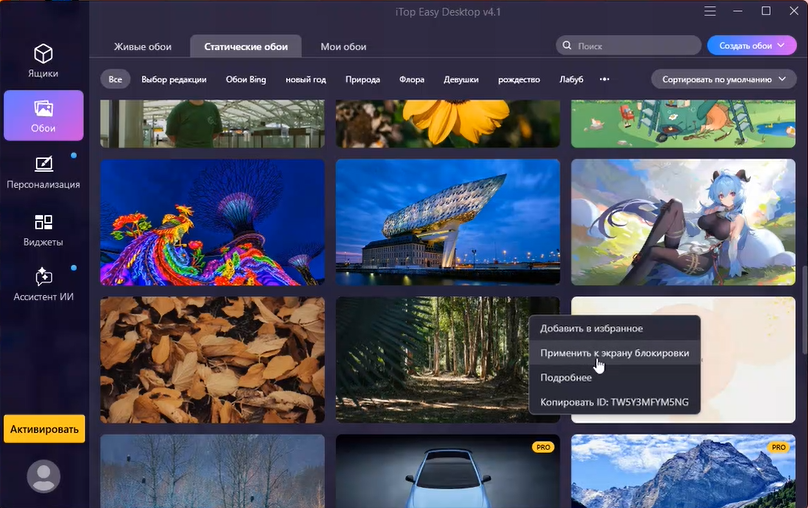
Шаг 4. Если вы хотите добавить локальные обои, перейдите в «Мои творения» > «Добавить локальные».
После успешного импорта пользовательских обоев наведите на них курсор, нажмите на значок с тремя точками и выберите «Применить к экрану блокировки».
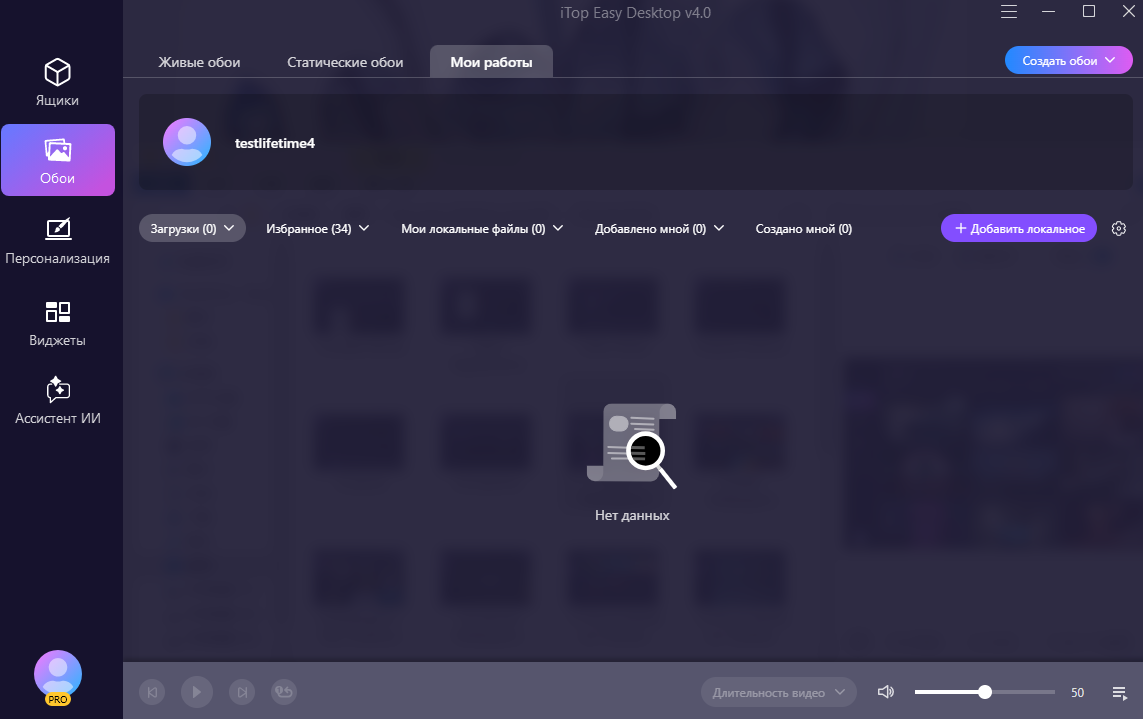
Загрузка эстетичных HD-обоев: Получите доступ к постоянно обновляемой, тщательно подобранной коллекции потрясающих обоев высокого разрешения как для рабочего стола, так и для экрана блокировки.
Умная организация рабочего стола: Автоматически сортируйте значки, файлы и ярлыки рабочего стола в аккуратно упорядоченные группы или категории одним щелчком мыши.
Поддержка настраиваемых макетов: Создавайте и сохраняйте персонализированные макеты рабочего стола в соответствии с вашими предпочтениями, такими как цвет, шрифт, быстрые действия и т. д.
Портативные решения для виджетов: Добавляйте полезные виджеты (например, погоду, монитор загрузки процессора или календарь) непосредственно на рабочий стол, не загромождая систему.
- iTop Easy Desktop — порядок на рабочем столе
-
- Умная сортировка иконок и файлов по блокам
- Стикеры, расписание и другие виджеты на рабочем столе
- Живые обои для стильного оформления
- Chat AI, поиск и другие инструменты для продуктивности
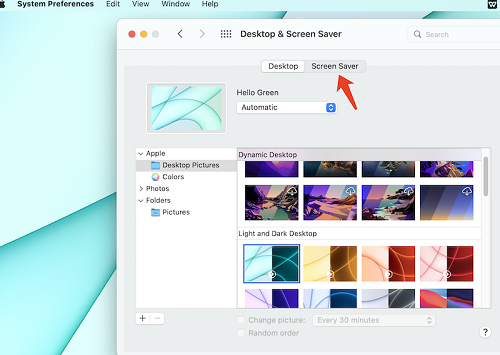
Персонализация экрана блокировки вашего Mac также известна как изменение фона окна входа в систему. Вот краткое руководство по изменению обоев экрана блокировки на Mac.
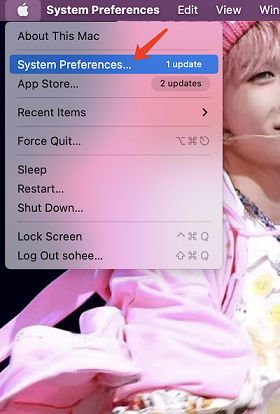
Шаг 1. Щелкните значок Apple в верхнем левом углу и выберите «Системные настройки» (или «Системные параметры» в более старых версиях macOS).
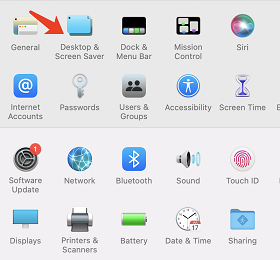
Шаг 2. В боковой панели щелкните «Обои». Если вы их не видите, вы можете найти их в разделе «Рабочий стол и Dock» или «Рабочий стол и заставка».
Шаг 3. Чтобы использовать собственное изображение, нажмите «Добавить папку...» или кнопку «+» и выберите папку, содержащую нужное изображение.
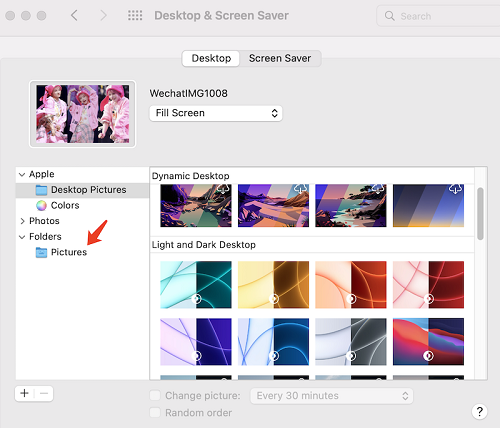
Шаг 4. Выберите желаемое изображение на панели. Часто оно будет применяться как к рабочему столу, так и к экрану блокировки. Для большего контроля найдите опцию «Применить к экрану блокировки» или обратите внимание, что в последних версиях macOS на экране входа в систему используется текущее изображение рабочего стола.
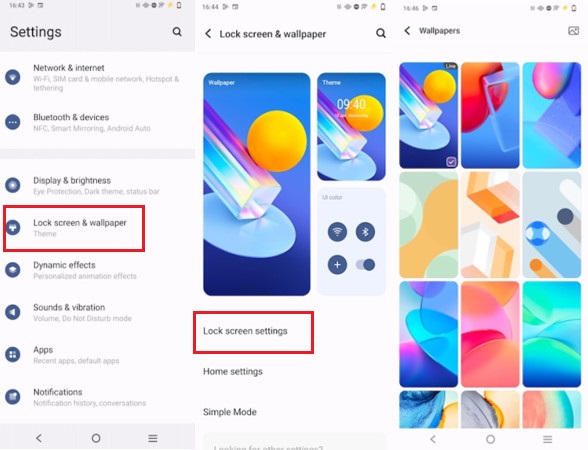
Процесс может немного отличаться в зависимости от производителя (Samsung, Google Pixel и т. д.), но общие шаги по изменению экрана блокировки на Android остаются неизменными.
Шаг 1. Проведите пальцем вниз и нажмите на значок шестеренки, чтобы открыть приложение «Настройки» на вашем устройстве.
Шаг 2. Найдите раздел «Обои» или «Обои и стиль». Вы также можете найти его в разделе «Дисплей» или «Персонализация».
в разделе «Рабочий стол и Dock» или «Рабочий стол и заставка».
Шаг 3. Чтобы использовать собственное изображение, нажмите «Добавить папку...» или кнопку «+» и выберите папку, содержащую нужное изображение.
Шаг 4. Выберите желаемое изображение на панели. Часто оно будет применяться как к рабочему столу, так и к экрану блокировки. Для большего контроля найдите опцию «Применить к экрану блокировки» или обратите внимание, что в последних версиях macOS на экране входа в систему используется текущее изображение рабочего стола.
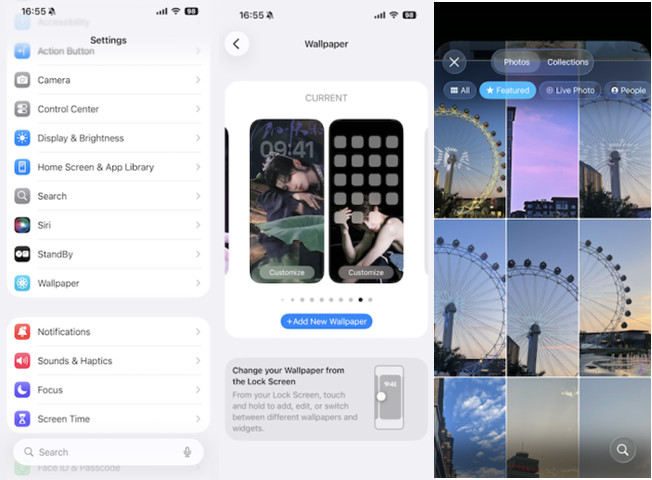
Настройка вашего iPhone с помощью iOS очень проста. Вот как изменить обои экрана блокировки на iPhone.
Шаг 1. Нажмите и удерживайте пустое место на главном экране или экране блокировки, пока значки не начнут покачиваться. Нажмите значок «+» в правом нижнем углу. Или перейдите в «Настройки» > «Обои».
Шаг 2. В нижней части предварительного просмотра экрана блокировки вы увидите опцию «Настроить». Нажмите на нее.
Шаг 3. Нажмите «Добавить новые обои». Вы можете выбрать обои из подборки Apple, из вашей фотобиблиотеки или даже создать обои на тему погоды или астрономии.
Шаг 4. Найдите и выберите желаемый фон. Здесь вы можете дополнительно настроить шрифты и виджеты. Когда вы будете удовлетворены, нажмите «Добавить». Наконец, выберите «Установить как пару обоев» или «Установить на экране блокировки» для подтверждения.
Знание того, как изменить обои экрана блокировки в Windows, macOS, Android и iOS, позволяет персонализировать каждое ваше устройство. Хотя в каждой операционной системе есть свой встроенный метод, пользователям Windows, стремящимся к безупречной и многофункциональной работе, следует рассмотреть возможность использования органайзера рабочего стола. iTop Easy Desktop не только избавляет от распространенных проблем с устранением неполадок, но и преобразует управление рабочим столом благодаря интеллектуальной организации, обширным библиотекам обоев и удобным виджетам. Попробуйте, чтобы открыть для себя новый уровень персонализации и эффективности на вашем ПК с Windows.
- iTop Easy Desktop — персонализируйте обои рабочего стола
-
- Исследуйте обои на любой вкус
- Анимируйте рабочий стол с HD/4K обоями бесплатно
- Меняйте фон одним кликом
- Создавайте избранное для удобства