

Обычный снимок экрана позволяет сохранить только ту часть страницы, которая отображается на экране в данный момент. Но что делать, если нужно сохранить всю веб-страницу целиком — длинную статью, результаты поиска, переписку, интернет-магазин или документ?
В этой статье мы рассмотрим несколько проверенных способов сделать длинный скриншот страницы. Вы узнаете, как воспользоваться встроенными возможностями популярных браузеров, а также познакомитесь с более удобным решением — iTop Screen Recorder, которое позволяет создавать длинные скриншоты без необходимости вручную склеивать изображения.
Как сделать длинный скриншот страницы в Яндекс
Если вы пользуетесь Яндекс Браузером, сделать полный снимок веб-страницы очень просто. В браузере уже есть встроенная функция создания скриншотов, позволяющая сохранить страницу целиком всего за несколько секунд. Полная инструкция по выполнению операций приведена ниже:
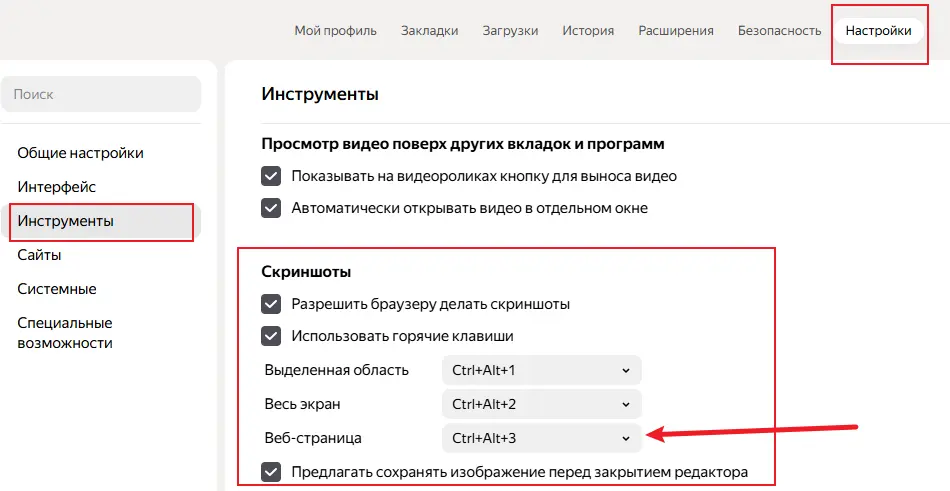
Откройте Настройки Яндекс.
Перейдите в раздел Инструменты.
Прокрутите страницу вниз до раздела Скриншоты.
Здесь можно увидеть доступные сочетания клавиш. По умолчанию для создания скриншота страницы используется Ctrl + Alt + 3.
Откройте нужную веб-страницу. Нажмите Ctrl + Alt + 3, чтобы сохранить длинный скриншот всей страницы.
Преимущества
не требуется установка дополнительных программ;
сохраняется вся страница целиком;
подходит для большинства сайтов.
Недостатки
некоторые динамические элементы могут отображаться некорректно;
на изображении могут присутствовать лишние пустые области.
Как сделать длинный скриншот в Google
Помимо Google Chrome, он работает и в большинстве других браузеров на базе Chromium.
В Google Chrome нет отдельной кнопки для создания длинного скриншота — эта функция находится в инструментах разработчика. Этот способ считается универсальным. Полная инструкция по выполнению операций приведена ниже:
Откройте нужную веб-страницу.
Нажмите F12 или Ctrl + Shift + I. Затем нажмите Ctrl + Shift + P.
-
Введите full. В появившемся списке выберите Capture full size screenshot.

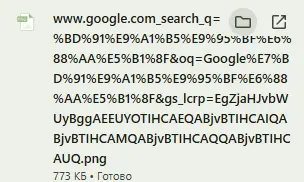
После этого браузер автоматически сохранит скриншот всей страницы на ваш компьютер.
Преимущества
встроенная функция браузера;
высокое качество изображения;
работает практически со всеми сайтами.
Недостатки
способ неочевиден для большинства пользователей;
необходимо открывать инструменты разработчика;
отсутствует предварительный просмотр результата.
Как сделать длинный скриншот страницы в Firefox
Среди популярных браузеров Firefox предлагает, пожалуй, самый простой способ сохранить страницу целиком. Полная инструкция по выполнению операций приведена ниже:
Откройте нужную страницу.
Нажмите правой кнопкой мыши.
-
Выберите «Сделать снимок экрана».
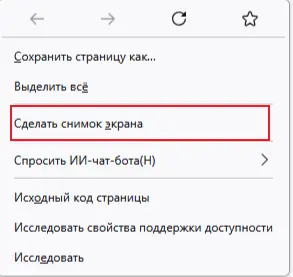
Нажмите «Сохранить всю страницу». Скачайте готовый скриншот.
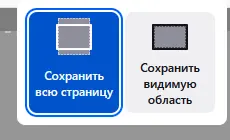
Этот способ особенно удобен тем, что не требует открытия инструментов разработчика.
Как сделать длинный скриншот с помощью iTop Screen Recorder
Если встроенные возможности браузеров кажутся вам недостаточно удобными или вы часто сохраняете длинные веб-страницы, стоит обратить внимание на iTop Screen Recorder. В отличие от обычных программ для создания скриншотов, iTop Screen Recorder умеет автоматически создавать длинные скриншоты страницы, а не просто сохранять несколько отдельных изображений, которые затем приходится вручную объединять.
Записывайте видео & аудио с экрана бесплатно
- Записывайте высококачественное видео с экрана вашего ПК, а также звук с системы или устройства ввода синхронно с видео.
- Упростите количество шагов и кликов мыши, для более комфортного использования. Управляйте всем процессом записи без усилий.
- Поддержка вывода в несколько форматов и преобразование с использованием новейших технологий сжатия. Лучшее качество и меньший размер.
Почему стоит выбрать iTop Screen Recorder
Создание длинного скриншота одним нажатием. Программа автоматически прокручивает страницу и сохраняет её целиком в виде одного изображения.
Без повторяющихся участков. Во многих программах при автоматической прокрутке появляются дублирующиеся или пропущенные области. iTop Screen Recorder аккуратно объединяет содержимое страницы, благодаря чему итоговое изображение выглядит цельным и естественным.
Предварительный просмотр. После завершения захвата изображение можно сразу закрепить поверх рабочего стола и внимательно проверить результат. Если всё выглядит правильно — сохраните файл. Если нет — можно сразу повторить захват, не открывая графический редактор.
Высокое качество изображения. Даже длинные страницы с большим количеством текста и изображений сохраняются в высоком качестве.
Дополнительные возможности. Помимо создания длинных скриншотов, iTop Screen Recorder позволяет: записывать экран; делать обычные снимки экрана; записывать игровой процесс; записывать видео с веб-камеры; записывать системный звук и голос с микрофона; быстро делиться готовыми файлами.
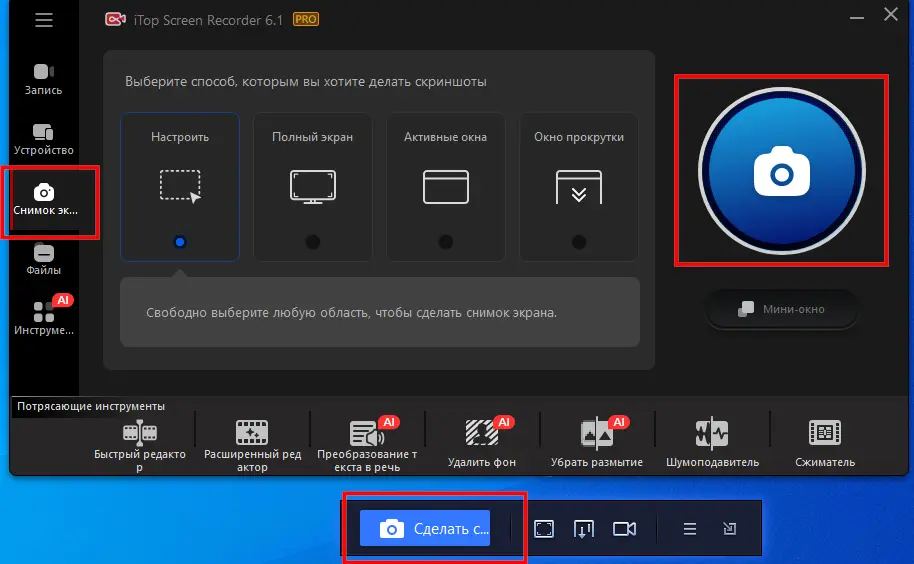
Независимо от того, каким браузером вы пользуетесь, сделать длинный скриншот страницы с помощью iTop Screen Recorder очень просто. Достаточно нажать кнопку «Снимок экрана», выбрать режим «Прокручиваемое окно», и программа автоматически создаст полный скриншот страницы.
Если вы не хотите каждый раз запускать программу вручную, можно воспользоваться горячей клавишей Alt + A. После создания обычного снимка достаточно выбрать режим «Прокручиваемое окно», чтобы сохранить всю страницу целиком.
Выбор подходящего способа зависит от ваших задач. Если длинный скриншот нужен всего один раз, встроенных возможностей браузера будет вполне достаточно.
Однако если вы регулярно сохраняете длинные статьи, документы, переписки, результаты поиска или веб-страницы для работы, iTop Screen Recorder станет более удобным решением благодаря автоматическому захвату, отсутствию повторяющихся фрагментов и возможности сразу проверить результат перед сохранением.
Часто задаваемые вопросы
Как сделать скриншот всей веб-страницы?
Самый простой способ — воспользоваться встроенными возможностями Яндекс, Firefox или Google. Если требуется больше удобства и дополнительных функций, можно использовать iTop Screen Recorder.
Почему обычный снимок экрана не подходит?
Клавиша Print Screen сохраняет только видимую часть страницы. Чтобы сделать снимок всей страницы, необходимо использовать функцию длинного скриншота.
Можно ли сделать длинный скриншот без установки расширений?
Да. Яндекс Браузер, Firefox и Google Chrome уже имеют встроенные инструменты для создания полного снимка страницы.
Какая программа лучше всего подходит для создания длинных скриншотов?
Если вам нужен простой и удобный способ, iTop Screen Recorder станет отличным выбором. Программа автоматически захватывает длинные страницы без повторяющихся областей и позволяет предварительно просмотреть результат перед сохранением.
Заключение
Теперь вы знаете несколько проверенных способов сделать длинный скриншот веб-страницы. Если такая задача возникает лишь время от времени, встроенных возможностей Яндекс, Google Chrome или Firefox будет вполне достаточно.
Если же вам регулярно приходится сохранять длинные страницы быстро, без ошибок и с возможностью предварительного просмотра результата, iTop Screen Recorder станет наиболее удобным решением. Программа избавляет от необходимости вручную прокручивать страницу, склеивать изображения и повторно выполнять захват из-за дублирующихся фрагментов, позволяя сохранить всю страницу одним качественным изображением.


![Как сделать скриншот экрана в Windows 10/7/8 [6 способа]](https://s3.amazonaws.com/recorder-itopvpn-com/web/upload/advert/1724124354.png)




Оставить комментарий Ваш адрес email не будет опубликован.