

Записи экрана используются довольно часто. Помните, как вы записывали свои онлайн-занятия во время пандемии, когда у вас не было занятий в школе? А, может быть, вы когда-нибудь задумывались о том, чтобы записать прекрасные моменты вашей игры или фильма?
Запись экрана может понадобиться для работы, учебы, игр, а также в повседневной жизни. Существует множество программ для записи экрана, вам только нужно выбрать самую эффективную. Это сэкономит ваше время!
В этой статье мы расскажем о трех программах для запии экрана без водяного знака для Windows в 2026 году: iTop Screen Recorder, OBS Studio и oCam. С помощью этих программ вы можете легко записать видео с экрана вашего компьютера от любых фрагментов видео-уроков и онлайн-курсов до основных моментов игры, прямых эфиров и т.д.

- Содержание
Сравнение 3 программы для записи экрана без водяного знака
iTop Screen Recorder
OBS Studio
oCam Screen Recorder
Сравнение 3 программы для записи экрана без водяного знака
Предоставляем вам подробную сравнительную таблицу 3 лучших бесплатных программ для записи экрана. На мой взгляд, они имеют некоторые общие черты:
Не требуют оплаты и не имеют водяных знаков
Быстрота и резкость
Удобство и простота в использовании
| Название |
iTop Screen Recorder | oCam | OBS Studio |
| Цена | Бесплатно | Бесплатно | Бесплатно |
| Водяной знак | Нет | Нет | Нет |
| Реклама | Нет | Да | Нет |
| Удобство в использовании | Да | Да | Нет |
| Быстрота и резкость | Хорошо | Хорошо | Хорошо |
1. iTop Screen Recorder – это бесплатная программа для записи экрана без ограничений по времени, без рекламы и водяных знаков. Он имеет понятный интерфейс и прост в использовании.
2. oCam – это удобная запись экрана, записывающий также видео, веб-камеру и игры. Он легок в использовании и не имеет водяного знака, но присутствуют некоторые рекламные объявления.
3. OBS Studio – это не только бесплатное, но и профессиональное программное обеспечение в Windows для записи видео и прямых эфиров. К сожалению, у него относительно сложный интерфейс и может быть немного сложным для новичков. Подходит для профи.
iTop Screen Recorder
Что делать, если при записи игровых прохождений появляется водяной знак? Как быть с записью онлайн-уроков, если присутствуют ограничения по времени? А что, если при записи фрагмента фильма программа требует заплатить? iTop Screen Recorder – это бесплатная программа для записи экрана с неограниченным временем записи, которая легко удовлетворит все ваши потребности. Загрузите iTop и наслаждайтесь записью экрана.
Особенности и функции:
Доступно для Windows. Не беспокойтесь о проблемах несовместимости.
Функция Facecam, записывайте экран со звуком и делайте скриншоты во время записи.
Редактирование видео после записи.
Будучи рекордером, поддерживающим запись в качестве 1080P, не тормозит.
Удобен в использовании. Превратит новичка в профи за несколько секунд.
Плюсы:
Бесплатно и без рекламы.
Понятный интерфейс, быстрый & простой в использовании.
Минусы:
Не для продвинутых пользователей с более высокими требованиями.
Как записать экран с помощью iTop Screen Recorder?
Шаг 1: Загрузите и установите программу в Windows 11/10/7/8.
Шаг 2: Проведите необходимые настройки. Откройте его, и вы увидите маленькую и лаконичную панель инструментов, с которой довольно легко разобраться. Настройте программу в соответствии с вашими предпочтениями, например, размер экрана, динамик, микрофон, мышь, веб-камеру и т.д. Все удобно для новичков.
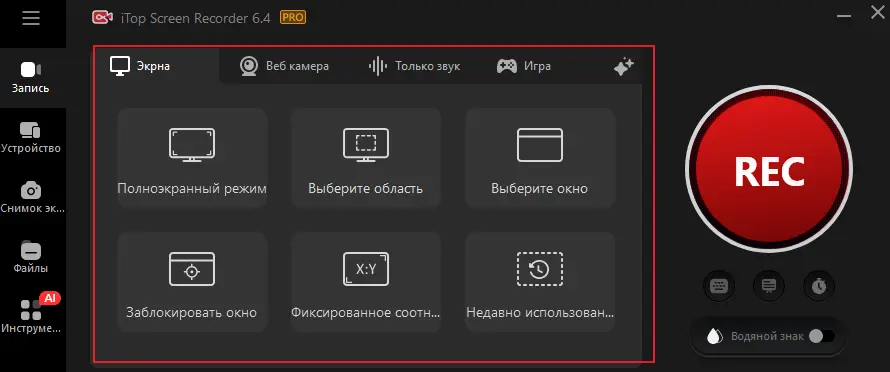
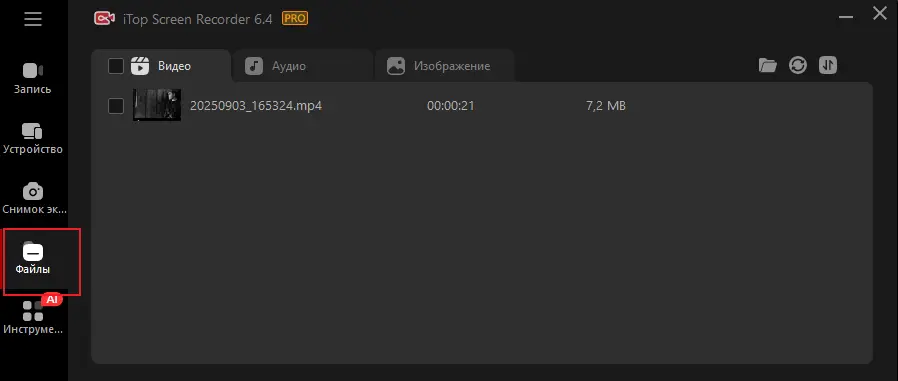
Шаг 3:Щелкните «REC», чтобы начать запись. Во время процесса также есть возможность делать скриншоты, а после – редактировать видео. Затем вы сможете найти свои записи или скриншоты. Достаточно просто, не правда ли?
OBS Studio
OBS изначально предназначен для проведения прямых эфиров и одновременно является программой для записи экрана в Windows. Он имеет открытый исходный код и не имеет ограничений на запись видео. К сожалению, редактора в комплекте нет.

Особенности и функции:
Доступно для Windows / MacOS / Linux.
Быстрая и плавная реакция.
Расширенный интерфейс.
Подходит для продвинутых пользователей.
Плюсы:
Доступно для Windows / MacOS / Linux.
Бесплатно и без рекламы.
Минусы:
Сложный интерфейс, придется учиться. Однако, это надежная программа, советуем не отказываться от нее так быстро. Ниже разложено по шагам, как ей пользоваться.
Как записать свой экран с помощью OBS?
Шаг 1: Загрузите и установите эту лучшую запись экрана.
Шаг 2: Настройте его в соответствии с вашими предпочтениями. Это можно сделать, например, в меню «Инструменты» – «Мастер автоконфигурации» и в «Файл» – «Настройки».

Шаг 3: Начните запись. Щелкните туда же, чтобы закончить.
oCam Screen Recorder
oCam – это удобная и популярная программа для записи экрана, игр, видео и с веб-камеры.

Особенности и функции:
Доступно для Windows / MacOS / Linux.
Быстрая и плавная реакция.
Расширенный интерфейс.
Подходит для продвинутых пользователей.
Плюсы:
Бесплатно, поддерживает множество форматов.
Доступно для низкопроизводительных ПК.
Минусы:
Присутствует реклама, которая может раздражать некоторых людей.
Как записать свой экран с помощью oCam?
Шаг 1: Скачайте программу. Можете напрямую посетить официальный веб-сайт oCam, который позволяет пользователям загружать программное обеспечение одним щелчком мыши.
Шаг 2: Проведите необходимые настройки. Установите зону записи: можно выбрать запись всего экрана, только его части или настроить определенное разрешение. Кроме того, вы также можете выбрать качество изображения в соответствии с вашими желаниями.
Шаг 3: Нажмите «Запись», чтобы начать. Щелкните красную кнопку записи. Она находится в верхнем левом углу окна. Если вам нужно остановить запись, просто нажмите кнопку «Стоп». Как видите, oCam действительно очень прост в использовании.
Заключение
На этом на сегодня все. В этом блоге мы поделились с вами 3 лучшими бесплатными инструментами для записи экрана без водяного знака – iTop Screen Recorder, oCam и OBS и провели подробное сравнение. Были перечислены их особенности, а также плюсы и минусы. Также пошагово было показано, как записывать экран с помощью этих трех инструментов. Мы видим, что OBS подходит для различных видов записей, особенно для продвинутых пользователей. Но если вам не подходит сложный интерфейс и нужна базовая функция записи, oCam и iTop вполне вам подойдут. А если вам не нравится реклама в oCam, то выберите iTop.
Записывайте видео & аудио с экрана бесплатно
- Записывайте высококачественное видео с экрана вашего ПК, а также звук с системы или устройства ввода синхронно с видео.
- Упростите количество шагов и кликов мыши, для более комфортного использования. Управляйте всем процессом записи без усилий.
- Поддержка вывода в несколько форматов и преобразование с использованием новейших технологий сжатия. Лучшее качество и меньший размер.
![6 лучших средств записи экрана ПК без водяных знаков [Скачать бесплатно 2026]](https://s3.amazonaws.com/recorder-itopvpn-com/blog/11612df31740db6.png)

![Как бесплатнозаписать видео с экрана на ноутбуке [Windows / Mac]](https://s3.amazonaws.com/recorder-itopvpn-com/blog/16061719e9999b.jpg)





Оставить комментарий Ваш адрес email не будет опубликован.