Как отслеживать и увеличить FPS

Хотите увеличить FPS в играх без замены видеокарты или другого оборудования? FPS можно повысить с помощью FPS booster или простых настроек. Ознакомьтесь с этой статьёй, чтобы увеличить FPS в играх и получить более плавный игровой процесс.

Читайте дальше...

Почему важно FPS?

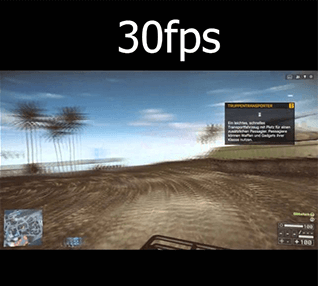
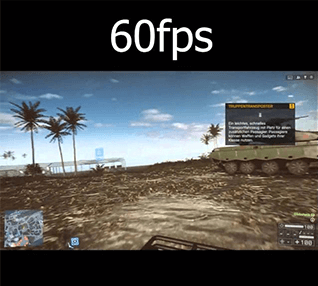
Посмотрите сравнение FPS между 30 Гц и 60 Гц ниже. Низкий FPS значительно влияет на качество и плавность изображения. Рекомендуемый уровень — 60 FPS и выше, что обеспечивает комфортный игровой процесс даже в CS:GO и помогает понять, как повысить FPS в играх.

60 FPS
30 FPS
Как выполнять мониторинг температуры CPU и GPU в игре

Способ 1: Используйте FPS booster в один клик

Smart Game Booster предлагает решение в один клик для мониторинга и увеличения FPS без обновления видеокарты или другого оборудования. Кнопка «Ускорение» помогает быстро освободить оперативную память и завершить ненужные процессы, чтобы повысить FPS в играх и улучшить игровой процесс. Кроме того, программа обеспечивает мониторинг температуры CPU и GPU в реальном времени, защищая ваше оборудование.
Скачать сейчас

Способ 2: Обновите устаревший драйвер видеокарты
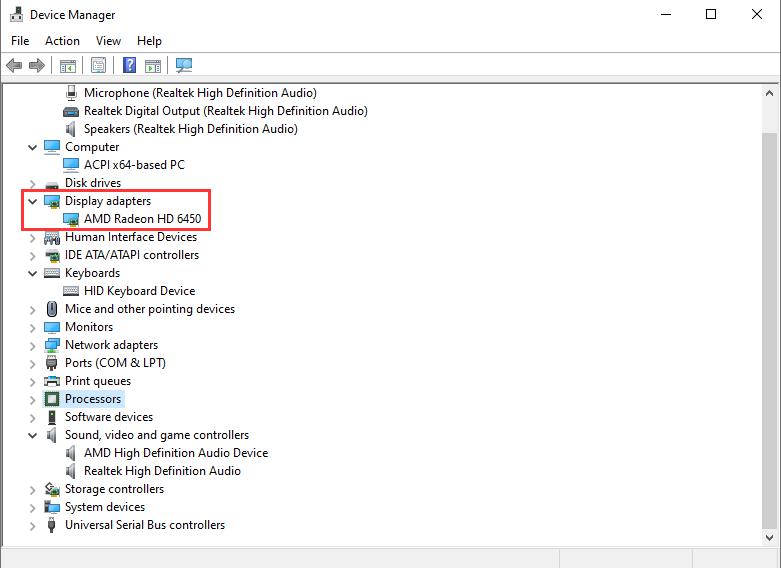
Графический драйвер является одним из самых важных условий для повышения скорости игры и общей производительности. Устаревший графический драйвер может негативно влиять на отображение игр на ПК, особенно в требовательных проектах. Чтобы понять, как повысить FPS в играх, вы можете проверить состояние графического драйвера и обновить его для лучшей работы.
Clean the disk
  • В Диспетчере устройств разверните «Видеоадаптеры»;
  • Щелкните правой кнопкой мыши по драйверу графической карты и обновите драйвер.
Кроме того, с помощью Smart Game Booster вы можете обновить устаревшие драйверы видеокарты или звуковой карты одним щелчком мыши.

Способ 3: Дефрагментация диска

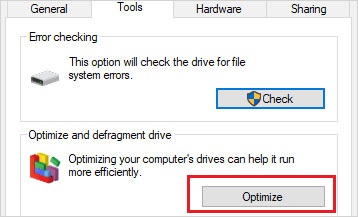
Дефрагментация собирает все фрагменты данных, распределённые по вашему жёсткому диску, и объединяет их заново. Дефрагментация диска помогает упорядочить пространство накопителя для более быстрого запуска игр. Следуйте инструкциям, чтобы выполнить дефрагментацию диска и легко повысить FPS в играх.
  • Щёлкните правой кнопкой мыши по «Локальный диск C» и выберите «Свойства»;
  • Оптимизируйте диски, чтобы система работала более плавно.
Delete temp files

Способ 4: Настройте параметры электропитания
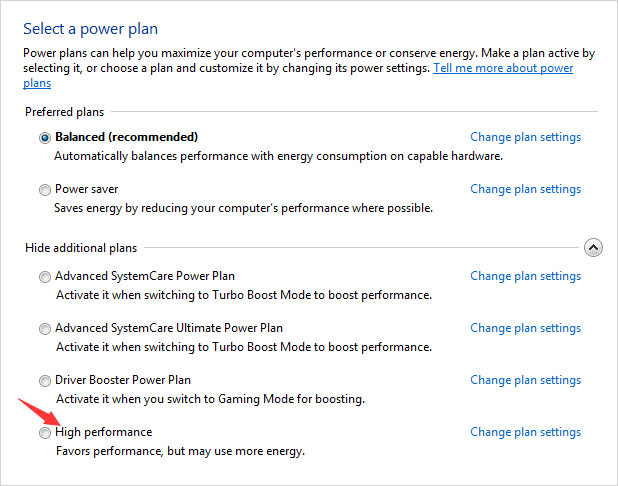
Чтобы добиться максимально возможного числа кадров в секунду, необходимо выбрать подходящий режим питания. В настройках Windows можно выбрать режим питания «Высокая производительность».
  • Откройте «Панель управления» и введите «параметры питания» в правом верхнем углу; нажмите «Параметры питания»;
  • По умолчанию установлен режим «Сбалансированный» (рекомендуется). Убедитесь, что вы выбрали режим «Высокая производительность».
Set the Power Option
Это значительно повысит частоту смены кадров, поскольку позволит в полной мере задействовать мощность вашего компьютера.

Способ 5: Отключите парковку ядер CPU

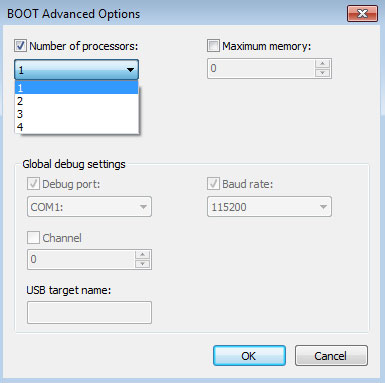
Функция «Парковка ядер ЦП» выбирает набор процессоров, которые должны оставаться в режиме ожидания и не выполнять никаких потоков, исходя из текущей политики энергопотребления и их недавней загрузки. Чтобы проверить, все ли ядра ЦП активны, выполните следующие действия.
  • Нажмите одновременно клавиши «Win+R» на клавиатуре и введите «msconfig»;
  • В разделе «Загрузка» нажмите «Дополнительные параметры» и выберите максимальное количество процессоров;
  • Disable CPU core Parking
  • Нажмите «ОК» и завершите настройку.

Способ 6: Параметры производительности Windows
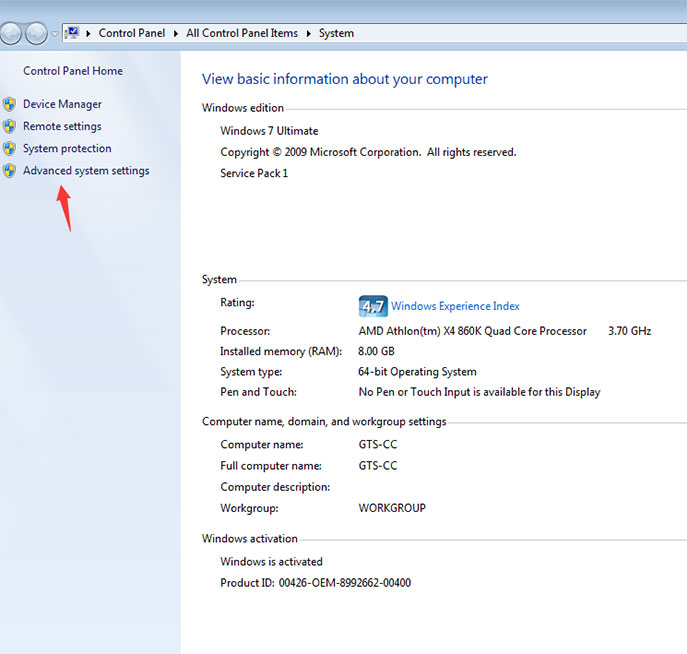
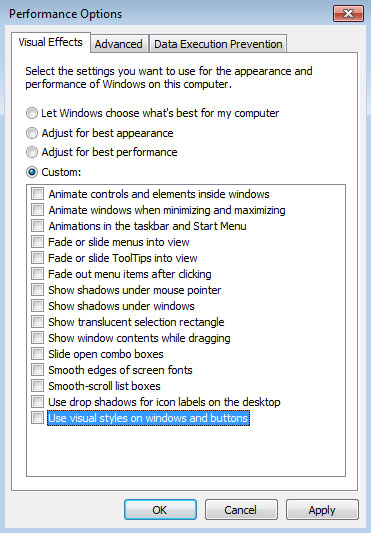
Настройки Windows также могут улучшить производительность ПК и помочь как повысить FPS в играх, а также ускорить работу системы. Вы можете изменить параметры производительности Windows, чтобы повысить FPS, выполнив следующие шаги.
  • Откройте меню «Пуск» Windows и выберите «Мой компьютер»;
  • Щелкните правой кнопкой мыши по пустому месту в открывшемся окне и выберите «Свойства»;
  • Выберите «Расширенные настройки системы», «Производительность» и снимите все флажки в списке.
Windows Performance Settings
Таким образом вы сможете значительно улучшить игровую производительность и понять, как повысить FPS в играх.

Способ 7: Appropriately overclock CPU & GPU

Ещё один способ увеличить FPS в играх — разгон компьютера для повышения производительности. Подробнее о разгоне вы можете узнать здесь:
https://www.itopsoftware.com/razgon-protsessora-i-videokarty
Обратите внимание: не все компьютеры поддерживают разгон. Сначала уточните возможности вашего оборудования и только потом пробуйте эти способы.

Бонус — повышение FPS в CS:GO

CS:GO — это шутер от первого лица, разработанный Hidden Path Entertainment и Valve Corporation. Эта игра требует очень высокого FPS для комфортного геймплея. Как известно, большинство профессиональных игроков в CS:GO всегда стараются поддерживать более 200 FPS, чтобы как повысить FPS в играх и добиться максимальной плавности.
Так как повысить FPS в CS:GO, если у вас не самый мощный компьютер?

Метод 1: Измените разрешение экрана

Как мы видим, многие профессиональные игроки играют в CS:GO с разрешением 1024×768 (соотношение сторон 4:3). С одной стороны, большинство из них играли в CS 1.6 с таким разрешением и уже привыкли к нему; с другой стороны, более низкое разрешение обычно позволяет добиться более высокого FPS.

Метод 2: Понизьте настройки графики

Для максимально плавной работы я рекомендую выбрать следующие настройки графики:
Помните, CS:GO — это не игра, которая демонстрирует высокое качество текстур.

Метод 3: Настройка параметров запуска Steam

Откройте библиотеку STEAM, выберите CS:GO, нажмите «Свойства», затем введите следующие команды в поле «Параметры запуска»:

1.novid - удаляет вступительный видеоролик в игре
2.high - запускает игру с высоким приоритетом
3.freq x (60, 75, 120, 144, 240)Гц — частота обновления экрана.

  • -high - запускает игру с высоким приоритетом.
  • -threads-количество ядер или потоков процессора (если процессор поддерживает Hyper-threading [ru.wikipedia.org]), которые может использовать игра.
  • -processheap - уменьшает влияние ошибки, если игра работает слишком долго.
  • -nod3d9ex - устраняет баг с резким падением FPS, который может появляться при длительной работе игры
  • -noaafonts - отключает сглаживание шрифтов.
  • -nojoy - отключает поддержку геймпада / джойстика.
  • -lv -запускает игру в режиме сниженной жестокости.
  • +exec autoexec - запускает .cfg файл с командами для повышения FPSS
До этого момента мы рассмотрели несколько способов повышения FPS в играх, а также советы по увеличению FPS в CS:GO. Вы можете выбрать подходящий вам метод, чтобы улучшить производительность ПК и ускорить игру.
Для одного клика для повышения FPS в CS:GO попробуйте Smart Game Booster. Он помогает увеличить FPS в CS:GO и отображает FPS прямо в игре, что обеспечивает более комфортный игровой опыт!
Скачать бесплатно
Скачать бесплатно