Проверка звука

Бесплатный онлайн-инструмент для проверки звука онлайн и быстрого тестирования вашего аудио

Нет звука во время проверки звука?

Причиной могут быть настройки звука или драйвер. Быстро устраните проблемы с отсутствием звука с помощью Smart Game Booster за считанные секунды! Всего 3 простых шага — и звук снова будет работать.

step01
Шаг 1: Загрузите Smart Game Booster для Windows 11/10/8/8.1/7/Vista/XP.
step02
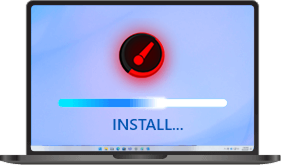
Шаг 2: Установите и запустите приложение для Windows.
step03
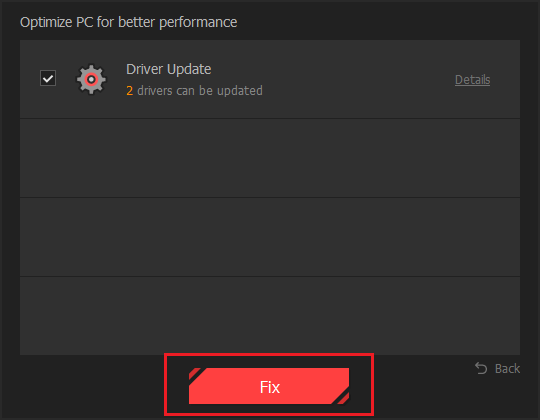
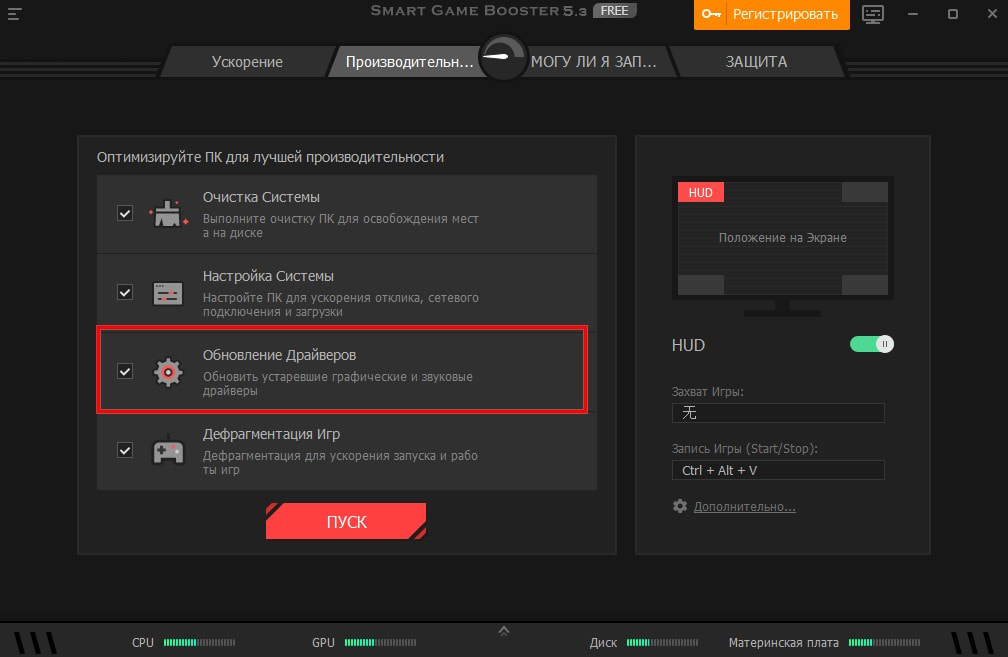
Шаг 3: Используйте «Обновление драйвера», чтобы немедленно устранить проблему одним щелчком мыши.
Другие шаги для поиска причины отсутствия звука

Проверьте, не отключён ли звук и не установлен ли слишком низкий уровень громкости.
Перед началом проверки звука онлайн или проверки звука лево право убедитесь, что звук в системе, вкладке браузера и медиаплеере не отключён и не установлен на слишком низкий уровень.
Убедитесь, что все аудиокабели надежно подключены.
Ослабленные или повреждённые кабели могут привести к тому, что во время проверки звука не будет слышно аудио. Переподключите наушники, колонки или USB-аудиоустройство, чтобы исключить простые проблемы с подключением.
Убедитесь, что выбран правильный аудиовыход.
Во время теста звука звук может выводиться на неправильное устройство. Установите колонки, наушники или Bluetooth-аудио как устройство вывода по умолчанию в системном микшере.
Обновите страницу в браузере или попробуйте другое приложение.
Если проверка звука онлайн по-прежнему не воспроизводит звук, проблема может быть в браузере. Обновите страницу или попробуйте другой браузер, чтобы исключить временные сбои.

Почему стоит использовать Smart Game Booster для устранения отсутствия звука?

Большинство проблем со звуком на ПК вызваны некорректной работой драйверов устройств. Поскольку драйвер передаёт команды от системы к оборудованию, повреждённый или устаревший драйвер может привести к тому, что аудиоустройство перестанет работать должным образом. Smart Game Booster — это простой и удобный инструмент для Windows, который помогает обновлять драйверы. Он быстро сканирует ваш компьютер и обнаруживает устаревшие драйверы устройств и игровые компоненты. Более того, достаточно нажать кнопку «Обновить сейчас», чтобы обновить драйверы за очень короткое время. После установки вам больше не придётся вручную проверять и обновлять драйверы ПК .

Вопросы и ответы по проверке звука

Как выполнить проверку звука онлайн с помощью этого инструмента?

Нажмите кнопку воспроизведения слева, чтобы проверить левый стереоканал, и кнопку справа — чтобы проверить правый. Этот быстрый онлайн тест звука поможет убедиться, что аудиоканалы работают корректно и выполнить проверку звука лево право.

Почему во время проверки звука лево право я слышу звук только с одной стороны?

Если во время проверки звука лево право звук воспроизводится только с одной стороны, это обычно означает:

  • Неисправный канал наушников
  • Неправильные настройки баланса звука
  • Устаревшие или поврежденные драйверы звуковой карты

    Smart Game Booster может автоматически устранять проблемы, связанные с драйверами, и восстанавливать надлежащий стереовыход.

Что считается успешной проверкой звука?

Если во время теста звука вы чётко слышите звук из левого и правого каналов, значит, ваши колонки или наушники работают корректно.

Почему на моём ноутбуке нет звука?

Отсутствие звука на ноутбуке или ПК — распространённая проблема. Это может быть связано с отключённым звуком, неисправными кабелями, повреждёнными динамиками или повреждёнными и устаревшими аудиодрайверами.

Если проверка звука онлайн не воспроизводит звук, причиной часто являются драйверы.

Можно ли предотвратить повторное появление проблемы отсутствия звука?

Следите за состоянием кабелей наушников или колонок, поддерживайте аудиопорты в исправном состоянии и регулярно обновляйте систему.

Использование такого инструмента, как Smart Game Booster, помогает поддерживать аудиодрайверы в актуальном состоянии и снижает риск сбоев со звуком.

Совместим ли этот тестер звука со всеми устройствами?

Да. Этот тест звука работает в большинстве браузеров и на различных устройствах, включая ноутбуки и настольные компьютеры Windows, а также внешние колонки. Если ваше устройство поддерживает воспроизведение аудио, вы можете использовать этот инструмент без установки.