Что такое разгон
Разгон — это действие, увеличивающее рабочую скорость определённого компонента. В вычислительной технике разгон — это практика повышения тактовой частоты компьютера до уровня, превышающего установленные производителем пределы, и улучшения производительности процессора. Как правило, для повышения производительности ПК мы разгоняем процессор, видеокарту и карту памяти. Здесь мы рассмотрим несколько методов разгона процессора и видеокарты для их более эффективного использования.
Иногда, чтобы ускорить игровой процесс и улучшить производительность в играх, геймеры хотят разогнать процессор/видеокарту, чтобы добиться заметного результата. Даже если у них уже и так высокая конфигурация ПК.
Различия до и после разгона
Существуют практические тесты разгона процессоров и видеокарт Intel, AMD и Nvidia, проведённые лабораторией 3DMark. Согласно результатам тестов, компьютер показывает более высокие результаты CPU, GPU и графической карты после разгона. Подробные результаты вы можете посмотреть здесь:
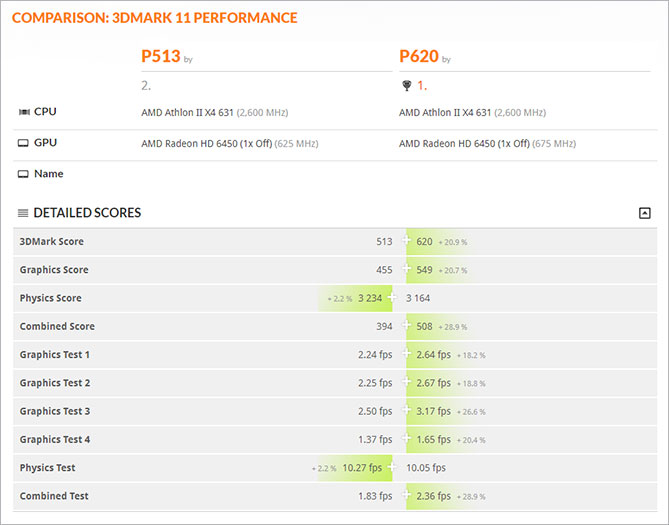
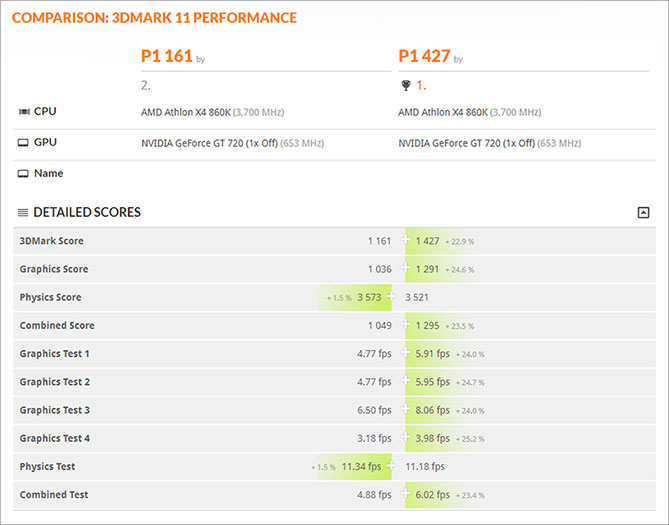
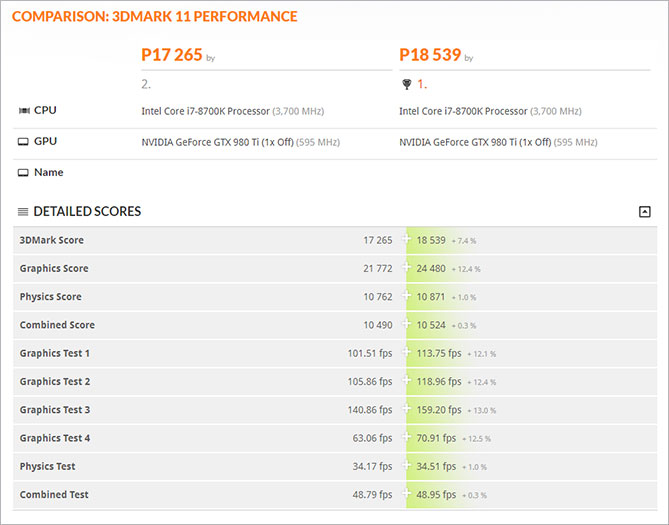
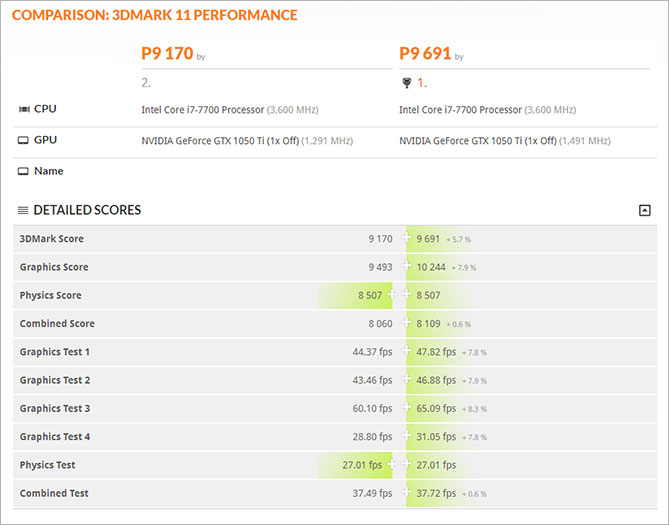
Данные из:
https://www.3dmark.com/compare/3dm11/13525499/3dm11/13525842
https://www.3dmark.com/compare/3dm11/13527331/3dm11/13527393
https://www.3dmark.com/compare/3dm11/13527442/3dm11/13527458
https://www.3dmark.com/compare/3dm11/13525748/3dm11/13525773
Результаты тестов показывают, что чем ниже конфигурация компьютера, тем больший эффект от разгона процессора и видеокарты можно получить. Поэтому самое время раскрыть дополнительный потенциал старых ПК!
Как разогнать процессор и видеокарту?
На самом деле производители процессоров по-разному разрабатывают материнские платы. Поэтому, если вы хотите выполнить разгон процессора, сначала обязательно проверьте свои компоненты. Разгон может быть рискованным, будьте осторожны. Убедившись, что ваш CPU/GPU поддерживает разгон, вы можете попробовать следующие методы безопасного разгона.
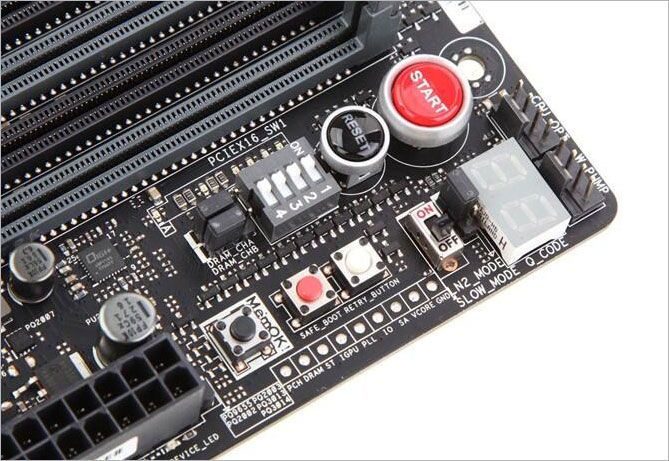
Метод 1 Измените перемычки (джампер)
Этот метод требует вскрытия корпуса компьютера и замены компонентов внутри. Речь идет о материнской плате, видеокарте... на пластиковых крышках которых имеется множество маленьких квадратиков, внутри которых находится металл. Их назначение — обеспечить замену компонентов. Некоторые технические специалисты заменяют компоненты в своих компьютерах для разгона.
Метод 2 Измените настройки BIOS
Вы также можете выполнить разгон процессора и видеокарты через настройки BIOS. Обычно производители устанавливают все параметры компьютера по умолчанию, которые не рассчитаны на максимальную производительность. Поэтому вы можете изменить некоторые настройки BIOS, чтобы разогнать процессор и видеокарту и улучшить игровой опыт.
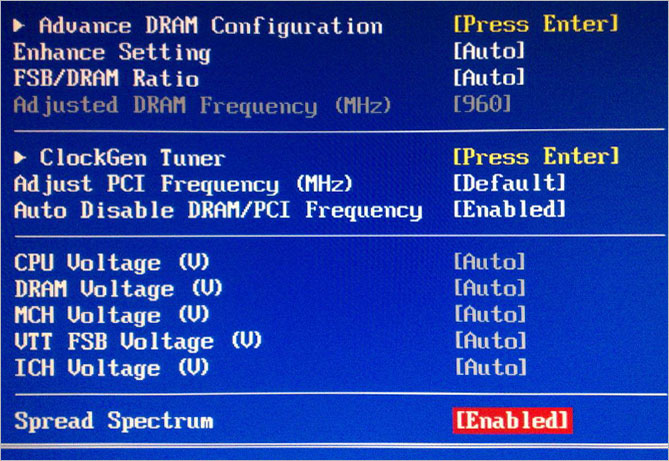
- Следуйте инструкциям, чтобы изменить настройки BIOS:
-
Перезагрузите ПК и нажмите клавишу входа в BIOS;
Распространённые клавиши BIOS по брендам
ASUS : F2 для ПК, F2 или Del для материнских плат
Acer : F2 или Del
Dell : F2 или F12
ECS : Del
Gigabyte / Aorus : F2 или Del
HP : F10
Lenovo (потребительские ноутбуки): F2 или Fn + F2
Lenovo (настольные ПК) : F1
Lenovo (ThinkPad) : Enter, затем F1
MSI : Del для материнских плат и ПК
Microsoft Surface : удерживайте кнопку увеличения громкости
Origin PC : F2
Samsung : F2
Toshiba : F2
Zotac : Del
Найдите чипсет, который вы хотите настроить, и измените его частоту и напряжение. При выполнении разгона процессора и видеокарты в BIOS важно правильно повышать частоту и регулировать напряжение, одновременно обеспечивая эффективный отвод тепла, чтобы система оставалась стабильной.
Примечание: Оба вышеупомянутых метода требуют очень высокого уровня владения компьютерными навыками; если вы не очень хорошо разбираетесь в компьютерных технологиях, будьте осторожны при их применении.
Метод 3 Используйте Smart Game Booster
Для начинающих вручную изменять конфигурацию аппаратного обеспечения или системные настройки для разгона процессора или видеокарты непросто. При неправильных действиях можно повредить некоторые компоненты. Чтобы значительно снизить риск при увеличении тактовой частоты, мы рекомендуем лучшую программу для разгона — Smart Game Booster. Это game booster и одновременно программа для разгона, разработанная для повышения скорости и производительности игр. С помощью Smart Game Booster вы можете выполнять разгон процессора и видеокарты в Windows всего в один клик прямо внутри программы.
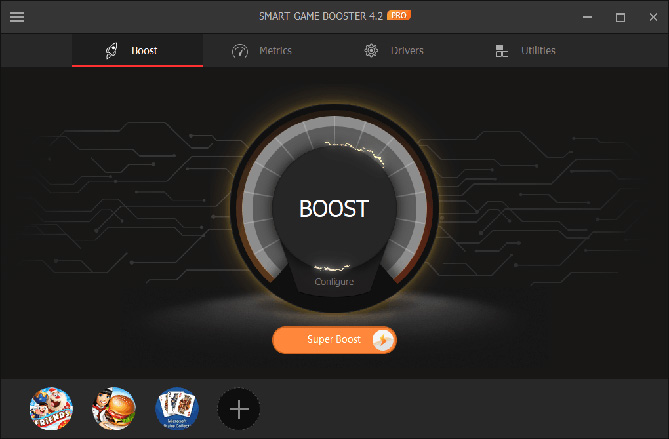
Чтобы сделать разгон процессора и видеокарты доступным и эффективным, Smart Game Booster сначала анализирует состояние вашего ПК, а затем предлагает комплексное решение для разгона процессора и видеокарты Intel, AMD и Nvidia. Одна кнопка “Ускорение” позволяет завершить ненужные процессы и освободить больше оперативной памяти во время игры. Также доступна функция “Суперускорение”, которая обеспечивает более эффективный разгон системы.
Скачать бесплатно
Меры предосторожности при разгоне
Разгон процессора и видеокарты полезен для повышения производительности системы и увеличения скорости игр, однако у него есть и недостатки. После разгона процессора и видеокарты вы можете столкнуться со следующими проблемами.
Температура вашего ПК становится выше. Это происходит потому, что при разгоне процессора и видеокарты CPU и GPU работают на более высокой частоте, и система не успевает эффективно отводить тепло. В этом случае вам необходима более эффективная система охлаждения, работающая на максимальной скорости. 1
Разгон процессора и видеокарты может сократить срок службы компонентов вашего оборудования. При разгоне процессора и видеокарты графический процессор работает на более высокой частоте и с относительно нестабильным напряжением, что создаёт дополнительную нагрузку на аппаратные компоненты. 2
После разгона процессора и видеокарты вы можете столкнуться с повышенным уровнем шума компьютера. Поскольку система охлаждения работает на более высокой скорости, вентиляторы начинают вращаться быстрее, и шум работы компьютера становится всё громче. 3
Разгон процессора и видеокарты может вызывать несовместимость некоторых программ. Установка и обновление программного обеспечения должны соответствовать системным требованиям. Разгон процессора и видеокарты изменяет некоторые параметры конфигурации системы, что и приводит к возможной несовместимости. 4
Настройка тактовой частоты системных компонентов для разгона процессора и видеокарты действительно может обеспечить заметное повышение производительности. Однако это также вызывает определённые проблемы. Поэтому неопытным пользователям лучше выполнять разгон процессора и видеокарты с помощью специального overclock-инструмента.
Smart Game Booster использует передовые технологии, чтобы помочь с разгоном процессора и видеокарты в Windows, обеспечивая комплексные и эффективные улучшения и максимально снижая возможные недостатки, упомянутые выше. Кроме того, он предоставляет решения для мониторинга температуры ПК в реальном времени. Поэтому вам не нужно беспокоиться о перегреве компьютера после разгона процессора и видеокарты.