Проверка микрофона онлайн

Проведите тест микрофона онлайн и убедитесь, что ваше аудио настроено оптимально для онлайн-мероприятий.

Как выполнить проверку микрофона:

Шаг 1. Нажмите () кнопку справа, чтобы начать тест микрофона.
* Нажмите «Разрешить», чтобы продолжить тест микрофона, если браузер запрашивает доступ.
Шаг 2. Говорите в свой микрофон
* Если во время разговора вы видите звуковую волну, значит тест микрофона прошёл успешно и микрофон работает правильно.

Совет для комфортной работы:

Иногда проблемы с микрофоном связаны не с самим устройством, а с устаревшими аудиодрайверами. С помощью Smart Game Booster вы можете автоматически обновить и восстановить драйверы, чтобы тест микрофона всегда проходил без сбоев.

Скачать сейчас

Нажмите на значок, чтобы начать тест микрофона....

Ожидание микрофона...

Микрофон не обнаружен. Пожалуйста, проверьте, правильно ли он подключён, а также установлены и обновлены ли драйверы, чтобы выполнить проверку микрофона.

Не прошел проверку микрофона? >>

Что делать, если тест микрофона не удался?

Быстрый тест микрофона онлайн помогает выявить такие проблемы, как искажения или низкая громкость, ещё до начала трансляции, чтобы ваша аудитория слышала каждое слово чётко. Однако если во время теста звук отсутствует, это может быть связано с несколькими распространёнными причинами:

1.Микрофон не подключён: переподключите его к компьютеру и убедитесь, что штекер вставлен полностью.
2.Проблема с аудиодрайверами: драйверы звуковой карты устарели или повреждены. Обновите или переустановите аудиодрайверы.
Как обновить драйвер звуковой карты на ПК с Windows?

Вариант 1: В поле поиска на панели задач введите «Диспетчер устройств», затем выберите его из результатов, нажмите на стрелку рядом с разделом «Звуковые, видео и игровые устройства», чтобы развернуть его, затем нажмите и удерживайте (или щёлкните правой кнопкой мыши) устройство звуковой карты или аудиоустройство, например наушники или динамики, выберите «Обновить драйвер», затем нажмите «Автоматический поиск драйверов» и следуйте инструкциям на экране, чтобы завершить обновление.

Вариант 2: Рекомендуется: вы также можете воспользоваться надёжными инструментами для обновления драйверов, такими как Smart Game Booster — обновление аудиодрайверов займёт всего несколько минут.

Шаг1. Нажмите Скачать бесплатно и сохраните установочный файл.

Скачать бесплатно

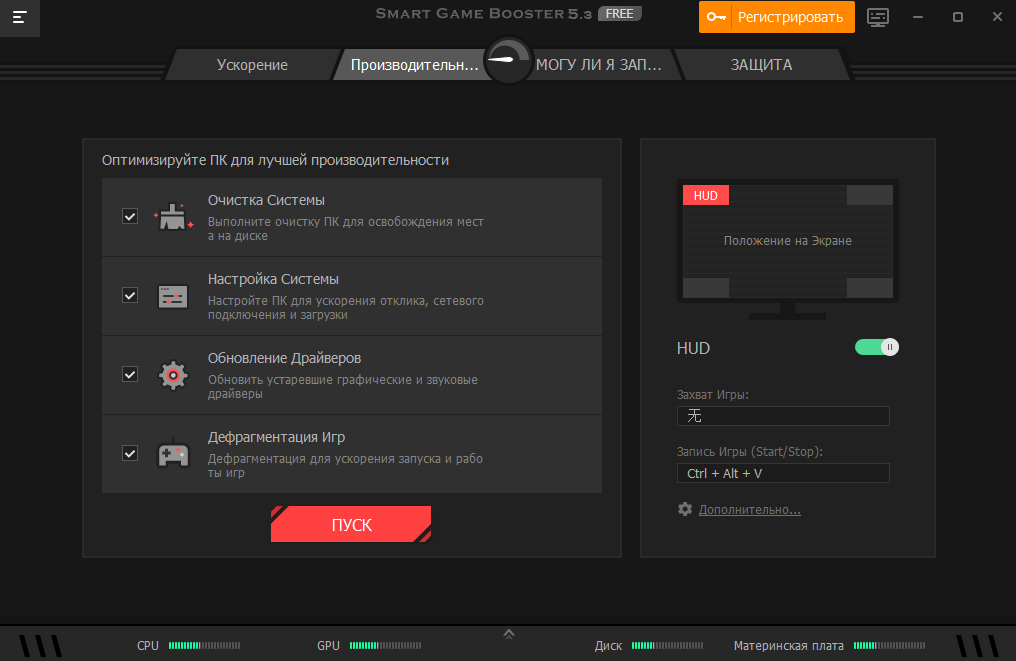
Шаг2. Запустите приложение, перейдите в раздел «Производительность», выберите «Обновление Драйверов».

Шаг3. Нажмите кнопку «Пуск».
fix device error

Smart Game Booster не только обновляет аудиодрайверы, но и быстро сканирует, обновляет и исправляет все устаревшие, отсутствующие или повреждённые драйверы, выступая в качестве бесплатного и надёжного инструмента с доступом к более чем 12 миллионам драйверов для поддержания стабильной и оптимальной работы вашего ПК с Windows.

3.Микрофон отключён (звук выключен): отрегулируйте громкость на микрофоне или компьютере и убедитесь, что он не отключён.

4.Микрофон неисправен: отремонтируйте его или замените на новый.

5.Сбой сети: проверьте настройки сети, чтобы убедиться, что она работает, затем перезагрузите страницу и повторите попытку, чтобы начать тест микрофона.

Онлайн тест микрофона: просто, безопасно и бесплатно

test microphone online
Лёгкая проверка микрофона онлайн
Без загрузок, установки и расширений для браузера — всего один клик, чтобы провести тест микрофона онлайн прямо в браузере. Это самый простой способ проверить, работает ли ваш микрофон правильно.
Безопасная проверка веб камеры онлайн
Ваша конфиденциальность — наш главный приоритет. Этот инструмент полностью безопасен: во время теста микрофона ничего не записывается и не загружается. Вы можете проверять микрофон с полной уверенностью.
Бесплатная проверка микрофона
Этот тест микрофона полностью бесплатен. Никаких скрытых платежей, регистрации и навязчивой рекламы — просто простой и бесплатный инструмент для всех.

Часто Задаваемые Вопросы

Безопасна ли проверка микрофона онлайн?
Да, наш онлайн тест микрофона полностью безопасен. Инструмент лишь проверяет, обнаруживает ли браузер звуковой сигнал с вашего микрофона. Он не записывает, не сохраняет и не загружает аудио на наши серверы. Ваша конфиденциальность полностью защищена, а вся проверка микрофона выполняется локально на вашем устройстве.
Почему микрофон не определяется или нет звука при тесте микрофона?
Если микрофон не работает во время теста микрофона, проверьте следующие распространённые решения:

Доступ запрещён: нажали ли вы «Разрешить», когда браузер запрашивал доступ к микрофону?

Физическое подключение: убедитесь, что микрофон правильно подключён. Если это USB-микрофон, попробуйте другой порт.

Физическое отключение звука: проверьте, есть ли на микрофоне или гарнитуре кнопка или переключатель отключения звука, и убедитесь, что он выключен.

Настройки системы: в настройках звука Windows убедитесь, что выбран правильный микрофон в качестве устройства ввода по умолчанию и что его громкость увеличена.

Доступ в отдельных приложениях: некоторые программы имеют собственные настройки звука. Убедитесь, что в используемом приложении (например, Zoom или Discord) выбран правильный микрофон.

Что значит «Микрофон не обнаружен»?
Это сообщение означает, что ваш браузер не может обнаружить подключённый микрофон. Обычно это вызвано следующими причинами:

Микрофон физически не подключён к компьютеру.

Другое приложение использует микрофон. Попробуйте закрыть другие программы, такие как Zoom, Skype или игровые клиенты.

Микрофон отключён в диспетчере устройств Windows.

Я проверил всё, но микрофон по-прежнему не работает. Что делать?
Если вы перепробовали все шаги выше, но микрофон всё ещё не работает, проблема, скорее всего, связана с устаревшими, повреждёнными или отсутствующими аудиодрайверами. Вы можете обновить драйверы вручную через «Диспетчер устройств» Windows, но для более простого и надёжного решения мы рекомендуем использовать проверенный инструмент для обновления драйверов, такой как Smart Game Booster. . Он может автоматически сканировать вашу систему, выявлять проблемные драйверы и устанавливать последнюю подходящую версию всего в один клик, экономя ваше время и избавляя от технических сложностей.
Нужно ли скачивать что-то для онлайн проверки микрофона?
Нет, вам не нужно ничего скачивать или устанавливать. Наш онлайн тест микрофона — это веб-инструмент, который работает прямо в браузере (например, Chrome, Firefox или Edge). Единственное условие — разрешить сайту доступ к микрофону при запросе.

Попробуйте другие бесплатные инструменты

Проверка веб-камер

Будьте готовы к съёмке за считанные секунды — проверьте видео и освещение перед любым звонком или стримом с помощью нашего инструмента для теста веб-камеры.

Проверка звука

Убедитесь, что ваш звук кристально чист перед важным звонком или записью с помощью нашего быстрого и простого инструмента для проверки звука.

Проверка клавиатуры

Быстро проверьте, что каждая клавиша на вашей клавиатуре работает идеально — это отлично подходит для геймеров, тех, кто много печатает, и повседневного использования.