Как выполнять мониторинг температуры CPU и GPU в игре
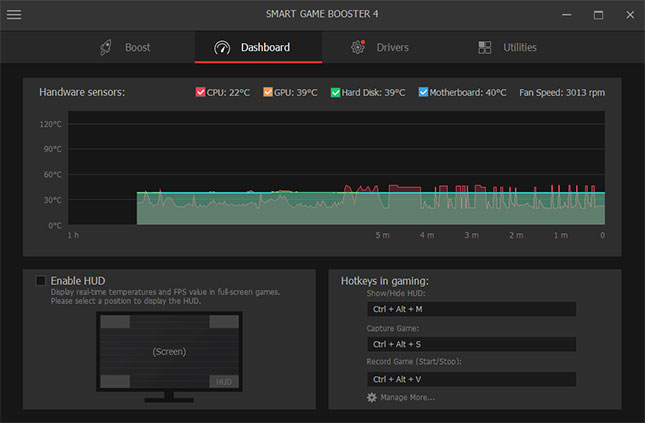
- Во время игры температура CPU и GPU вашего ПК может повышаться — как вы обычно её проверяете? Рекомендуется использовать программу для мониторинга температуры в реальном времени, например Smart Game Booster. Она отображает температуру CPU и GPU прямо в игре, а также показывает данные о температуре материнской платы и скорости вентиляторов. Кроме того, Smart Game Booster предупреждает о перегреве оборудования, помогая предотвратить его повреждение и потерю данных.
- Скачать бесплатно
Ещё 4 способа мониторинга температуры CPU и GPU
- Использовать утилиту CPU Проверка температуры в BIOS Запустите nvidia-smi.exe Установите термозондe
- P.S.: Когда вы не в игре, применяются следующие методы
1Использовать утилиту CPU
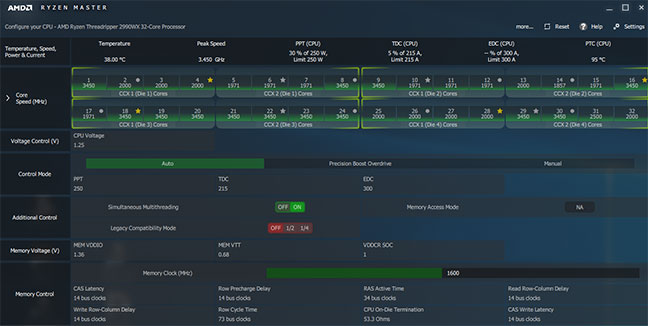
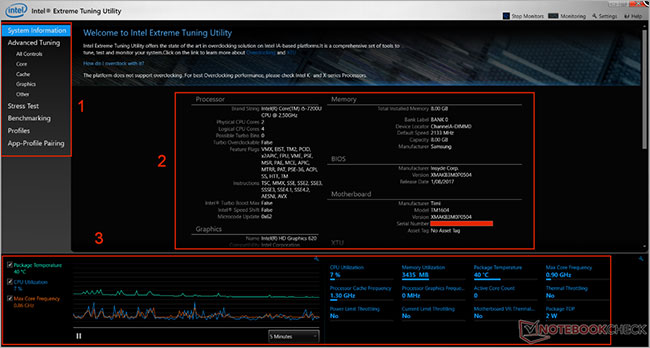
- Если вы используете процессоры AMD или Intel, вы можете воспользоваться их фирменными утилитами для мониторинга температуры процессора — Ryzen Master и Extreme Tuning Utility соответственно. Они не только позволяют разгонять CPU для повышения производительности в играх, но и дают возможность в любое время проверять его температуру. Обратите внимание, что эти утилиты доступны не для всех ПК на Windows, поэтому для их установки лучше обратиться к специалистам.
2Проверка температуры в BIOS
- BIOS — это программа, хранящаяся на небольшом чипе памяти на материнской плате. BIOS используется для выполнения базовых функций компьютера, а также позволяет определять и настраивать состояние оборудования ПК, включая жёсткий диск, дисковод, оптический привод, CPU, память и другие устройства. Для мониторинга температуры CPU и GPU выполните следующие шаги.
-
- Перезагрузите компьютер;
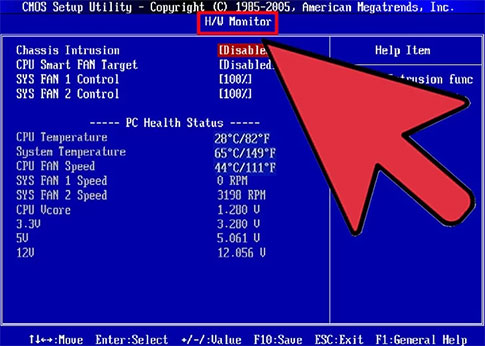
- Нажмите клавишу входа в BIOS. Она зависит от производителя вашего оборудования — обычно это F2, F10 или Del. Нужная клавиша отображается на экране с логотипом производителя. Если вы не нажмёте её вовремя, ПК загрузится в обычном режиме, и вам придётся перезагрузить его снова. В разных версиях BIOS названия разделов могут отличаться: например, H/W Monitor, Status, PC Health и т. д. В одном из этих разделов вы сможете найти информацию о CPU.
3Запустите nvidia-smi.exe
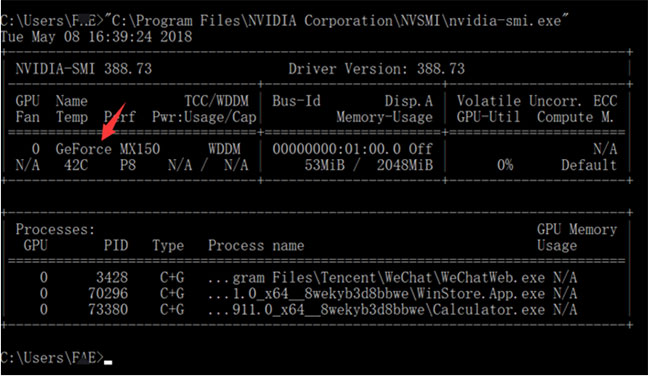
- Пользователи GPU от Nvidia могут запустить файл «nvidia-smi.exe» в CMD, чтобы напрямую выполнить мониторинг температуры видеокарты на ПК. Вот шаги.
-
- Нажмите клавиши WIN + R, чтобы открыть окно «Выполнить», введите «cmd» и нажмите Enter;
- Перейдите в папку “C:\Program Files\NVIDIA Corporation\NVSMI” и найдите файл “nvidia-smi.exe”.
- Перетащите этот файл в чёрное окно и нажмите Enter.
- Таким образом, вы можете проверить температуру графического процессора, а также другие данные в этом окне.
4Установите термозондe
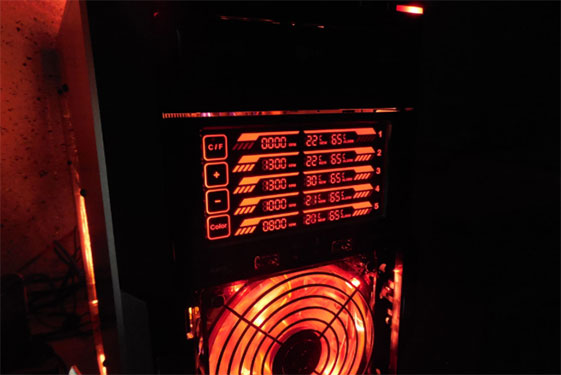
- Помимо проверки температуры ПК с помощью настроек, вы также можете использовать аппаратные решения для мониторинга температуры. Например, установить температурный датчик, который напрямую подключается к GPU. Другой конец датчика подключается к цифровому дисплею, обычно устанавливаемому в отсек 3.5 или 5.25 дюйма. Этот дисплей будет показывать температуру видеокарты.
Как снизить температуру процессора и видеокарты?
- После мониторинга температуры CPU и GPU вы можете принять меры для её снижения, если она становится слишком высокой. Обычно высокая температура процессора вызвана накоплением пыли и загрязнений за длительное время. Поэтому первым шагом стоит выполнить тщательную очистку ПК. Если это не поможет, попробуйте следующие методы.
- P.S.: Приведённые ниже методы требуют профессиональных навыков, поэтому если вы не разбираетесь в устройстве ПК, не рекомендуется применять их самостоятельно.
Обеспечьте хорошее охлаждение ПК
- Убедитесь, что вентиляторы и вентиляционные отверстия не забиты пылью, чтобы обеспечить нормальный мониторинг температуры. Откройте корпус ПК и удалите пыль с помощью сжатого воздуха. Если воздух не циркулирует вокруг компонентов, температура будет повышаться.
Обновите кулер процессора
- Процессор компьютера чаще всего подвержен перегреву. Чтобы снизить температуру процессора и улучшить мониторинг температуры, вы можете установить более мощный кулер и обеспечить его работу на полной скорости. Более крупный кулер позволяет значительно эффективнее снижать температуру по сравнению со стандартным решением.
Нанесите новую термопасту
- Термопаста обеспечивает передачу тепла от CPU к радиатору и помогает поддерживать охлаждение оборудования. Со временем она теряет свои свойства. Существуют разные мнения о том, как часто её следует заменять, но если температура компонентов становится выше нормы, это может быть одним из самых эффективных способов решения проблемы и улучшения мониторинга температуры.
Замените радиатор
- Если ваш CPU постоянно перегревается, возможно, текущий радиатор и вентилятор работают неправильно. В этом случае стоит подобрать новый комплект охлаждения, который подойдёт для вашего корпуса и обеспечит лучший поток воздуха. Однако имейте в виду, что более мощные системы охлаждения могут создавать больше шума.